Zum Inhalt springen
Deutsch

Kalender

In diesem Kapitel zeigen wir Ihnen, wie Sie den Kalender in grommunio Web nutzen können. Nach der Lektüre dieses Kapitels sollten Sie in der Lage sein, Termine, Besprechungen und Raumbuchungen anzulegen.

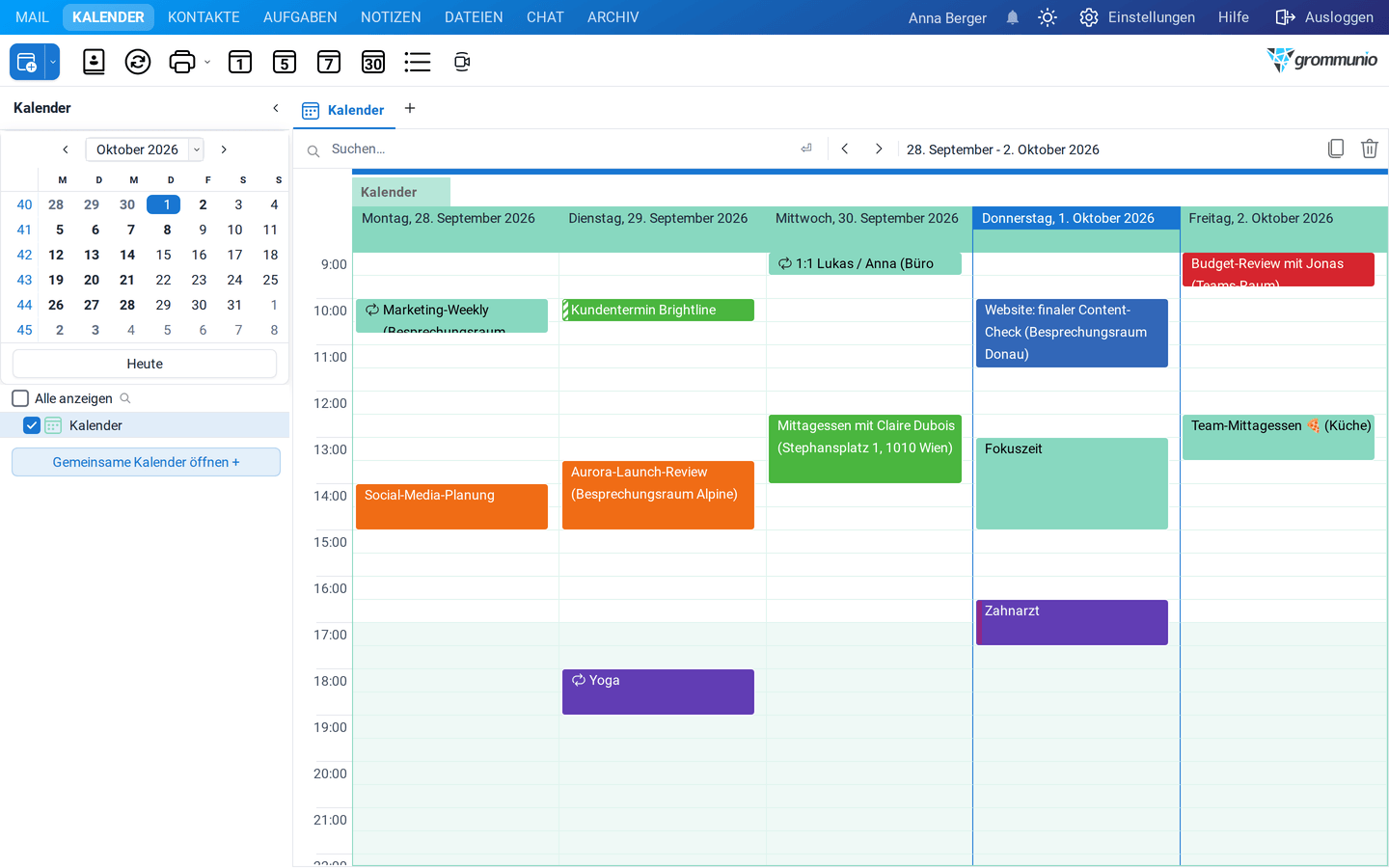
grommunio Web Calendar in week view showing several appointments across the working week.

Die Kalender-Schnellzugriffsleiste spielt eine wichtige Rolle bei der Verwaltung von Terminen und Besprechungen. Sie bietet schnellen Zugriff auf häufig verwendete Kalenderfunktionen und hilft den Benutzern so, effizienter zu arbeiten und den Überblick zu behalten.

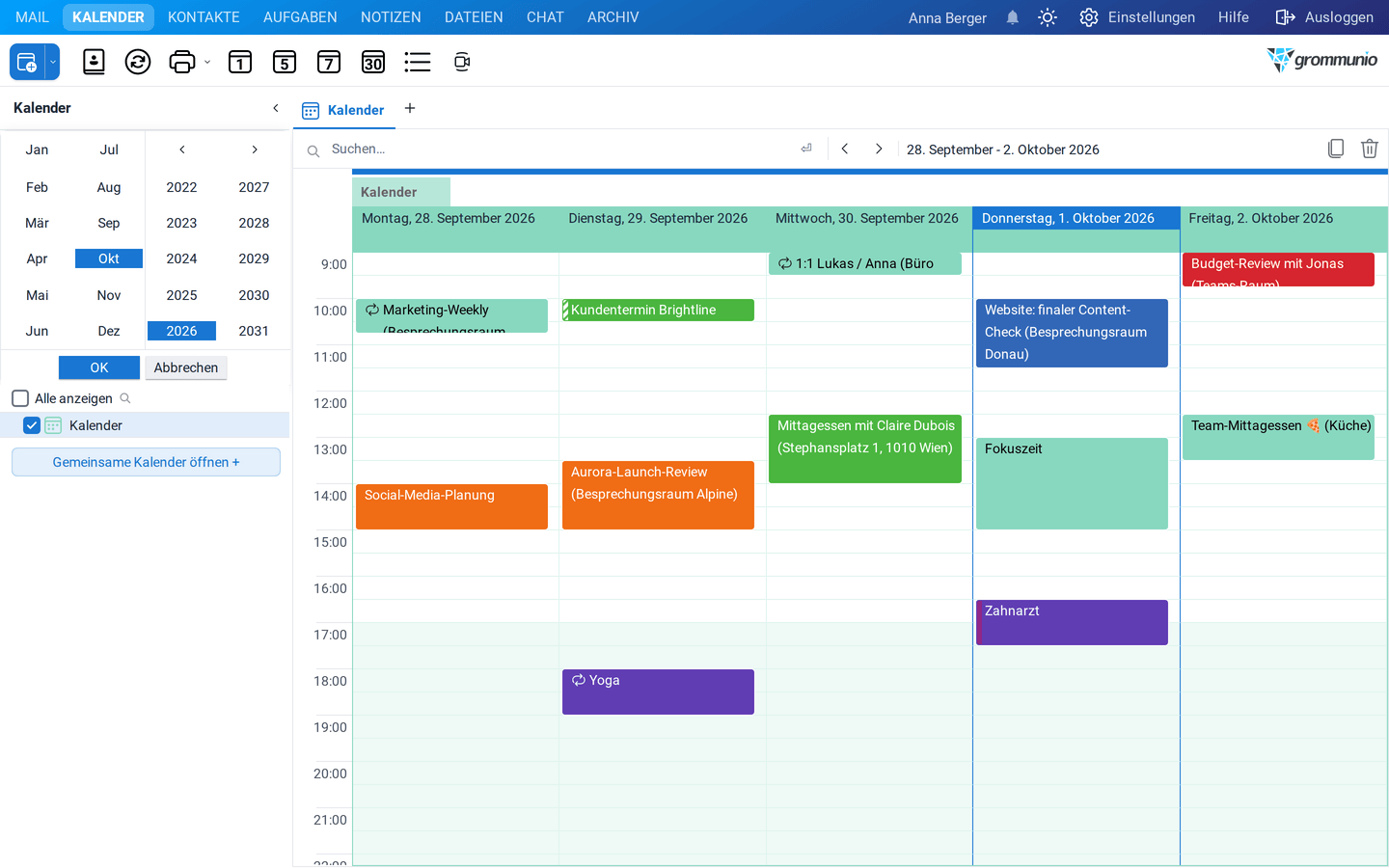
The Calendar Shortcut Bar with buttons for creating items and switching between calendar views.

Über die Schnellzugriffsleiste lassen sich neue Termine oder Besprechungen im Handumdrehen anlegen. Zudem ermöglicht sie einen nahtlosen Wechsel zwischen verschiedenen Kalenderansichten, was die Übersicht und Verwaltung des Terminkalenders erleichtert.

Über die Schnellzugriffsleiste stehen folgende Kalenderansichten zur Verfügung:

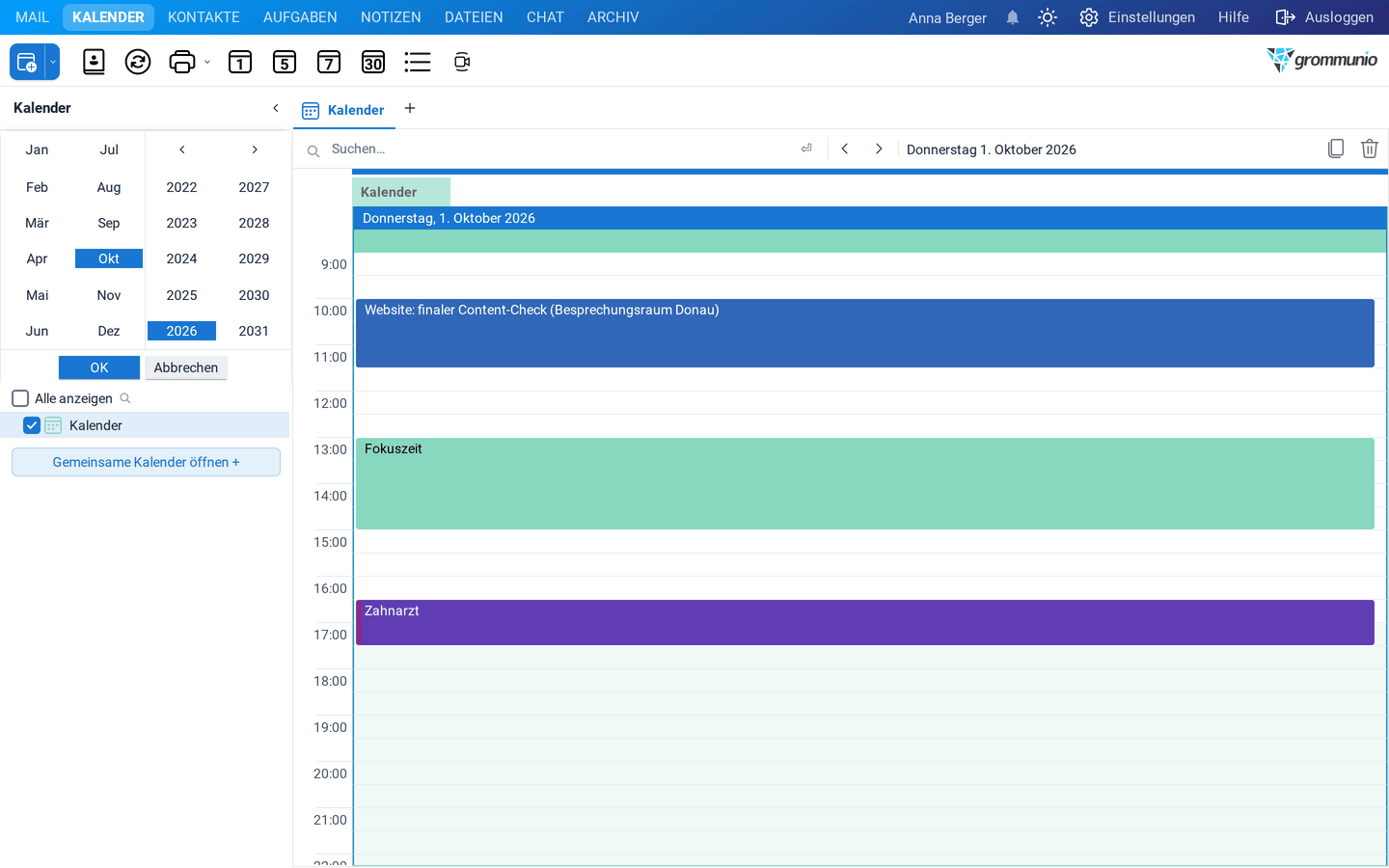
  • Tagesansicht: zur Anzeige des Terminkalenders für einen einzelnen Tag
  • Arbeitswochenansicht: zur Anzeige der regulären Arbeitswoche
  • Wochenansicht: zur Anzeige aller Tage der aktuellen Woche
  • Monatsansicht, für einen Überblick über den gesamten Monat
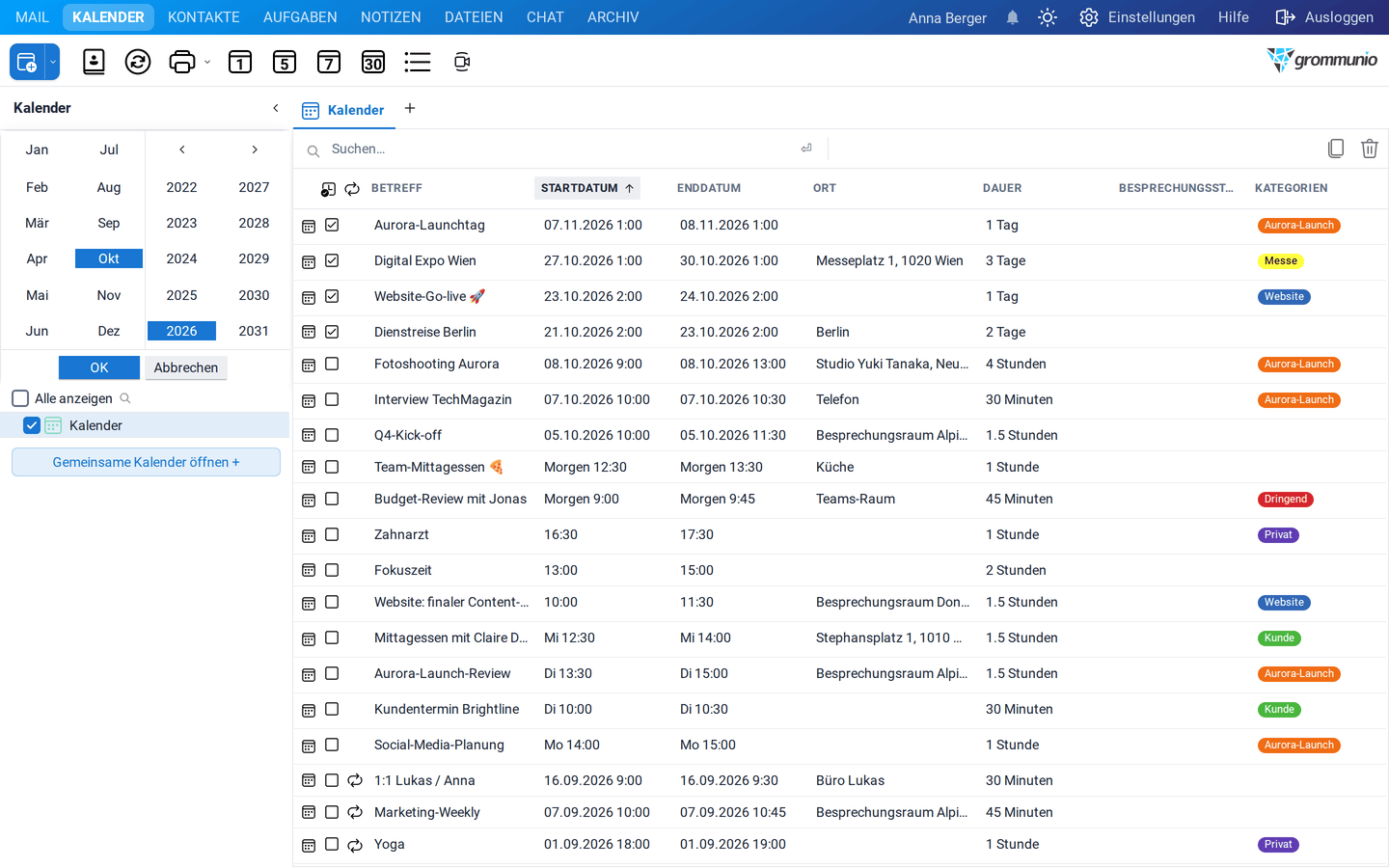
  • Listenansicht, zur Anzeige von Terminen in einer chronologischen Liste

Die Kalender-Schnellzugriffsleiste ermöglicht das effiziente Erstellen, Anzeigen und Verwalten von Terminen und Besprechungen in dem Format, das den Arbeitsablauf am besten unterstützt.

Ein neuer Termin kann auf eine der folgenden Arten angelegt werden:

  • Verwenden Sie die Kalender-Schnellzugriffsleiste, um schnell einen Termin anzulegen.
  • Klicken Sie auf das +-Symbol am Ende der Registerkartenleiste.
  • Doppelklicken Sie in der entsprechenden Ansicht direkt in den Kalender.
  • Klicken Sie mit der rechten Maustaste in der entsprechenden Ansicht direkt in den Kalender. Wählen Sie Neuer Termin.

Das Verhalten beim Anlegen von Terminen hängt von der ausgewählten Kalenderansicht ab:

  • In den Ansichten Tag, Arbeitstag und Woche doppelklicken Sie auf das gewünschte Datum und die gewünschte Uhrzeit, um einen Termin zu diesem Zeitpunkt anzulegen.
  • In der Ansicht Monat doppelklicken Sie auf ein Datum, um einen ganztägigen Termin für den ausgewählten Tag zu erstellen. Die Terminzeit kann bei Bedarf später bearbeitet werden.

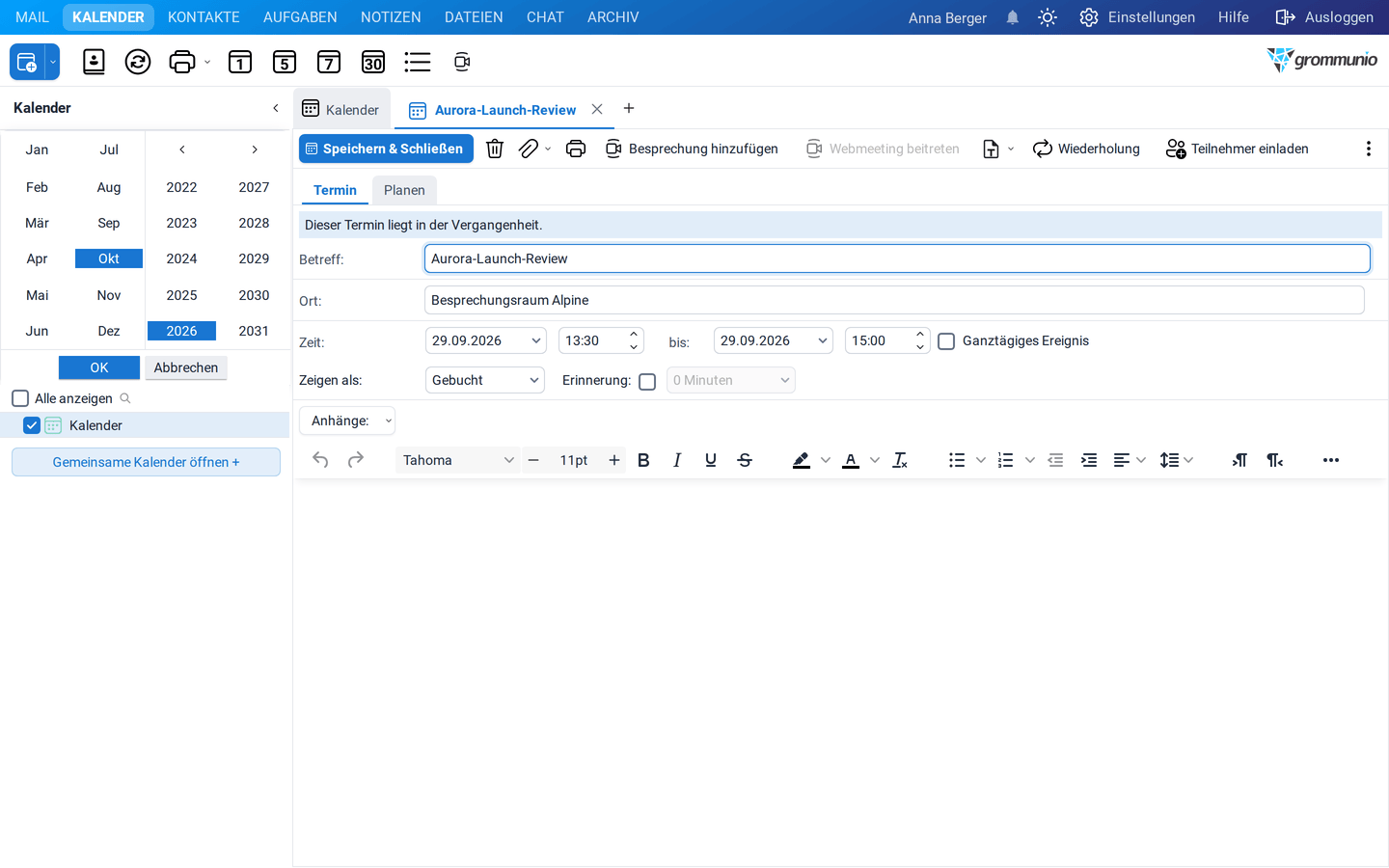
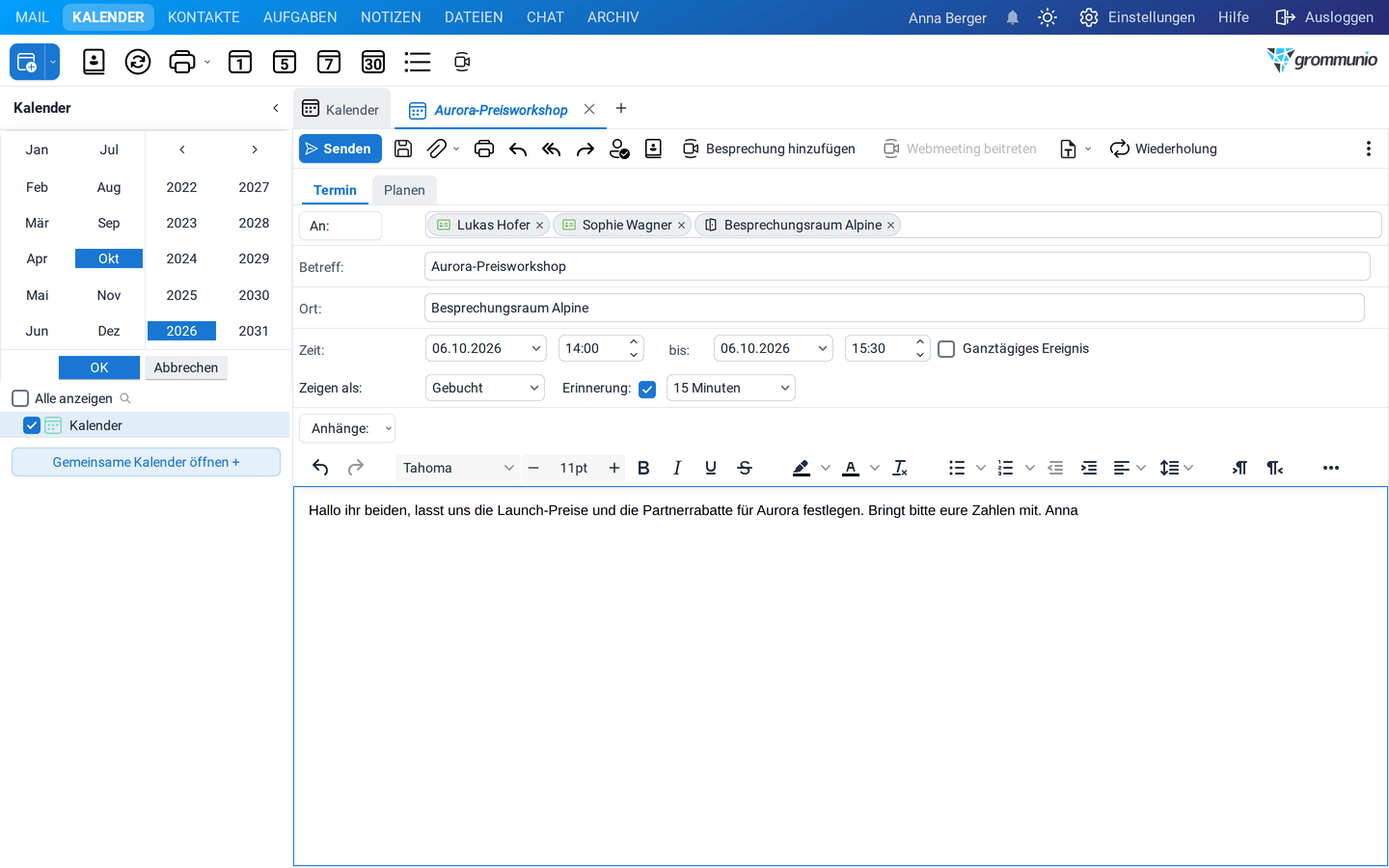
The appointment editor with fields for subject, location, time, show as, and reminder.

Nach der Erstellung öffnet sich der Termineditor, in dem Sie die folgenden Angaben bearbeiten können:

Die Termin-Symbolleiste befindet sich oben im Terminfenster und ermöglicht den schnellen Zugriff auf häufig verwendete Funktionen.

  • Speichern & Schließen – Speichert den Termin und schließt den Editor.
  • Löschen – Entfernt den Termin endgültig. Verschiebt ihn in den Ordner Gelöschte Objekte.
  • Dropdown-Menü „Anhang“ – Bietet zwei Möglichkeiten zum Hinzufügen von Anhängen:
    • Datei hochladen: Lädt eine Datei direkt vom Computer hoch.
    • Element anhängen: Hängt ein Element aus dem Postfach (E-Mail, Kontakt, Kalendereintrag, Aufgabe oder Notiz) als Anhang oder als reinen Text an.
  • Drucken – Druckt die Terminangaben aus.
  • Wiederholung – Öffnet die Wiederholungseinstellungen, um einen wiederkehrenden Termin anzulegen.
  • Teilnehmer einladen – Wandelt den Termin in eine Besprechung um und wechselt von der Registerkarte Termin zur Registerkarte Besprechung, sodass Teilnehmer eingeladen werden können.
  • Hohe Wichtigkeit – Markiert den Termin als sehr wichtig.
  • Geringe Wichtigkeit – Markiert den Termin als „geringe Wichtigkeit“.
  • Kategorien – Weist dem Termin eine oder mehrere Kategorien zu.
  • Als privat markieren – Markiert den Termin als privat, sodass seine Details vor anderen Benutzern verborgen bleiben.

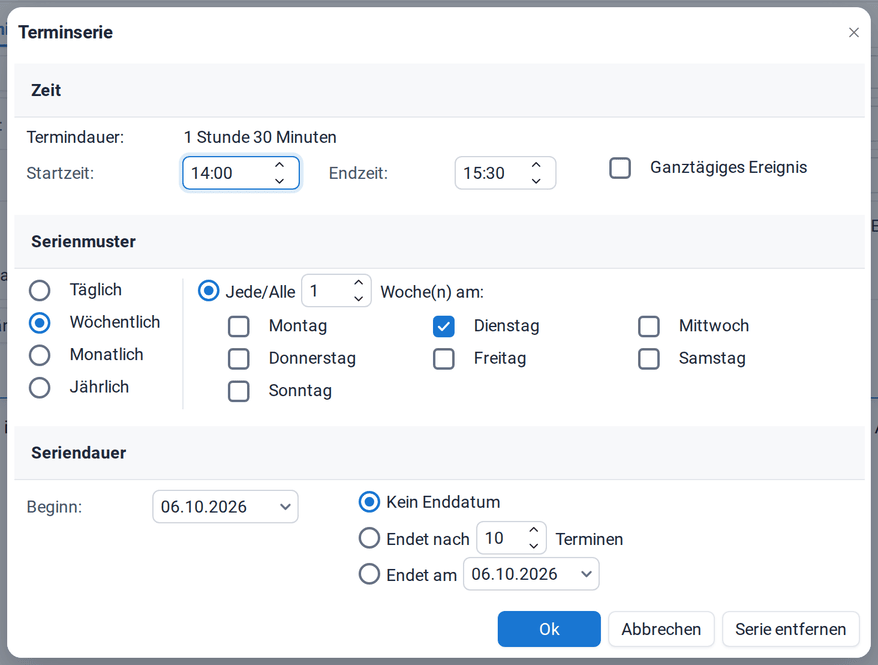
Die Konfiguration „Wiederholung“ bietet die Möglichkeit, das Wiederholungsmuster eines Termins festzulegen und dabei sowohl die Häufigkeit als auch den Zeitpunkt der Wiederholungen anzugeben.

Es ist in drei Abschnitte unterteilt.

  1. Zeit In diesem Abschnitt werden die Dauer und der Zeitpunkt jedes Termins festgelegt. Beispiel:
    • Dauer des Termins: 30 Minuten
    • Startzeit: 14:00 Uhr
    • Endzeit: 14:30 Uhr
  2. Wiederholungsmuster In diesem Abschnitt wird festgelegt, wie oft sich der Termin wiederholt. Es können Muster wie „täglich“, „wöchentlich“, „monatlich“ oder „jährlich“ ausgewählt werden, mit Optionen zur Konfiguration von Intervallen und zur Festlegung der geltenden Tage.
  3. Wiederholungszeitraum In diesem Abschnitt wird der gesamte Zeitrahmen des wiederkehrenden Termins festgelegt. Dabei stehen folgende Optionen zur Verfügung:
    • Ein Startdatum festlegen
    • Die Wiederholung auf unbestimmte Zeit fortsetzen
    • Die Wiederholung nach einer bestimmten Anzahl von Wiederholungen beenden
    • Ein Enddatum festlegen

Geben Sie einen kurzen Titel oder eine kurze Beschreibung für den Termin ein. Dieser Text wird im Kalender angezeigt und hilft dabei, den Zweck des Termins oder der Veranstaltung zu erkennen.

Geben Sie an, wo der Termin stattfindet. Dabei kann es sich um einen physischen Ort, wie beispielsweise einen Besprechungsraum, oder um einen virtuellen Ort, wie beispielsweise einen Link zu einer Online-Besprechung, handeln.

Legen Sie das Start- und Enddatum sowie die Start- und Endzeit des Termins fest. Beispiel:

  • Beginn: 16.12.2026, 11:30 Uhr
  • Ende: 16.12.2026, 12:00 Uhr

Wenn der Termin den ganzen Tag dauert, wählen Sie Ganztägiger Termin. Dadurch wird der Termin automatisch als ganztägiger Eintrag geplant.

Diese Werte können angepasst werden, um die Dauer zu ändern oder den Termin auf ein anderes Datum zu verschieben.

Diese Option legt fest, wie die Verfügbarkeit des Teilnehmers während des Termins angezeigt wird.

  • Optionen: Frei, Vorläufig, Beschäftigt, Abwesend

Wird diese Option beispielsweise auf „Beschäftigt“ gesetzt, bedeutet dies, dass der Benutzer während des festgelegten Zeitraums nicht verfügbar ist.

Legt fest, wann vor Beginn des Termins eine Erinnerung gesendet werden soll.

Wenn eine Erinnerung beispielsweise auf 15 Minuten eingestellt ist, wird kurz vor dem Ereignis eine Benachrichtigung ausgelöst.

Wählen Sie den Kalender aus, in dem der Termin gespeichert werden soll. Standardmäßig werden Termine im Kalender angelegt, es kann jedoch gegebenenfalls auch ein anderer verfügbarer Kalender ausgewählt werden.

Es kann eine Notiz hinzugefügt werden, um zusätzliche Informationen zum Termin bereitzustellen. Notizen eignen sich für Tagesordnungen, Vorbereitungsdetails oder sonstige relevante Anmerkungen und werden als Teil des Termins gespeichert.

Eine Besprechungsanfrage kann auf eine der folgenden Arten erstellt werden:

  • Durch Auswahl von Terminanfrage aus dem Dropdown-Menü der Schnellzugriffsleiste.
  • Durch Rechtsklick direkt im Kalender und Auswahl von Neue Terminanfrage
  • Durch Auswahl von Teilnehmer einladen im Termineditor.
  • Wählen Sie im Termineditor die Registerkarte Terminplanung aus.

The meeting editor with a To field, Appointment and Scheduling tabs, and a Send button.

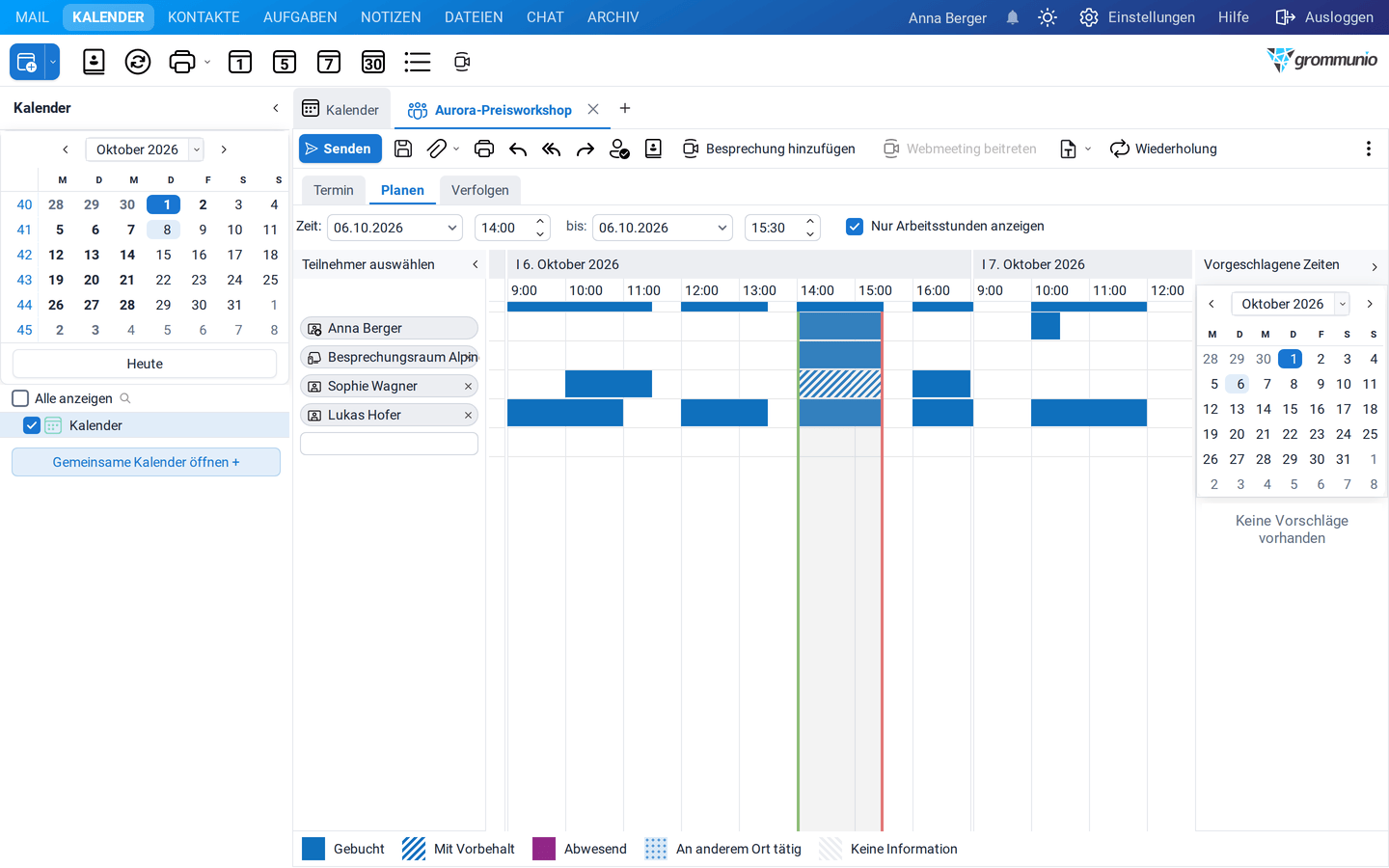
Am einfachsten lassen sich Terminüberschneidungen vermeiden, indem Sie im Termineditor die Registerkarte Terminplanung nutzen.

Diese Option ermöglicht die folgenden Aktionen:

  • Wählen Sie einen oder mehrere Benutzer aus
  • Zeigen Sie deren Terminkalender gleichzeitig an
  • Überprüfen Sie deren Status: Beschäftigt/Vorläufig/Out of Office/Keine Informationen
  • Wählen Sie aus den vorgeschlagenen Terminen aus

Indem man vor dem Speichern der Besprechung die Verfügbarkeit der Teilnehmer überprüft, lassen sich mögliche Terminkonflikte im Voraus vermeiden.

Sobald im Termineditor die Option Teilnehmer einladen ausgewählt wird, wird der Termin in eine Besprechungsanfrage umgewandelt und das Feld An: generiert.

  • An: Gibt den oder die Teilnehmer der Besprechungsanfrage an.

    Das Feld unterstützt die folgenden Methoden zur Auswahl von Benutzern:

    • Manuelle Eingabe mit Autovervollständigung
    • Überprüfung der Empfänger über Namen prüfen
    • Auswahl von Benutzern über das Adressbuch
    • Öffnen des Adressbuchs durch Anklicken der Schaltfläche An, um einen oder mehrere Benutzer auszuwählen

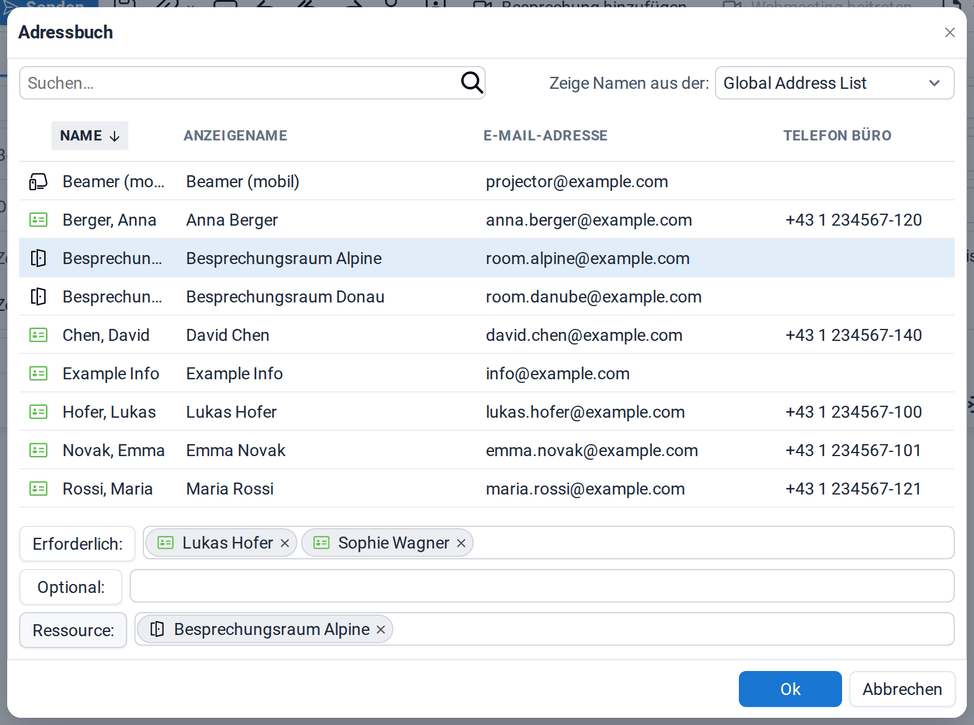
Wenn das Adressbuch geöffnet wird, können die folgenden drei Felder ausgefüllt werden:

  • Erforderlich: Obligatorische Teilnehmer. Sie sind für die Besprechung unverzichtbar.
  • Optional: Optionale Teilnehmer. Sie sind herzlich willkommen, aber ihre Abwesenheit verhindert nicht die Durchführung der Besprechung.
  • Ressourcen: Ressourcen wie Räume oder Ausrüstung

Außerdem passt sich die Symbolleiste an die verfügbaren Besprechungsaktionen an.

Wenn aus einem Termin eine Besprechung wird, ändert sich die Symbolleiste wie folgt:

  • Speichern & Schließen wird durch Senden ersetzt.
  • Es wird eine zusätzliche Schaltfläche Speichern angezeigt.

Die Symbolleiste „Besprechung“ bietet die folgenden zusätzlichen Optionen:

  • Namen prüfen – Überprüft die Namen der Teilnehmer und gleicht sie mit dem Adressverzeichnis ab.
  • Adressbuch öffnen – Öffnet das Adressbuch, um Teilnehmer aus den verfügbaren Kontakten auszuwählen.
  • Einladung stornieren – Storniert die Besprechung und sendet eine Absage an alle eingeladenen Teilnehmer.

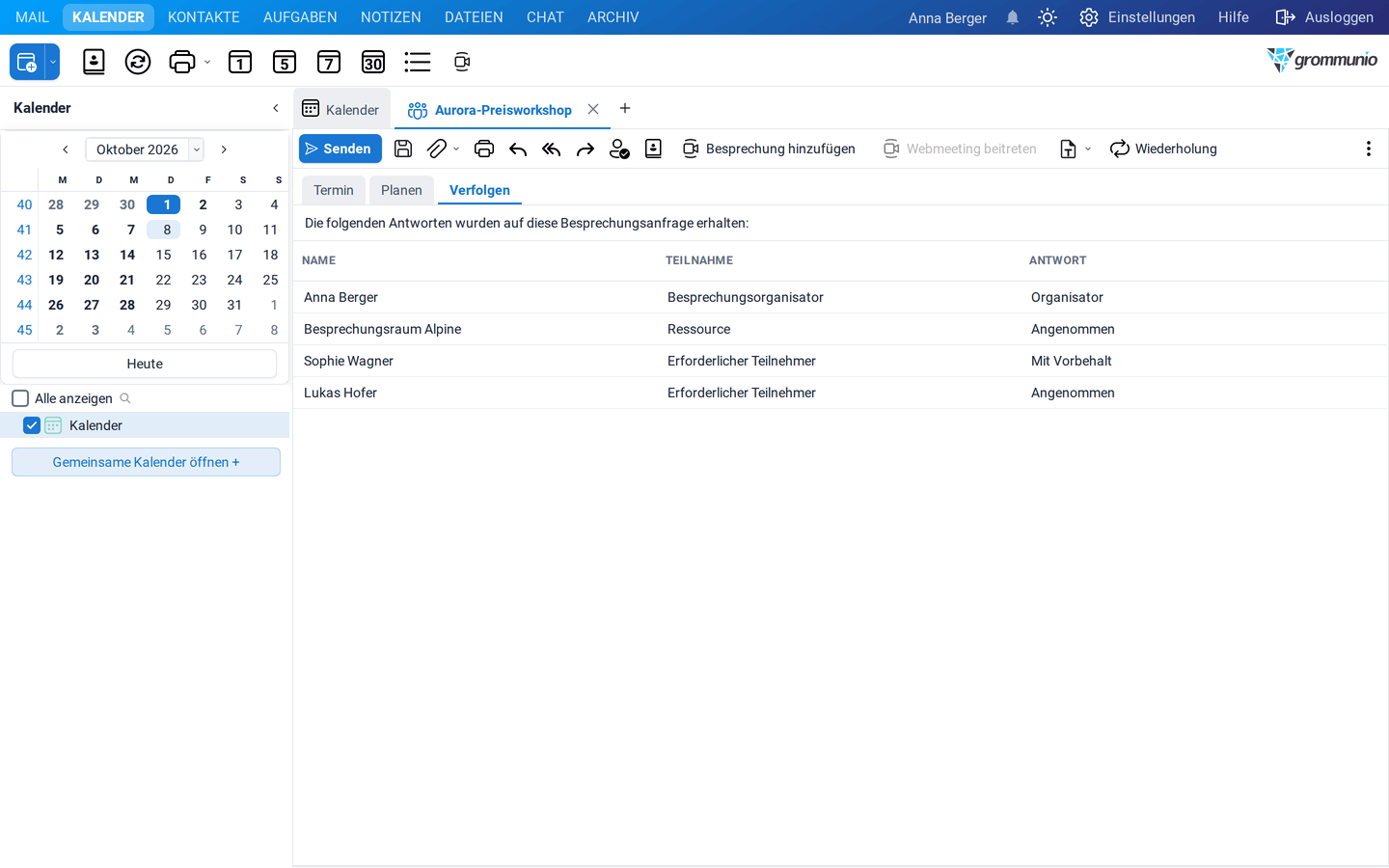
Nachdem eine Besprechungseinladung versendet wurde, wird im Besprechungseditor des Organisators die Registerkarte Verfolgung angezeigt.

The Tracking tab listing invitees with their attendance role and response status.

Auf dieser Registerkarte erhalten Sie einen Überblick über alle Eingeladenen und deren Antworten auf die Besprechungsanfrage.

  • Name – Zeigt den Namen jedes eingeladenen Teilnehmers an.
  • Teilnahme – Gibt die Rolle des Teilnehmers an, z. B.: Organisator der Besprechung, obligatorischer Teilnehmer, optionaler Teilnehmer oder Experte.
  • Antwort – Zeigt den aktuellen Antwortstatus für jeden Teilnehmer an: Angenommen, Abgelehnt oder Keine Antwort.

Über die Registerkarte Tracking kann der Organisator der Besprechung die Teilnahme überwachen und die Antworten nachverfolgen, ohne die einzelnen Antworten öffnen zu müssen.

Neben der Planung von Terminen und Besprechungen ermöglicht der Kalender auch die Buchung von Räumen. Mit dieser Funktion lassen sich gemeinsam genutzte Ressourcen wie Besprechungsräume oder Konferenzräume direkt im Rahmen des Terminplanungsprozesses reservieren.

Bevor Nutzer Räume buchen können, müssen bestimmte Konfigurationsschritte in der Admin-Benutzeroberfläche durchgeführt werden.

Um die Raumbuchung zu aktivieren, muss ein Administrator zunächst eine Raumressource als gemeinsames Benutzerkonto anlegen.

  1. Öffnen Sie die Admin-Benutzeroberfläche.
  2. Wechseln Sie zur Registerkarte Benutzer.
  3. Wählen Sie Neuer Benutzer.
  4. Wählen Sie die entsprechende Domäne aus.
  5. Stellen Sie den Modus auf Gemeinsam genutzt ein.
  6. Geben Sie einen aussagekräftigen Benutzernamen für den Raum ein (z. B. Raum_A).
  7. Stellen Sie den Typ auf Raum ein.
  8. Speichern Sie die Konfiguration, indem Sie auf Hinzufügen klicken.

The Admin UI Add User dialog with Mode set to Shared and Type set to Room.

Nachdem der Raum angelegt wurde, bearbeiten Sie die Raumnutzer und richten Sie die automatische Bearbeitung von Besprechungsanfragen ein:

  1. Öffnen Sie den Raumnutzer zur Bearbeitung.
  2. Suchen Sie auf der Registerkarte Konto den Eintrag Automatische Bearbeitung von Besprechungsanfragen.
  3. Aktivieren Sie die folgenden Optionen:
    • Alle wiederkehrenden Besprechungsanfragen ablehnen
    • Alle Besprechungsanfragen mit Terminüberschneidungen ablehnen
    • Konfliktfreie Besprechungsanfragen annehmen
  4. Speichern Sie die Einstellungen.

Diese Optionen stellen sicher, dass der Raum gültige Besprechungsanfragen automatisch annimmt und Terminüberschneidungen verhindert.

Um ein Zimmer in grommunio Web zu buchen, gibt es zwei Möglichkeiten:

Methode 1

  1. Erstellen Sie eine neue Besprechung.

  2. Öffnen Sie das Adressbuch auf eine der folgenden Arten:

    • Wählen Sie die Schaltfläche An:.
    • Alternativ können Sie in der Symbolleiste auf Adressbuch öffnen klicken.

    Dadurch wird das Adressbuch geöffnet, das um folgende Felder erweitert wurde:

    • Erforderlich: Obligatorische Teilnehmer
    • Optional: Optionale Teilnehmer
    • Ressource: Ressourcen wie Räume oder Ausrüstung
  3. Fügen Sie den Raum in das Feld Ressource ein.

  4. Wenn Teilnehmer erforderlich sind, fügen Sie diese im Feld Erforderlich hinzu.

  5. Senden Sie die Besprechungsanfrage.

The Address Book dialog with the room added to the Resource field.

Methode 2

  1. Öffnen Sie die Registerkarte Terminplanung im Termin-/Besprechungseditor.
  2. Fügen Sie den Teilnehmer hinzu (z. B. Raum_A).
  3. Klicken Sie mit der rechten Maustaste auf den hinzugefügten Teilnehmer.
  4. Wählen Sie im Kontextmenü eine der folgenden Optionen aus:
    • Als erforderlich festlegen
    • Als optional festlegen
    • Als Ressource festlegen
  5. Wählen Sie Als Ressource festlegen, um den Teilnehmer als Raum zu kennzeichnen.

The Scheduling tab showing attendee schedules, a free/busy legend, and suggested times.

The Scheduling tab context menu with options to set an attendee as required, optional, or resource.

The Scheduling tab with the room added and its availability displayed.

Wenn der Raum verfügbar ist, wird er automatisch reserviert und der Besprechung hinzugefügt. Ist der Raum nicht verfügbar oder liegt eine Terminüberschneidung vor, wird die Besprechungsanfrage gemäß den konfigurierten Raumeinstellungen abgelehnt.

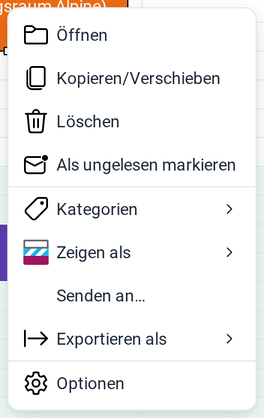
Wenn Sie mit der rechten Maustaste auf einen erstellten Termin oder eine Besprechung klicken, stehen Ihnen folgende Optionen zur Verfügung:

  • Öffnen – Öffnet den ausgewählten Termin oder die ausgewählte Besprechung, um dessen bzw. deren Details anzuzeigen oder zu bearbeiten.
  • Kopieren/Verschieben – Ermöglicht es, den Termin zu duplizieren oder auf ein anderes Datum bzw. in einen anderen Kalender zu verschieben.
  • Löschen – Entfernt den Termin oder die Besprechung dauerhaft aus dem Kalender. Verschiebt ihn in den Ordner Gelöschte Elemente.
  • Kategorien – Weist dem Termin eine Kategorie zu, um die Organisation und das Filtern zu erleichtern.
  • Anzeigen als > – Ändert den Status des Termins, um festzulegen, wie er im Kalender angezeigt wird. Optionen: Frei, Gebucht, Vorläufig, Out of Office
  • Senden an … – Öffnet eine neue E-Mail-Nachricht mit dem Termin als .ics-Datei im Anhang. Auf diese Weise können Sie den Kalendertermin per E-Mail an andere Benutzer senden, wobei alle Terminangaben erhalten bleiben.
  • Exportieren als > – Exportieren Sie den ausgewählten Termin im .ics-Format zur externen Verwendung oder zur Weitergabe.
  • Optionen – Zeigt Eigenschaften wie die Objekt-ID an.

Weitere Optionen für eingegangene Besprechungsanfragen

Abschnitt betitelt „Weitere Optionen für eingegangene Besprechungsanfragen“

Wenn eine Terminanfrage von einem anderen Benutzer eingeht, stehen folgende Aktionen zur Verfügung:

  • Annehmen – Bestätigt die Teilnahme und fügt den Termin in den Kalender ein.
  • Vorläufig – Markiert die Teilnahme als vorläufig und deutet auf eine mögliche Teilnahme ohne feste Zusage hin.
  • Ablehnen – Lehnt die Einladung zum Termin ab und entfernt sie aus dem Kalender.
  • Neuen Termin vorschlagen – Schlägt dem Organisator einen alternativen Termin vor, wenn der vorgeschlagene Termin nicht passt.

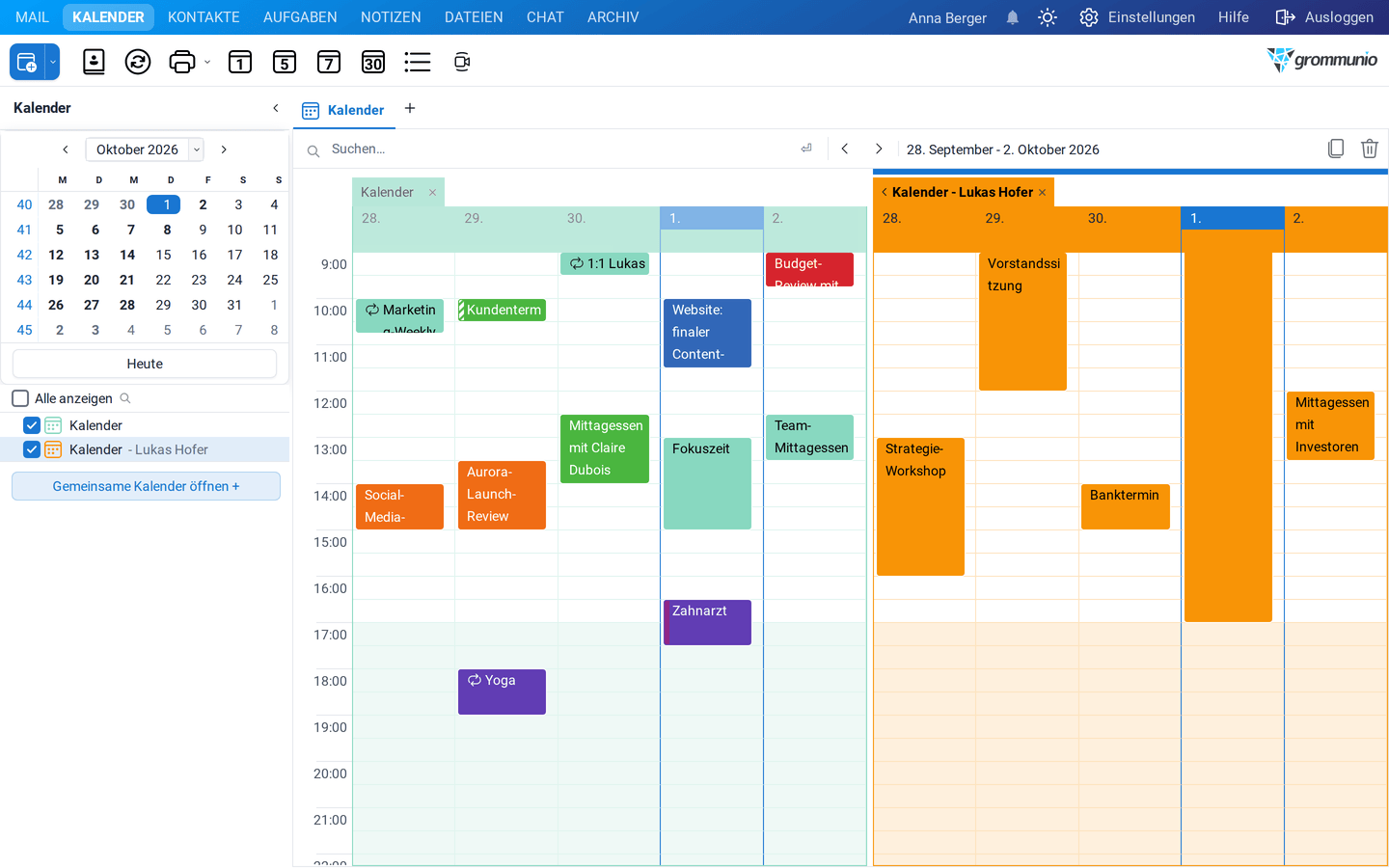
Wenn mehrere Kalender ausgewählt sind, werden diese standardmäßig nebeneinander angezeigt. Jeder Kalender erscheint in einer eigenen Spalte, was einen übersichtlichen Vergleich der Verfügbarkeit von Benutzern, Räumen oder Ressourcen ermöglicht.

  • Side-by-Side-Ansicht – Jeder ausgewählte Kalender wird in einer eigenen Spalte in einer eigenen Farbe angezeigt, sodass sich Überschneidungen und freie Zeiten leicht erkennen lassen.

Two calendars shown side by side, each in its own column with distinct colors.

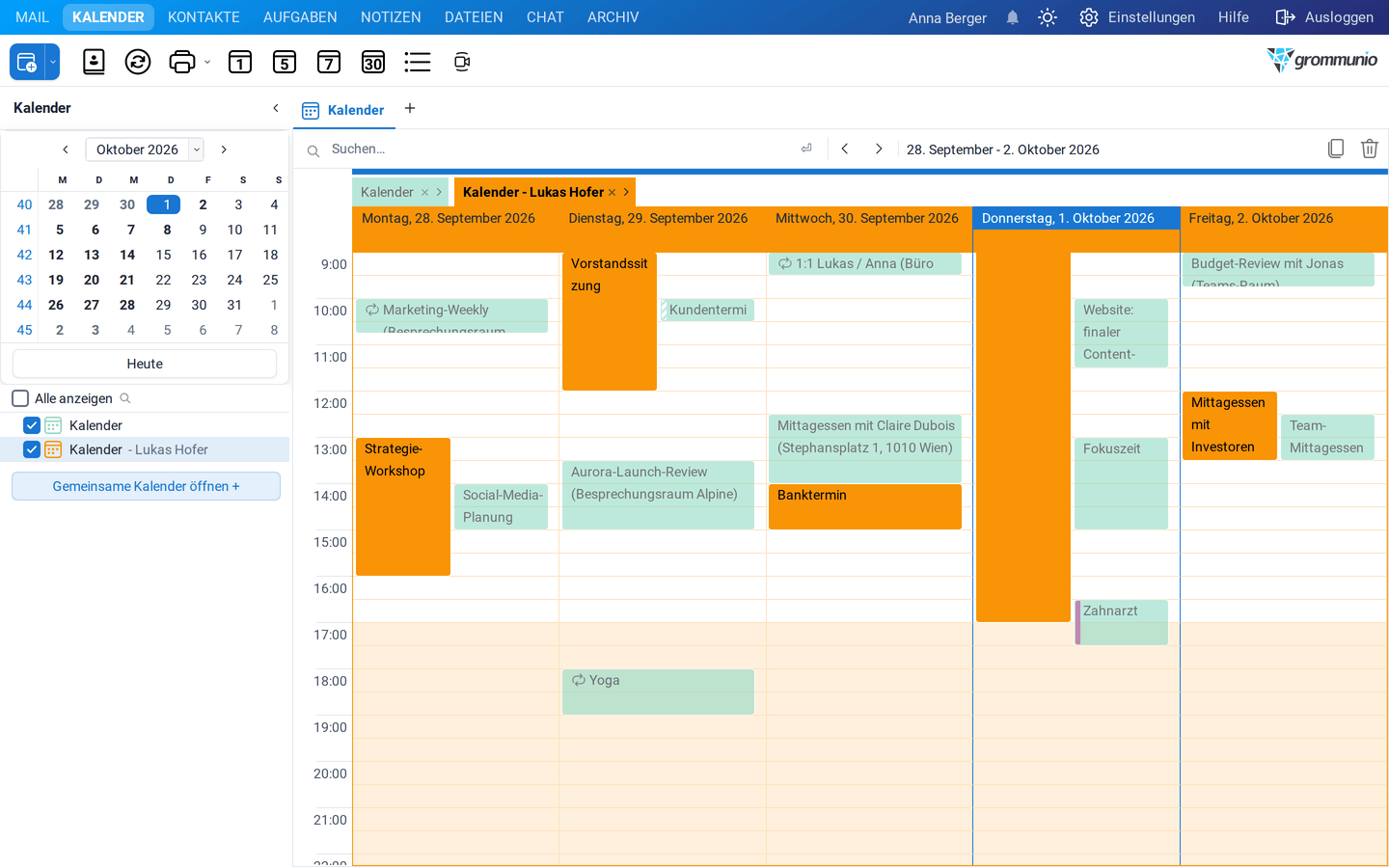
  • Overlay-Ansicht – Durch Klicken auf den Pfeil „<“ in der Kalenderkopfzeile wird der ausgewählte Kalender über den Hauptkalender gelegt, anstatt in einer separaten Spalte angezeigt zu werden.

Two calendars consolidated into a single column in overlay mode, retaining their color coding.

  • Zur Side-by-Side-Ansicht zurückkehren – Um einen überlagerten Kalender abzutrennen und ihn wieder in einer eigenen Spalte anzuzeigen, klicken Sie auf den Pfeil ">" in der Kopfzeile des Kalenders.

Im Überlagerungsmodus werden alle Termine in einer einzigen Kalenderansicht zusammengefasst. Die Termine behalten ihre farbliche Kennzeichnung nach Kalender bei, sodass verschiedene Benutzer oder Ressourcen unterschieden werden können, während sie im selben Zeitraster angezeigt werden.

Der Wechsel zwischen der Side-by-Side- und der Overlay-Ansicht ist jederzeit möglich, sodass die Anzeige an spezifische Terminplanungsanforderungen angepasst werden kann.

Kalender – Grundlegender Ablauf einer Besprechung

Abschnitt betitelt „Kalender – Grundlegender Ablauf einer Besprechung“

Im Folgenden wird ein typischer Ablauf einer Besprechung zwischen zwei Benutzern beschrieben.

  1. John Doe richtet eine Besprechung ein – John Doe plant eine Besprechung und sendet eine Besprechungsanfrage an Jane Doe.

John Doe composing a meeting request addressed to Jane Doe.

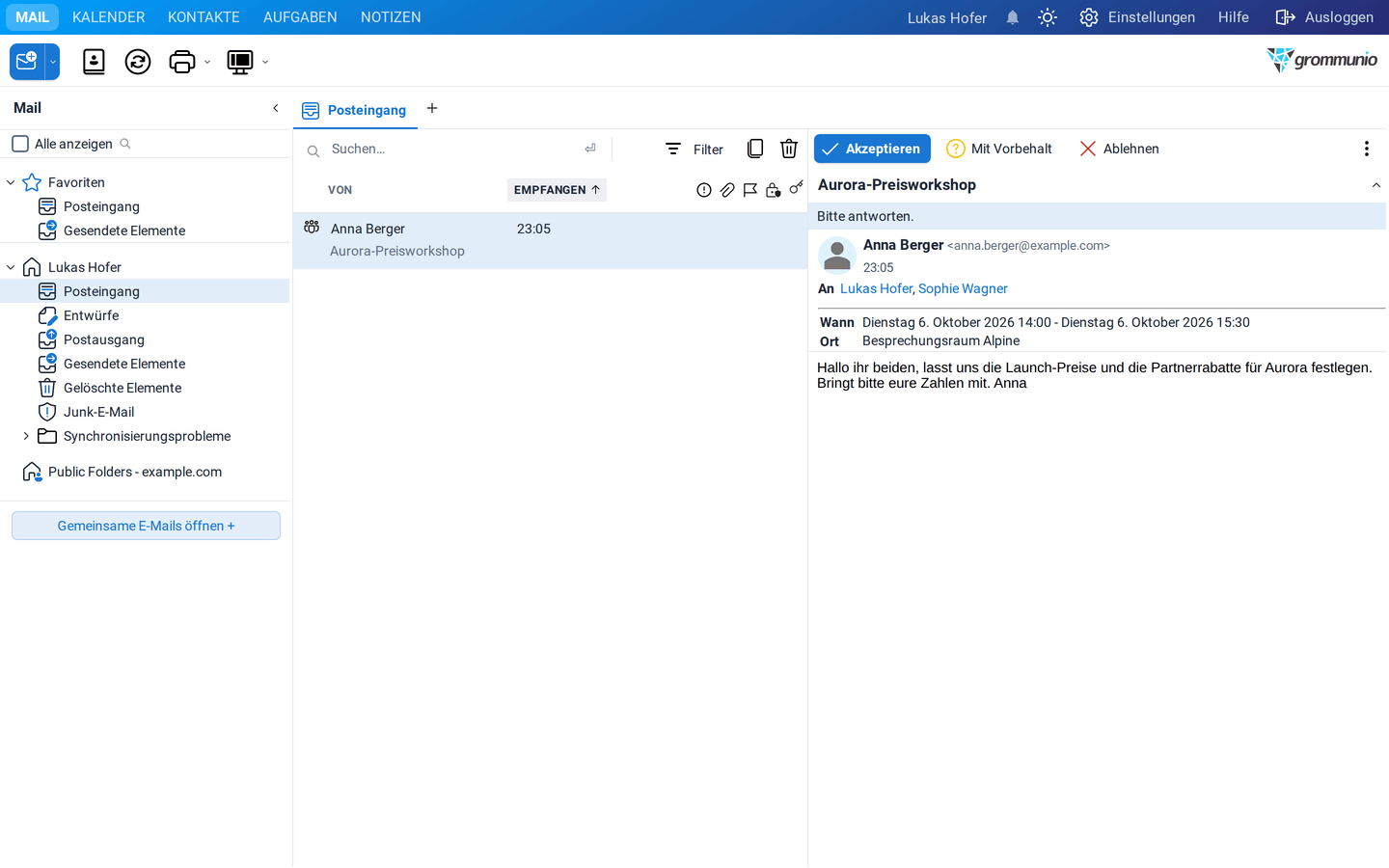
  1. Jane Doe erhält die Einladung – Jane Doe erhält die Besprechungsanfrage als RSVP-Nachricht.

Jane Doe's inbox showing the received meeting request with Accept, Tentative, Decline, and Propose New Time options.

  1. Jane Doe antwortet auf die Einladung – Jane Doe kann die Besprechung annehmen, ablehnen oder vorläufig annehmen:
    • indem sie direkt auf die RSVP-E-Mail antwortet, oder
    • indem sie mit der rechten Maustaste auf den Besprechungseintrag im Kalender klickt und im Kontextmenü die entsprechende Aktion auswählt.

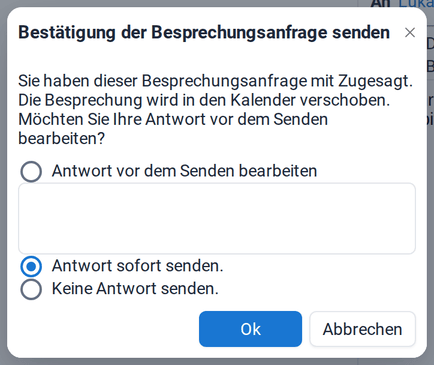
The Send Meeting Request Confirmation dialog prompting Jane Doe to edit, send, or skip the response.

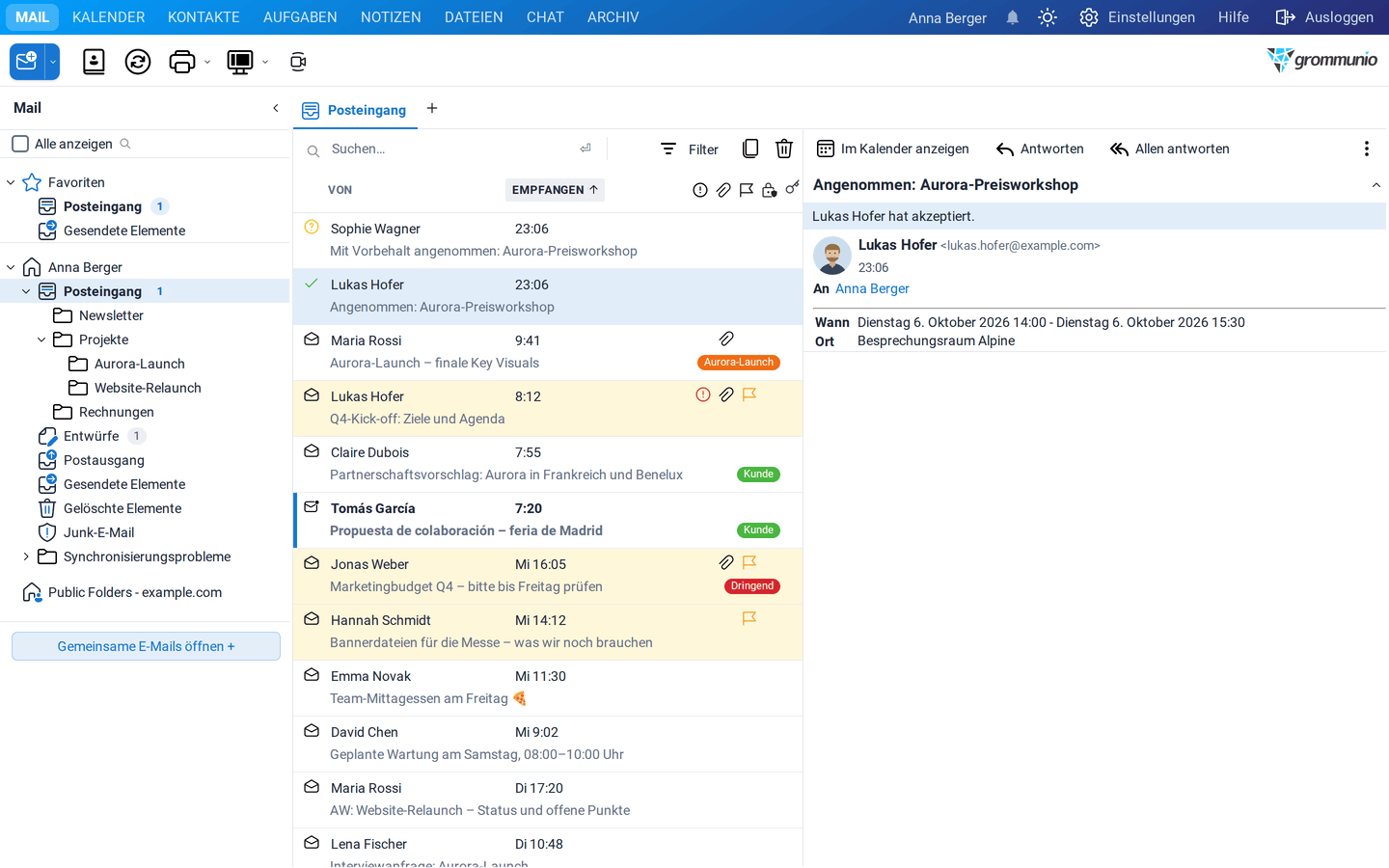
  1. John Doe erhält die Antwort – John Doe erhält eine E-Mail-Benachrichtigung, in der er über die Antwort von Jane Doe informiert wird.

John Doe's inbox showing the acceptance notification from Jane Doe.

  1. Antworten nachverfolgen – Alternativ kann John Doe die Besprechung im Besprechungseditor öffnen und alle Antworten der Teilnehmer auf der Registerkarte Nachverfolgung einsehen.

The Tracking tab showing Jane Doe's accepted response to the meeting.

  1. John Doe sagt das Treffen ab – John Doe sagt das geplante Treffen ab.

The Send Meeting Request Cancellation dialog confirming the meeting cancellation.

  1. Jane Doe wird benachrichtigt – Jane Doe erhält eine Stornierungsnachricht.

  2. Kalenderaktualisierung – Jane Doe kann die abgesagte Besprechung aus ihrem Kalender entfernen, indem sie die Entfernung über Aus Kalender entfernen bestätigt.

Jane Doe's inbox showing the cancellation message with a Remove From Calendar button.

Dieser Arbeitsablauf stellt sicher, dass Einladungen zu Besprechungen, Antworten und Änderungen klar kommuniziert und in den Kalendern aller Teilnehmer synchronisiert werden.