

Meet
grommunio Meet ist der Videokonferenzdienst von grommunio. Das Plugin Meet verbindet ihn mit grommunio Web: Starten Sie eine Besprechung mit einem Klick oder fügen Sie einem Termin einen Besprechungslink hinzu, damit alle Teilnehmer direkt aus der Einladung teilnehmen können.
Meet einschalten
Abschnitt betitelt „Meet einschalten“- Öffnen Sie Einstellungen › Plugins.
- Aktivieren Sie Meet und klicken Sie auf Übernehmen.
- Laden Sie grommunio Web neu, wenn Sie dazu aufgefordert werden.
In der Symbolleiste erscheint die Schaltfläche Meet (Kamerasymbol), und Termine und E-Mails erhalten die Schaltfläche Besprechung hinzufügen.
Eine Besprechung starten
Abschnitt betitelt „Eine Besprechung starten“Klicken Sie in der Symbolleiste auf Meet. grommunio Meet öffnet sich in einer neuen Registerkarte:
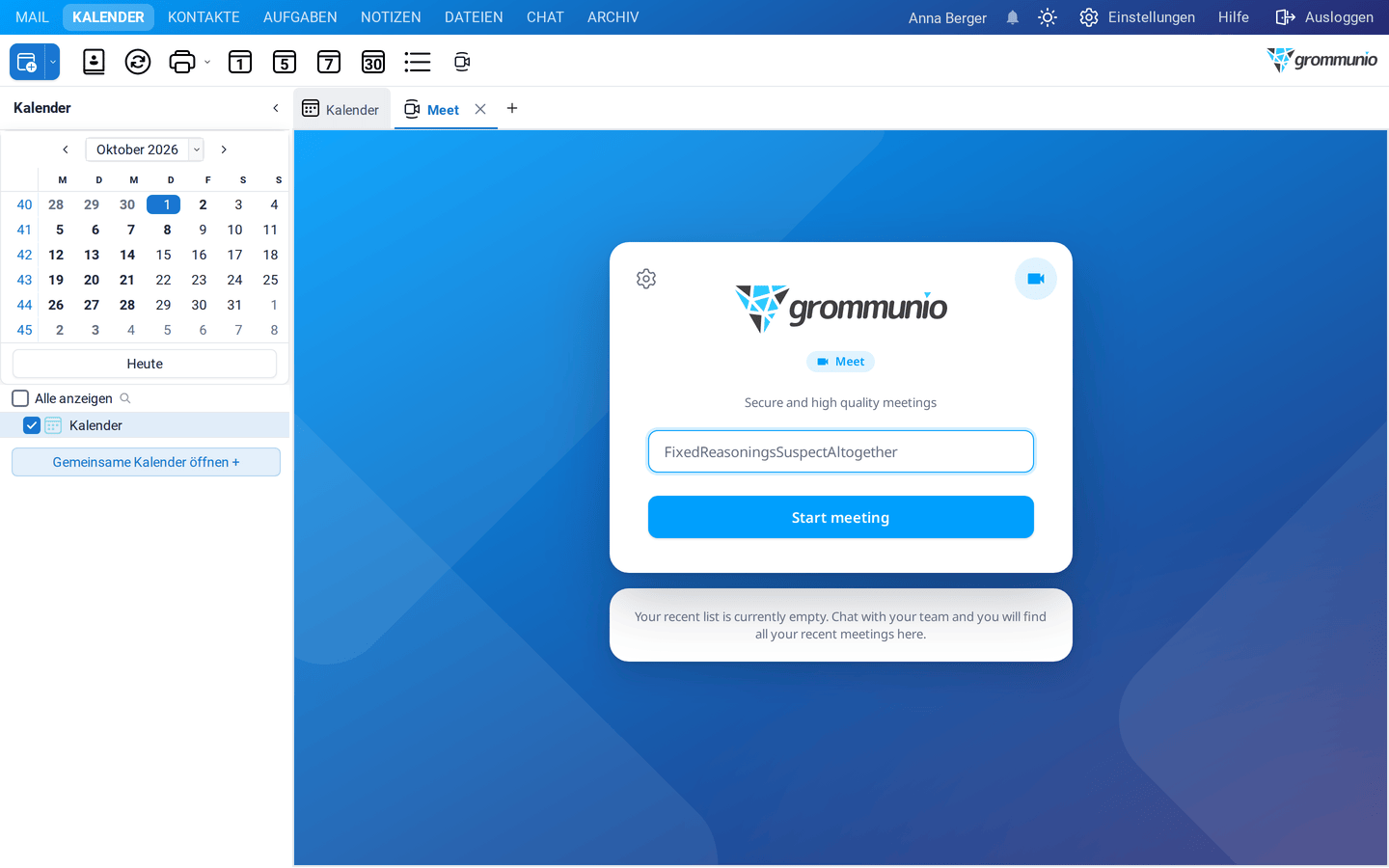
- Übernehmen Sie den vorgeschlagenen Raumnamen oder geben Sie einen eigenen ein.
- Starten Sie die Besprechung.
- Erlauben Sie Ihrem Browser den Zugriff auf Kamera und Mikrofon.
- Teilen Sie die Adresse der Besprechung mit den Personen, die Sie einladen möchten.
Darunter sind Ihre letzten Besprechungen aufgeführt, damit Sie ihnen schnell wieder beitreten können.
Einem Termin eine Besprechung hinzufügen
Abschnitt betitelt „Einem Termin eine Besprechung hinzufügen“- Legen Sie einen Termin oder eine Besprechungsanfrage an.
- Klicken Sie in der Symbolleiste auf Besprechung hinzufügen.
grommunio Web erstellt einen Besprechungsraum, trägt seine Adresse unter Ort ein und fügt der Beschreibung eine Einladung mit einer Schaltfläche zum Beitreten hinzu:
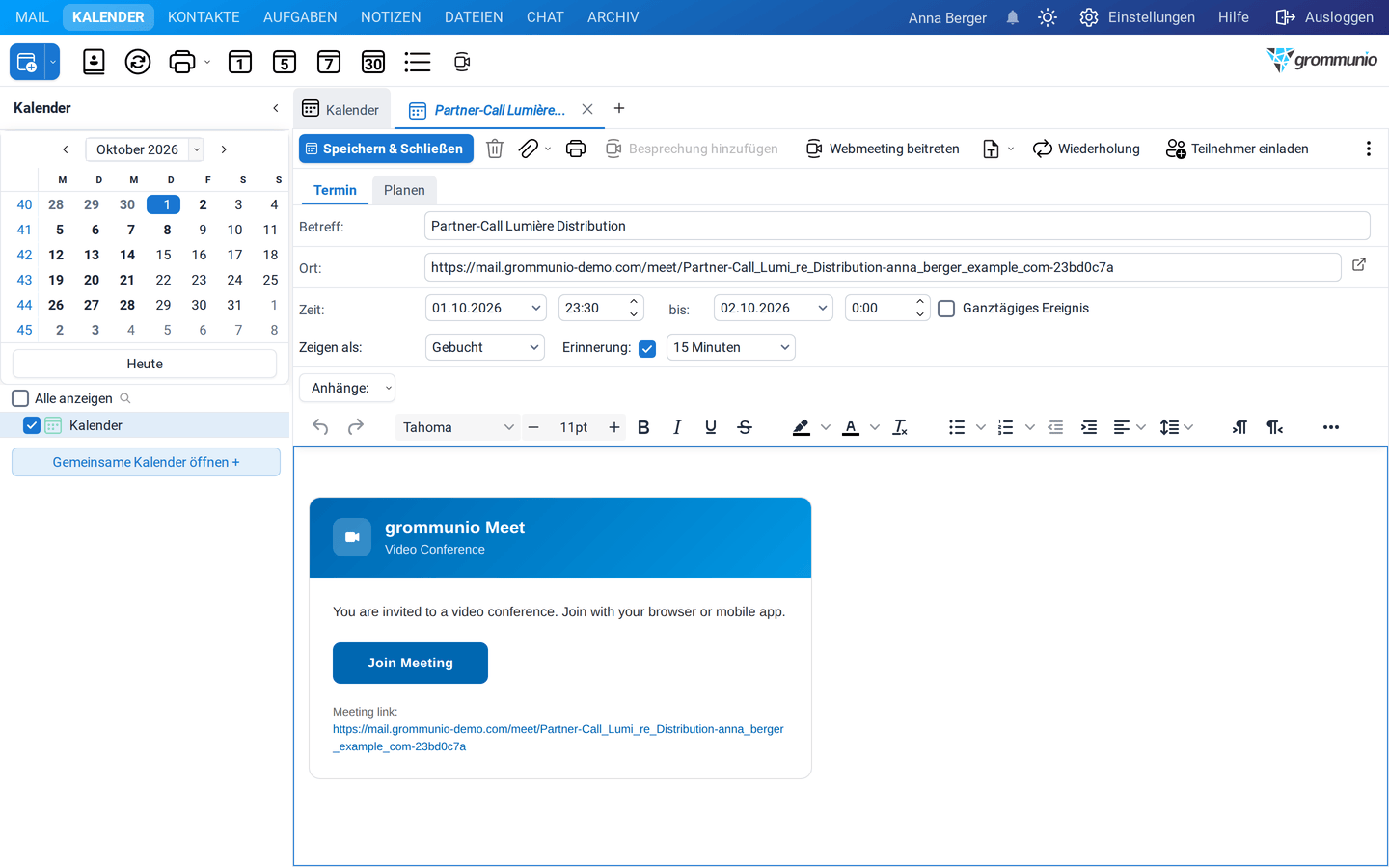
Senden Sie die Einladung wie gewohnt. Zum Zeitpunkt der Besprechung treten alle über die Schaltfläche in der Einladung bei oder über Webmeeting beitreten in der Symbolleiste des Termins.
In einer neuen E-Mail fügt Besprechung hinzufügen einen Besprechungslink in den Text ein, etwa für ein spontanes Gespräch.
Einstellungen
Abschnitt betitelt „Einstellungen“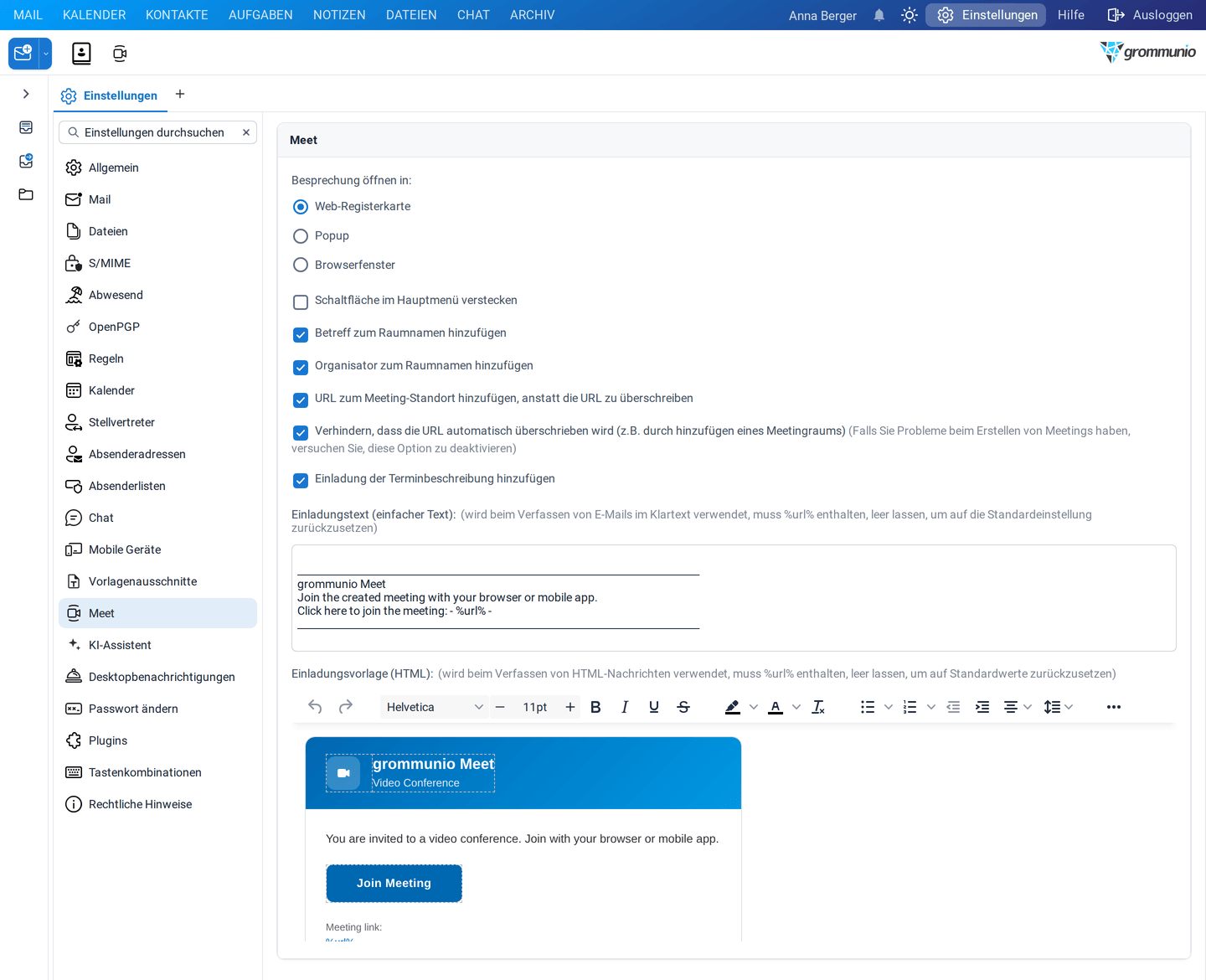
Unter Einstellungen › Meet legen Sie fest:
- Besprechung öffnen in: einer Web-Registerkarte, einem Popup oder einem eigenen Browserfenster,
- Schaltfläche im Hauptmenü verstecken,
- ob Betreff und Name des Organisators zum Raumnamen hinzugefügt werden,
- ob die Adresse zum Ort hinzugefügt wird, statt ihn zu ersetzen, und ob sie automatisch überschrieben werden darf (zum Beispiel beim Hinzufügen eines Besprechungsraums),
- ob der Terminbeschreibung eine Einladung hinzugefügt wird, und den Text der Einladung (als reiner Text und als HTML;
%url%steht für die Adresse der Besprechung).