

Chat
grommunio Chat ist der Team-Messenger von grommunio: Kanäle für Teams und Themen, Direktnachrichten, Dateiaustausch und Benachrichtigungen. Mit dem Plugin Chat öffnet er sich direkt in grommunio Web.
Chat einschalten
Abschnitt betitelt „Chat einschalten“- Öffnen Sie Einstellungen › Plugins.
- Aktivieren Sie Chat und klicken Sie auf Übernehmen.
- Laden Sie grommunio Web neu, wenn Sie dazu aufgefordert werden.
In der oberen Leiste erscheint die Registerkarte Chat. Unter Einstellungen › Chat können Sie Chat beim Start öffnen aktivieren, damit er nach der Anmeldung automatisch geöffnet wird.
Anmelden
Abschnitt betitelt „Anmelden“Klicken Sie in der oberen Leiste auf Chat. Chat öffnet sich in einer Registerkarte von grommunio Web:
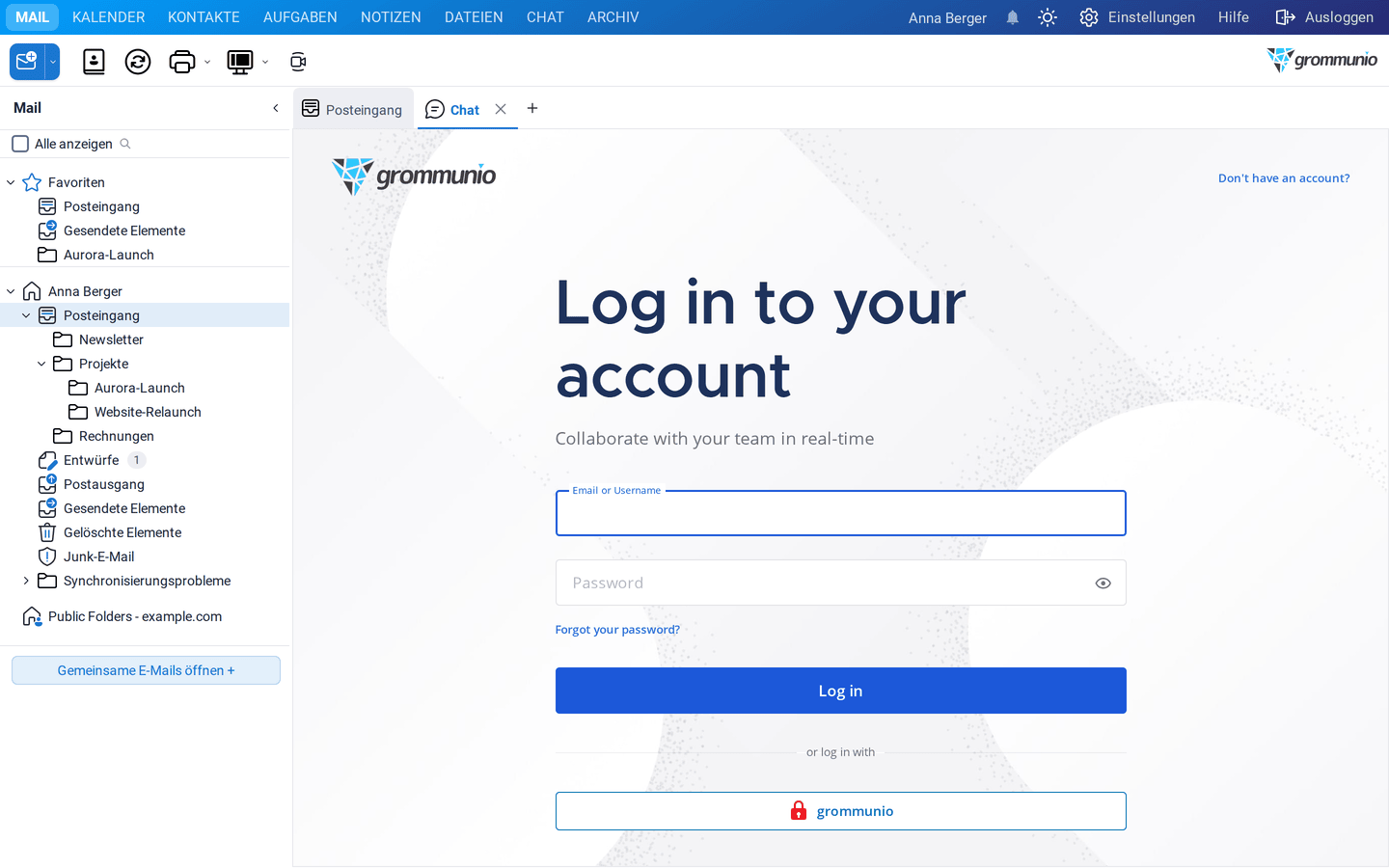
- Nutzt Ihre Organisation Single Sign-on, klicken Sie unter der Anmeldung auf grommunio. Sie werden mit Ihrem grommunio-Konto angemeldet.
- Andernfalls melden Sie sich mit dem Benutzernamen und Passwort an, die Sie von Ihrem Administrator erhalten haben.
Ihr Administrator legt die Teams Ihrer Organisation an und fügt Sie hinzu. Nach der Anmeldung sehen Sie links Ihre Teams und die Kanäle des aktuellen Teams.
Mit Chat arbeiten
Abschnitt betitelt „Mit Chat arbeiten“- Kanäle sind Unterhaltungen zu einem Thema oder für eine Gruppe, zum Beispiel Town Square für das ganze Team oder Aurora-Launch für ein Projekt. Mit + neben Kanäle durchsuchen oder erstellen Sie Kanäle.
- Direktnachrichten sind private Unterhaltungen mit einer oder mehreren Personen. Mit + neben Direktnachrichten beginnen Sie eine.
- Schreiben Sie Ihre Nachricht in das Feld unten und drücken Sie Enter. Mit Umschalt+Enter erzeugen Sie eine neue Zeile.
- Mit der Büroklammer senden Sie eine Datei, oder Sie ziehen sie in die Unterhaltung.
- Erwähnen Sie Kolleginnen und Kollegen mit
@name, um sie zu benachrichtigen, und reagieren Sie mit Emojis auf Nachrichten. - Hat Ihr Administrator es eingerichtet, erscheinen Benachrichtigungen von Chat auch in grommunio Web, damit Sie keine Nachricht verpassen, während Sie an Ihren E-Mails arbeiten.
Siehe auch
Abschnitt betitelt „Siehe auch“- grommunio Chat: teams, channels and users (englisch): Einrichtung auf dem Server, Teams und Single Sign-on für Administratoren.