Verbindung von Outlook und anderen Clients herstellen
Neben grommunio Web und grommunio Desk können Sie Ihr grommunio-Konto mit einem Client verbinden, den Sie bereits nutzen. grommunio unterstützt die nativen Protokolle – Exchange/MAPI für Outlook, Exchange ActiveSync (EAS) für mobile Geräte sowie IMAP/SMTP mit CalDAV/CardDAV für Clients wie Thunderbird – die Einrichtung beschränkt sich daher in der Regel auf die Eingabe Ihrer E-Mail-Adresse und Ihres Passworts.
Microsoft Outlook
Abschnitt betitelt „Microsoft Outlook“grommunio-Konten können für Microsoft und Outlook konfiguriert werden, da grommunio die von Microsoft und Outlook verwendeten Protokolle nativ unterstützt (RPC-over-HTTP und MAPI-HTTP).
Bei dieser Konfiguration wird davon ausgegangen, dass bisher noch keine Profile eingerichtet wurden. Falls bereits MAPI-Profile auf dem System vorhanden sind, können neue Profile und Konten durch Ausführung von outlook /profiles hinzugefügt werden.
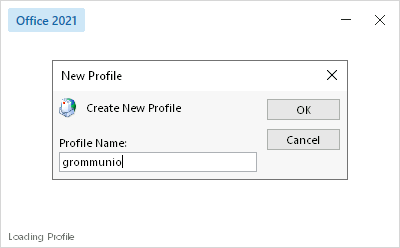
- Wählen Sie einen Namen für das neue Profil aus und bestätigen Sie die Eingabe.
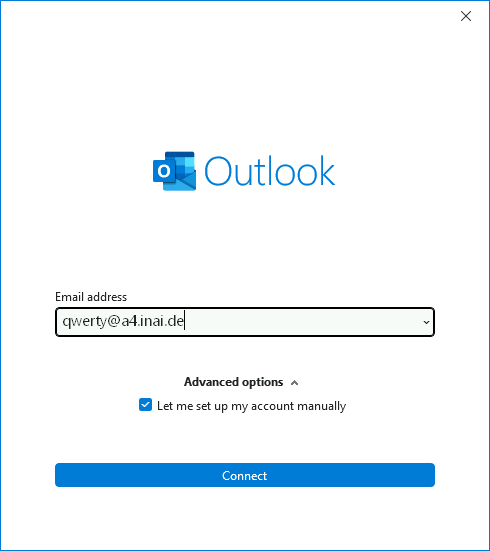
- Im folgenden Dialogfeld fragt der Outlook-Profilassistent nach Ihrer E-Mail-Adresse. Es wird empfohlen, die Option „Ich möchte mein Konto manuell einrichten“ zu aktivieren, um sicherzustellen, dass das richtige Protokoll ausgewählt wird, da einige Outlook-Versionen andernfalls ein nicht natives Protokoll wie IMAP wählen, was zu Funktionseinschränkungen führen würde.
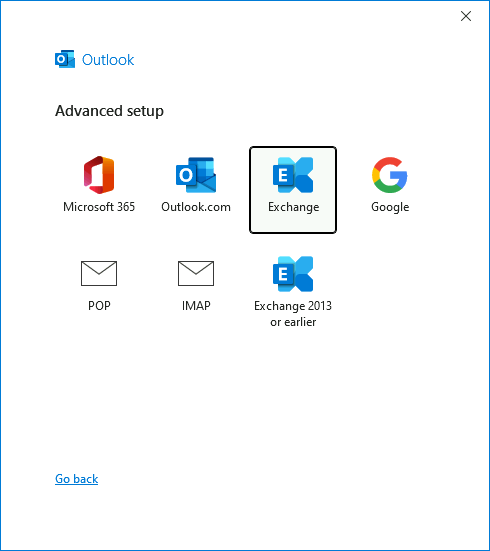
- Das Dialogfeld zur Auswahl des Kontotyps bzw. des Protokolls. Wählen Sie für grommunio die Option „Exchange“ aus.
- Der folgende Fortschrittsdialog kann einige Sekunden dauern, da Outlook nun zum ersten Mal versucht, eine Verbindung zum Postfach herzustellen und das Outlook-Profil zu füllen. Dabei werden Sie zur Eingabe Ihrer Anmeldedaten aufgefordert. Wählen Sie „Anmeldedaten speichern“, um das Passwort für diese Benutzeridentität im Windows-System zu speichern. Wenn Outlook den Zugriff auf das Postfach anfordert, kann dies fortan ohne erneute Abfrage erfolgen.
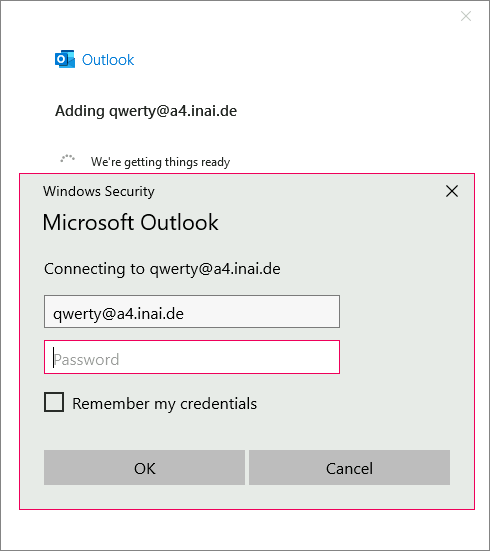
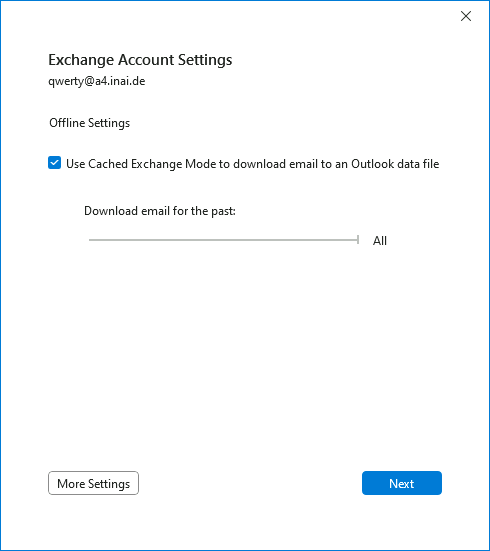
- Im Rahmen der manuellen Einrichtung zeigt der Assistent eine weitere Seite mit den Offline-Einstellungen an. Hier können Sie zwischen dem Online-Modus und dem Cache-/Offline-Modus wechseln. Wenn der Offline-Modus aktiviert ist, speichert Outlook eine Kopie des Postfachs lokal und nutzt eine bidirektionale Synchronisation. Es wird ein Schieberegler angezeigt, mit dem der Zeitraum der zu synchronisierenden Nachrichten festgelegt werden kann. Ältere Versionen von Outlook bieten eine Auswahl aus einer Handvoll Optionen für den Zeitraum, z. B. 1 Tag, 1 Woche, 2 Wochen, … 3 Monate und „Alle“. Aktuelle Versionen von Outlook (ab ca. 2019) weisen jedoch einen Fehler auf: Der Schieberegler ist ausgegraut, sodass für den Offline-Modus nur noch die vollständige Synchronisation zur Verfügung steht.
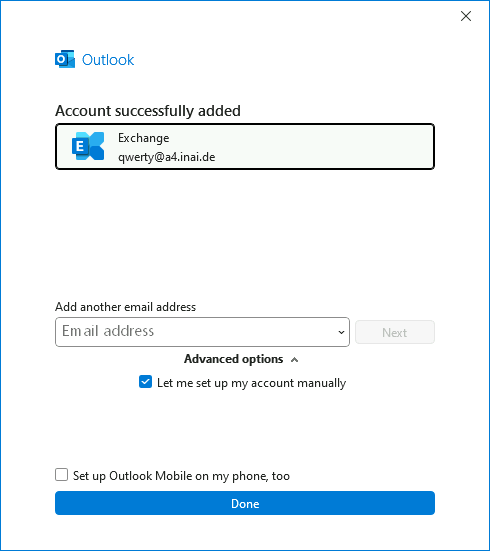
- Das Profil ist nun eingerichtet und einsatzbereit.
Android
Abschnitt betitelt „Android“grommunio-Konten lassen sich problemlos zu Android-Geräten hinzufügen, da diese das Microsoft-Exchange ActiveSync-Protokoll (EAS) nativ unterstützen.
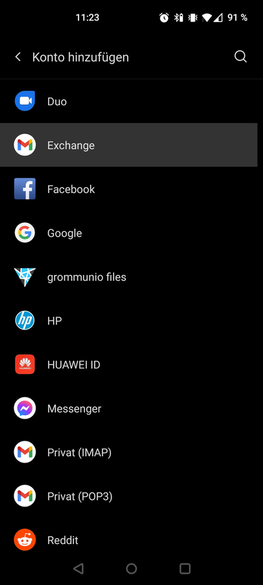
- Um Ihr grommunio-Konto zu Ihrem Android-Gerät hinzuzufügen, rufen Sie die Seite
Settings -> Accountsauf und wählen SieExchangeaus.
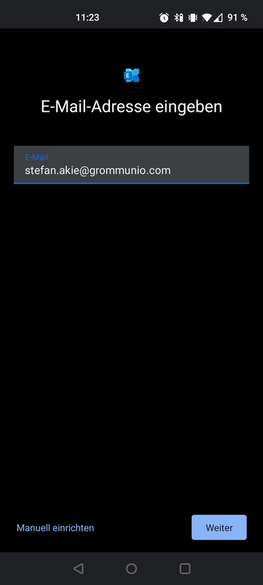
- Geben Sie im folgenden Einrichtungsdialog Ihre E-Mail-Adresse ein und wählen Sie
Nextaus
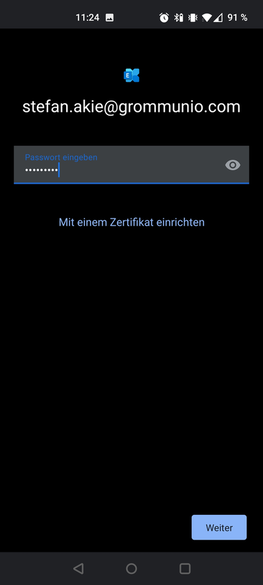
- Geben Sie im folgenden Einrichtungsdialog Ihr Passwort ein und wählen Sie
Nextaus.
- Nach Abschluss der Kontoeinrichtung werden Ihre Daten im Hintergrund synchronisiert.
Je nach Konfiguration des grommunio-Backends werden Sie möglicherweise aufgefordert, eine Unternehmensrichtlinie zu akzeptieren, um die Konfiguration abzuschließen und zu bestätigen. Beachten Sie, dass dies (abhängig von Ihrer Konfiguration) Systemadministratoren (und Ihnen selbst über das grommunio-Web) ermöglichen könnte, bestimmte Richtlinien festzulegen oder das Gerät über die Verwaltung mobiler Geräte zu verwalten. Die Rechte, die Sie im Rahmen dieses sogenannten Provisioning-Schritts gewähren, werden im folgenden Dialogfeld angezeigt. Die Möglichkeiten der Profileinstellungen variieren je nach Android-Version und OEM-Konfiguration (Marke des Mobilgeräts).
Nachdem Sie das Gerät eingerichtet haben, wird Ihr neues Konto unter Settings -> Accounts angezeigt. Dort haben Sie die Möglichkeit, weitere Konfigurationsoptionen in Ihrem Profil festzulegen (z. B. Signaturen, Synchronisierungsintervalle und mehr). Die verfügbaren Konfigurationsoptionen variieren je nach Android-Version und OEM-Konfiguration (Marke des Mobilgeräts).
Durch die Konfiguration Ihres Mobilgeräts mit einem Exchange-Konto hat Ihr Mobilgerät über die PIM-Schnittstelle (Personal Information Manager) Zugriff auf die Daten Ihres Kontos. Dadurch können Sie Ihr grommunio-Postfach mit einer Vielzahl von Anwendungen Ihrer Wahl nutzen, beispielsweise mit einer E-Mail- oder Kalender-App Ihrer Wahl.
Apple iOS
Abschnitt betitelt „Apple iOS“grommunio-Konten lassen sich problemlos zu iOS-Geräten (wie iPhone oder iPad) hinzufügen, da diese das Microsoft-Exchange ActiveSync-Protokoll (EAS) nativ unterstützen.
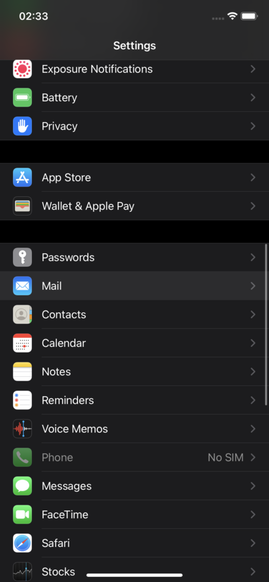
- Um Ihr grommunio-Konto zu Ihrem iOS-Gerät hinzuzufügen, rufen Sie die Seite
Settingsauf und wählen SieMailaus.
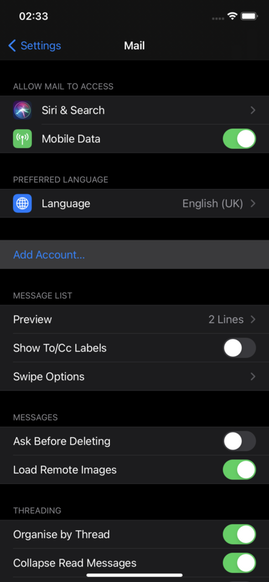
- Wählen Sie im Feld
Mail settingsdie OptionAdd Accountaus
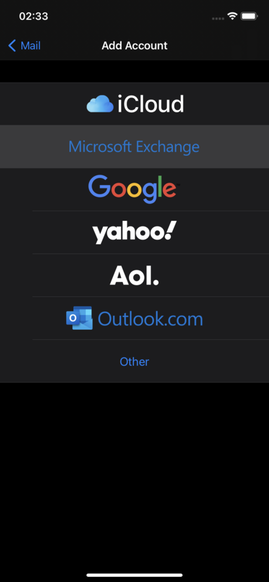
- Wählen Sie im folgenden Einstellungsdialog „
Microsoft Exchange“ als Kontotyp aus
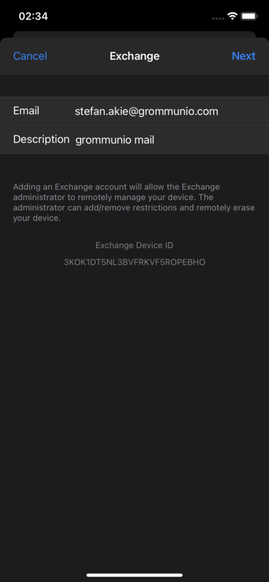
- Geben Sie im folgenden Einrichtungsdialog Ihre E-Mail-Adresse ein, wählen Sie eine Kontobeschreibung aus und wählen Sie
Next
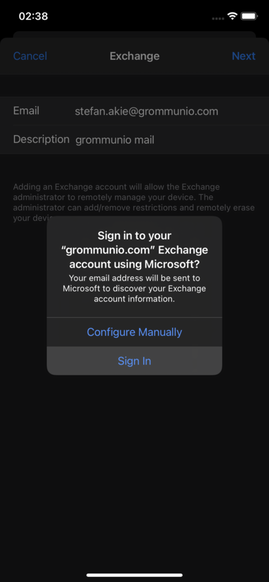
- Nachdem Sie Ihre Kontoinformationen bestätigt haben, werden Sie gefragt, ob Sie sich mit Microsoft anmelden oder Ihre Kontoinformationen manuell konfigurieren möchten. Da grommunio mit der AutoDiscover-Technologie ausgestattet ist, stehen Ihnen beide Möglichkeiten zur Verfügung.
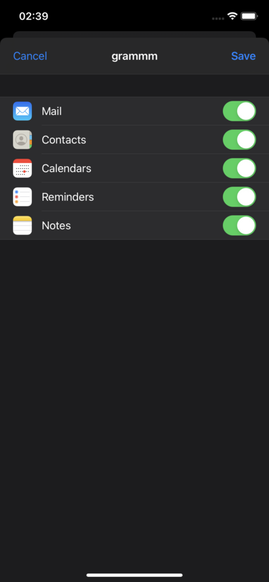
- Im folgenden Dialogfeld wurden Ihre Anmeldedaten (die Sie eingeben müssen) erfolgreich überprüft, und Sie können auswählen, welche Informationen mit Ihrem iOS-Gerät synchronisiert werden sollen, nämlich E-Mail, Kontakte, Kalender, Erinnerungen und Notizen. Nachdem Sie
Savegedrückt haben, ist die Einrichtung Ihres Kontos abgeschlossen und Ihre Daten werden im Hintergrund synchronisiert.
- Nach Abschluss der Kontoeinrichtung werden Ihre Daten im Hintergrund synchronisiert.
Je nach Konfiguration des grommunio-Backends werden Sie möglicherweise aufgefordert, eine Unternehmensrichtlinie zu akzeptieren, um die Konfiguration abzuschließen und zu bestätigen. Beachten Sie, dass dies (abhängig von Ihrer Konfiguration) Systemadministratoren (und Ihnen selbst über das grommunio-Web) ermöglichen könnte, bestimmte Richtlinien festzulegen oder das Gerät über die Verwaltung mobiler Geräte zu verwalten. Die Möglichkeiten der Profileinstellungen variieren je nach iOS-Version.
Durch die Konfiguration Ihres Mobilgeräts mit einem Exchange-Konto hat Ihr Mobilgerät über die PIM-Schnittstelle (Personal Information Manager) Zugriff auf die Daten Ihres Kontos. Dadurch können Sie Ihr grommunio-Postfach mit einer Vielzahl von Anwendungen Ihrer Wahl nutzen, beispielsweise mit einer E-Mail- oder Kalender-App Ihrer Wahl.
Microsoft E-Mail
Abschnitt betitelt „Microsoft E-Mail“grommunio-Konten lassen sich problemlos zu Microsoft Mail hinzufügen, da grommunio die von Microsoft Mail verwendeten Protokolle nativ unterstützt.
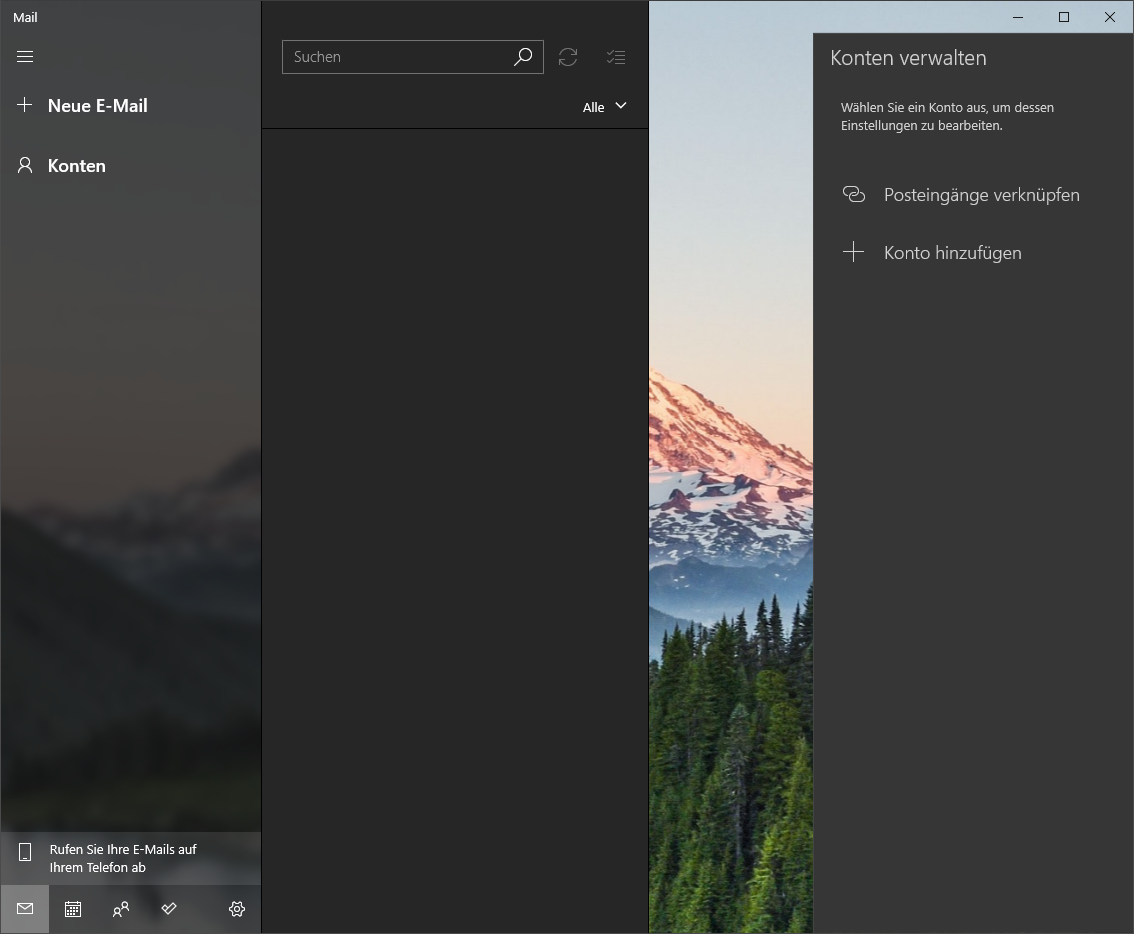
- Um Ihr grommunio-Konto zu Microsoft Mail hinzuzufügen, öffnen Sie Microsoft Mail, wählen Sie im linken Menü „
Accounts“ aus und anschließend im Kontoverwaltungsbereich auf der rechten Seite „Add account“.
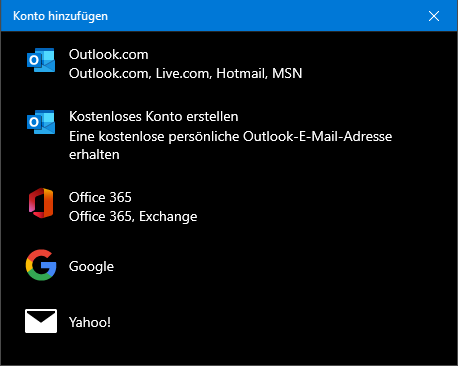
- Wählen Sie im folgenden Dialogfeld des Microsoft-E-Mail-Kontoassistenten den Kontotyp
Office 365aus der Liste aus.
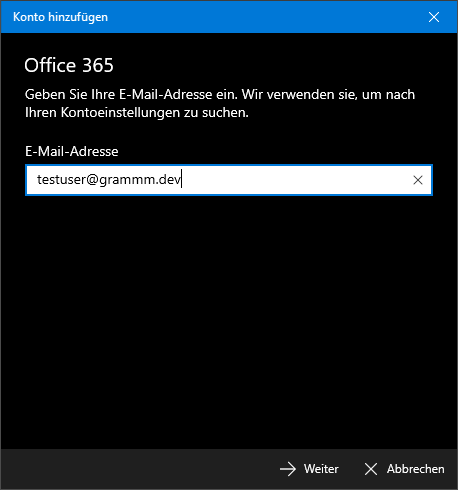
- Im folgenden Dialogfeld werden Sie zur Eingabe der E-Mail-Adresse aufgefordert. Geben Sie diese hier ein und wählen Sie
Next, um fortzufahren.
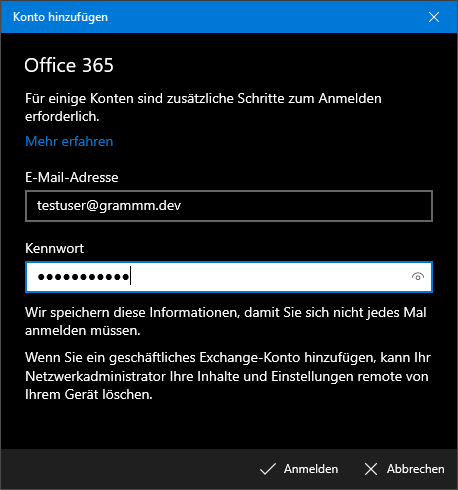
- Nach einigen Sekunden erscheint der nächste Dialog, in dem Sie nach dem Passwort des Kontos gefragt werden. Wählen Sie nach der Eingabe
Logonaus.
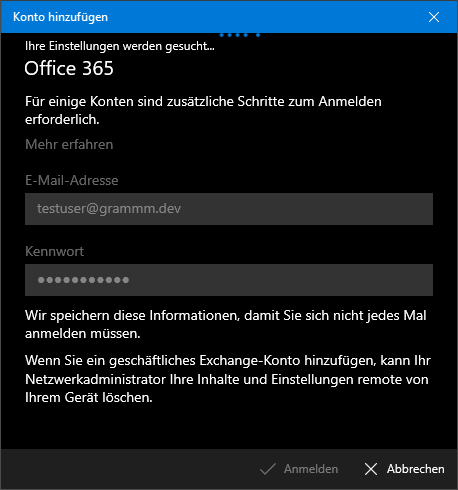
- Nach Eingabe der Anmeldedaten erkennt Microsoft Mail (auf Basis der AutoDiscover-Technologie) Ihre Einstellungen nach wenigen Sekunden automatisch.
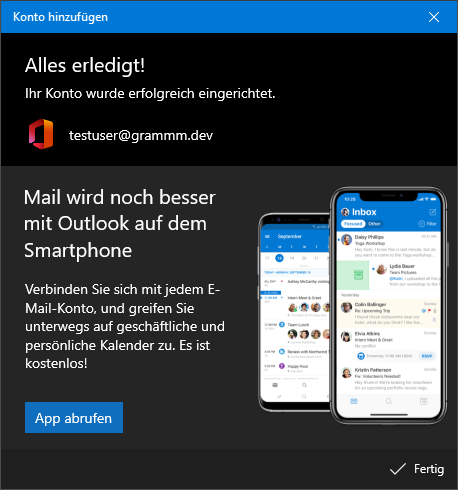
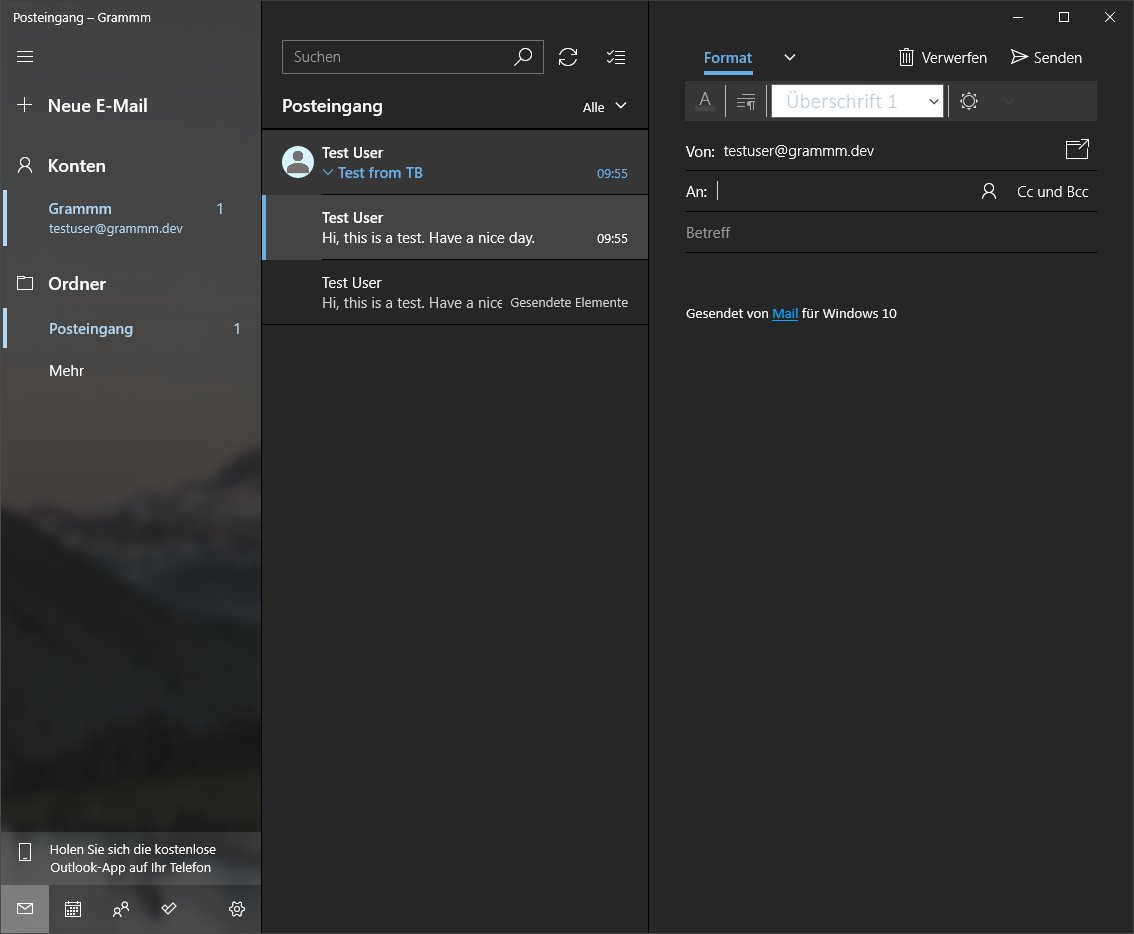
- Nach Abschluss der Kontoeinrichtung bestätigt Microsoft Mail die erfolgreiche Kontoerstellung und synchronisiert alle Daten mit Ihrem Microsoft- bzw. Windows-Gerät.
Mozilla Thunderbird
Abschnitt betitelt „Mozilla Thunderbird“Mozilla ist ein kostenloser und quelloffener, plattformübergreifender E-Mail- und Kontaktmanager. grommunio unterstützt Mozilla Thunderbird vollständig mit dessen Hauptprotokollen IMAP(s), POP3(s), SMTP(s) sowie CalDAV(s). Da grommunio zudem CardDAV(s) vollständig unterstützt, kann das offizielle Mozilla Thunderbird-Plugin namens „CardBook“ zur Synchronisierung von Kontakten verwendet werden.
Thunderbird: E-Mail
Abschnitt betitelt „Thunderbird: E-Mail“- Um ein E-Mail-Konto bei Mozilla Thunderbird einzurichten, wählen Sie
File -> New -> Existing Mail Account...und geben Sie die Einstellungen Ihres persönlichen E-Mail-Kontos ein:
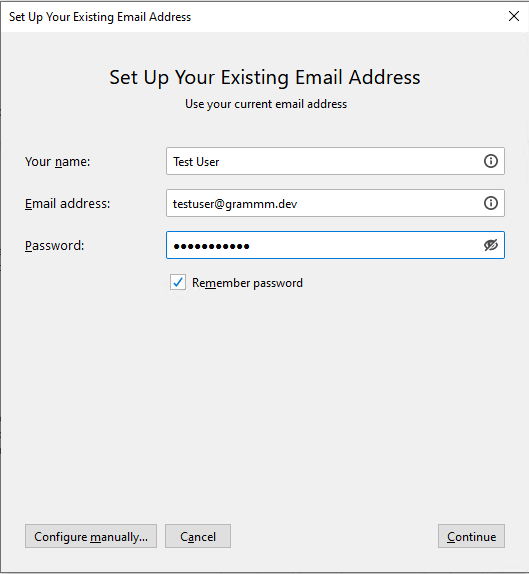
Wenn Sie möchten, dass Ihre Anmeldedaten auf Ihrem System gespeichert werden, verwenden Sie die Option Remember password, damit Sie beim nächsten Öffnen von Mozilla Thunderbird nicht erneut zur Eingabe aufgefordert werden.
Drücken Sie Continue, sobald Sie sich vergewissert haben, dass Ihre Angaben korrekt sind.
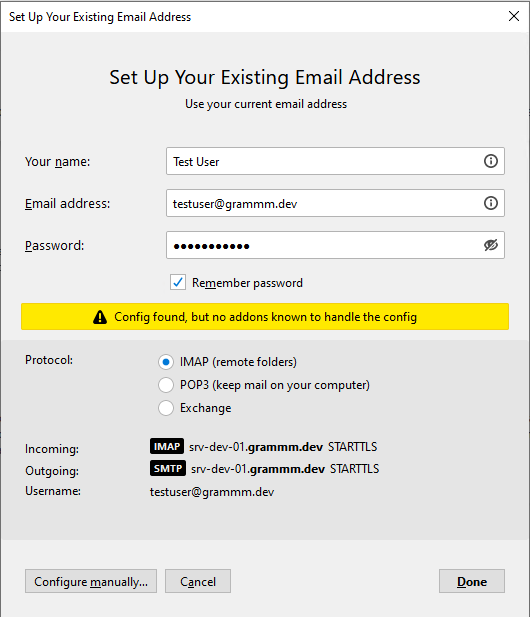
- Auf der Übersichtsseite werden Ihnen die für Mozilla Thunderbird verfügbaren Funktionen angezeigt. Während der Konfiguration wird möglicherweise die Warnung
Configuration found, but no addons known to handle the configangezeigt. Sie können diesen Hinweis getrost ignorieren, da Mozilla Thunderbird nicht alle von grommunio unterstützten Protokolle versteht, was der Grund für die Anzeige dieser Warnung ist. Mozilla Thunderbird ermittelt automatisch die richtigen Mailserver-Daten für Sie und richtet die Protokollverschlüsselung für Sie ein. Wählen Sie Ihr bevorzugtes Protokoll aus (Done), und schon ist Ihr Konto eingerichtet.
Thunderbird: Kalender
Abschnitt betitelt „Thunderbird: Kalender“- Um ein Kalenderkonto bei Mozilla Thunderbird einzurichten, wählen Sie
File -> New -> Calendar...und geben SieOn the Networkals Speicherort für Ihren Kalender an.
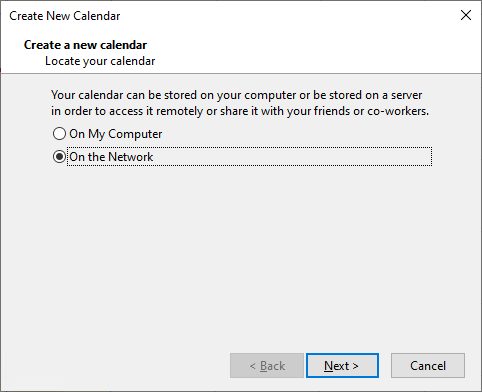
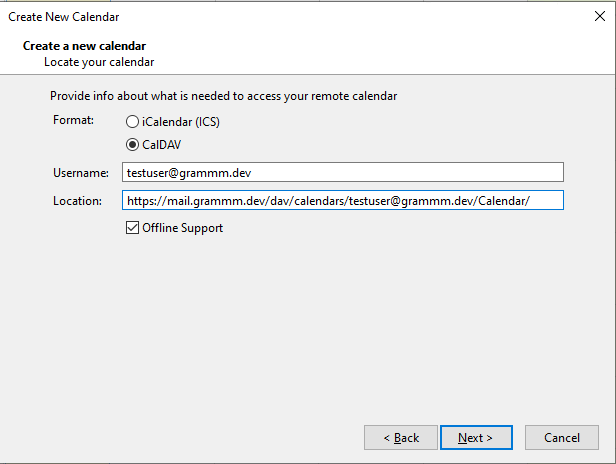
- Wählen Sie im folgenden Dialogfeld als Format „
CalDAV“ aus, geben Sie Ihren Benutzernamen ein und legen Sie den Speicherort entsprechend fest. Standardmäßig ist Ihr persönlicher Kalender unter „https://\2/dav/calendars/\3/\4".“ erreichbar. Falls Ihnen diese Informationen nicht vorliegen, wenden Sie sich bitte an Ihren Administrator, damit er Ihnen die entsprechenden Angaben zur Verfügung stellt. In den meisten Fällen entspricht die Server-URL Ihrer grommunio Web-URL. Durch Aktivieren des KontrollkästchensOffline Supportstellen Sie sicher, dass Sie auch ohne aktive Verbindung zu Ihrem Provider auf Ihre Kalenderdaten zugreifen können.
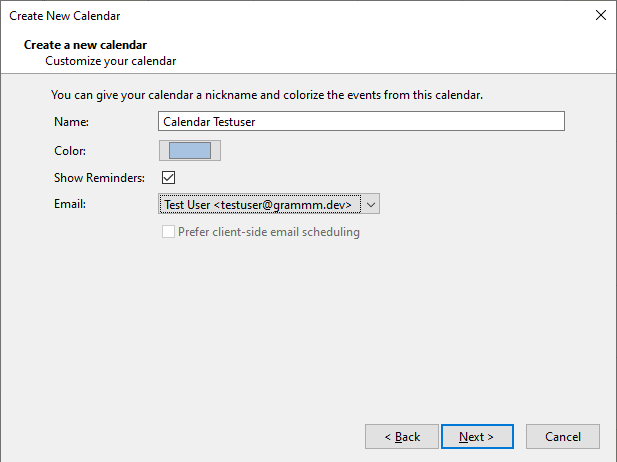
- Im nächsten Dialogfenster der CalDAV-Kontoeinrichtung haben Sie die Möglichkeit, Ihr Kalenderkonto einzurichten, z. B. einen bestimmten Namen und eine Farbe festzulegen sowie Erinnerungen zu aktivieren. Es wird empfohlen, das entsprechende E-Mail-Konto korrekt auszuwählen – so wird sichergestellt, dass Termine der richtigen Kalender-/Postfach-Kombination zugeordnet werden.
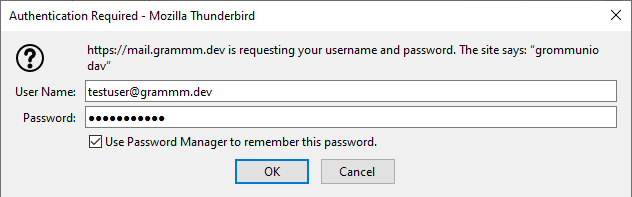
- Im abschließenden Dialogfeld werden Sie aufgefordert, Ihre Anmeldedaten einzugeben, um auf Ihren Kalender zugreifen zu können. An der Eingabeaufforderung „
The site says: "grommunio dav"“ können Sie erkennen, dass Sie mit der richtigen Server-URL verbunden sind. Verwenden Sie dieselben Anmeldedaten wie für Ihr E-Mail-Konto, um auf Ihre Kalenderdaten zuzugreifen.
Thunderbird: Kontakte
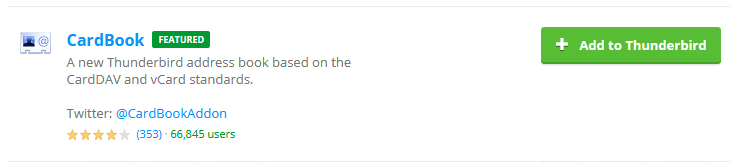
Abschnitt betitelt „Thunderbird: Kontakte“- Um ein Kontaktkonto mit Mozilla Thunderbird einzurichten, muss zunächst ein Plugin für Mozilla Thunderbird installiert werden. Das bekannte Plugin „CardBook“ wurde mit grommunio umfassend getestet und wird von diesem unterstützt; es ist unter folgendem Link verfügbar: https://addons.thunderbird.net/de/thunderbird/addon/cardbook/. Laden Sie das Plugin herunter und installieren Sie es, damit Ihre Mozilla Thunderbird-Installation die Kontaktverwaltung auf Basis des vCARD-Standards unterstützt. Zur Installation müssen Sie das Plugin (ein XPI-Archiv) herunterladen und installieren oder es direkt in Mozilla Thunderbird über
File -> Add-Onsherunterladen, nach dem Add-onCardBooksuchen undAdd to Thunderbirdauswählen. Es wird automatisch installiert, und während der Installation werden Sie um die erforderlichen Berechtigungen gebeten, die für den ordnungsgemäßen Betrieb des Plugins akzeptiert werden müssen.
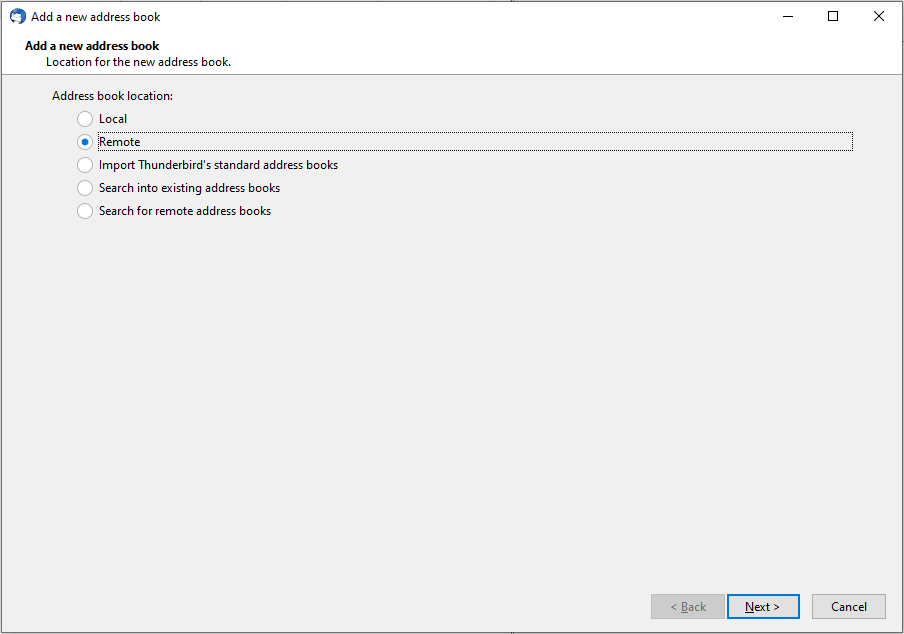
- Wählen Sie nach der Installation in Mozilla Thunderbird die Registerkarte „CardBook“ aus. Wählen Sie dort „
Addressbook -> New Adressbook“ aus, legen Sie als Speicherort für das Adressbuch „Remote“ fest und wählen Sie „Next >“ aus.
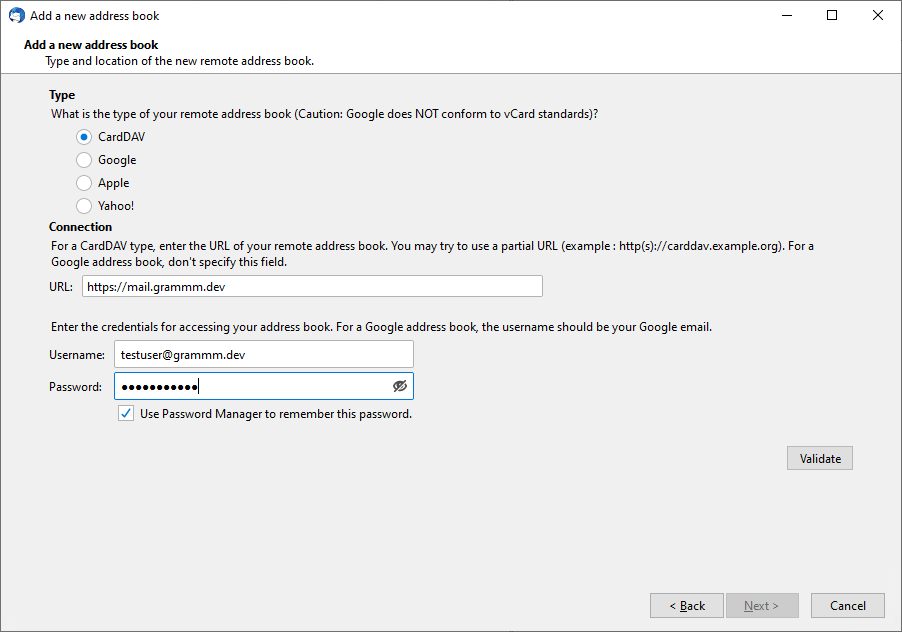
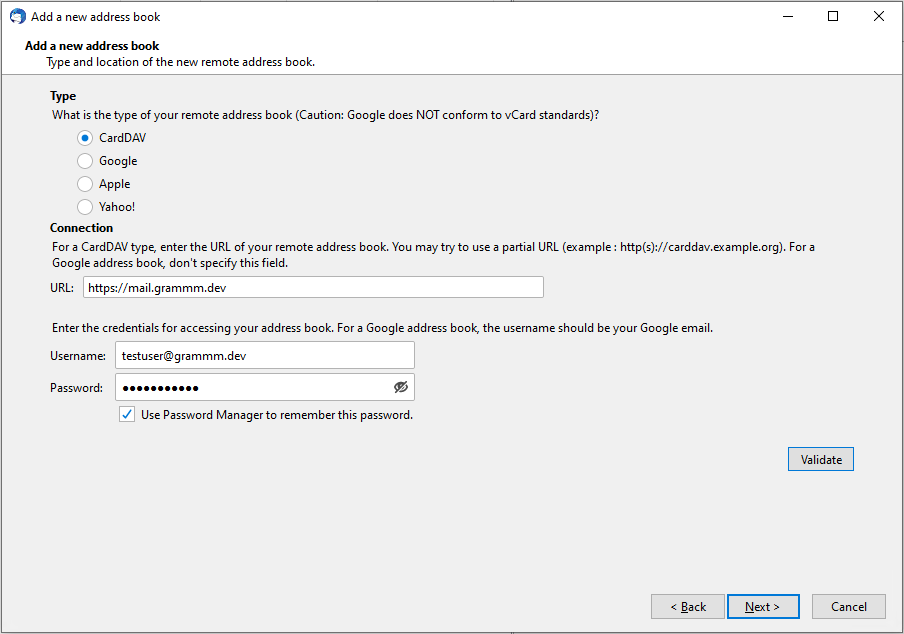
- Um Ihren grommunio-Ordner „Kontakte“ einzurichten, wählen Sie
CardDAVals Typ für Ihr externes Adressbuch. Standardmäßig ist Ihr persönlicher Kalender unter „https://\2".“ erreichbar. In den meisten Fällen entspricht die Server-URL Ihrer grommunio Web-URL. Nachdem Sie Ihre Anmeldedaten (Benutzername und Passwort) eingegeben haben, können Sie die korrekte Konfiguration mit der SchaltflächeValidateüberprüfen.
- Wählen Sie nach erfolgreicher Überprüfung „
Next >“, um mit der Konfiguration Ihres Adressbuchs fortzufahren.
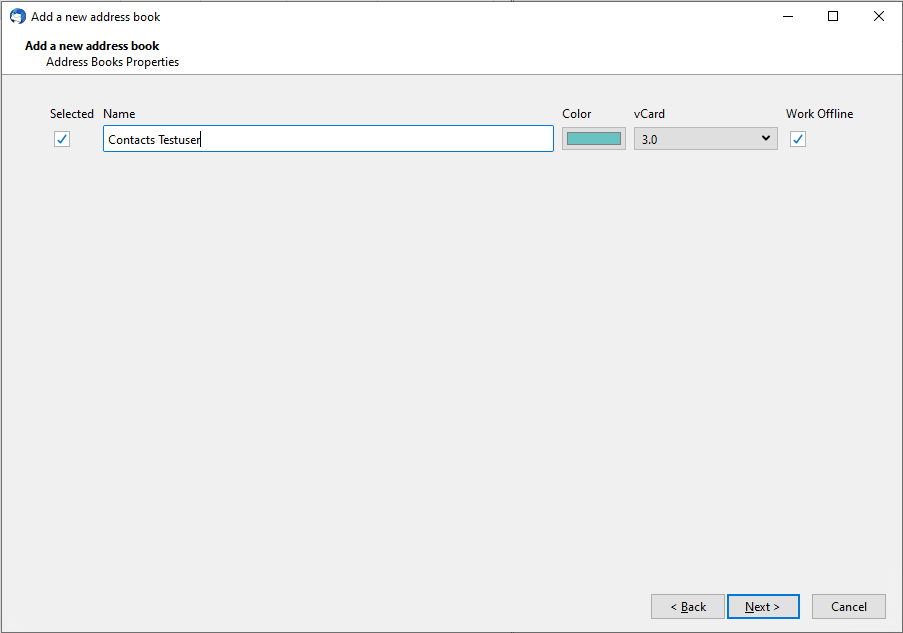
- Im abschließenden Dialogfeld haben Sie verschiedene Optionen zur Einrichtung Ihres Adressbuchkontos, beispielsweise die Vergabe eines bestimmten Namens und einer bestimmten Farbe. Wenn Sie das Kontrollkästchen
Work Offlineaktivieren, stellen Sie sicher, dass Sie auch ohne aktive Verbindung zu Ihrem Anbieter auf Ihre Kalenderdaten zugreifen können.