

In Mail verbringen die meisten Menschen den größten Teil ihres Tages. Dieses Kapitel zeigt, wie Sie E-Mails lesen und beantworten, mit Anhängen arbeiten, neue Nachrichten schreiben und Ihr Postfach in Ordnung halten.
E-Mails lesen
Abschnitt betitelt „E-Mails lesen“Wählen Sie eine E-Mail in der Liste aus, um sie im Lesebereich anzuzeigen. Mit einem Doppelklick öffnen Sie sie in einer eigenen Registerkarte.
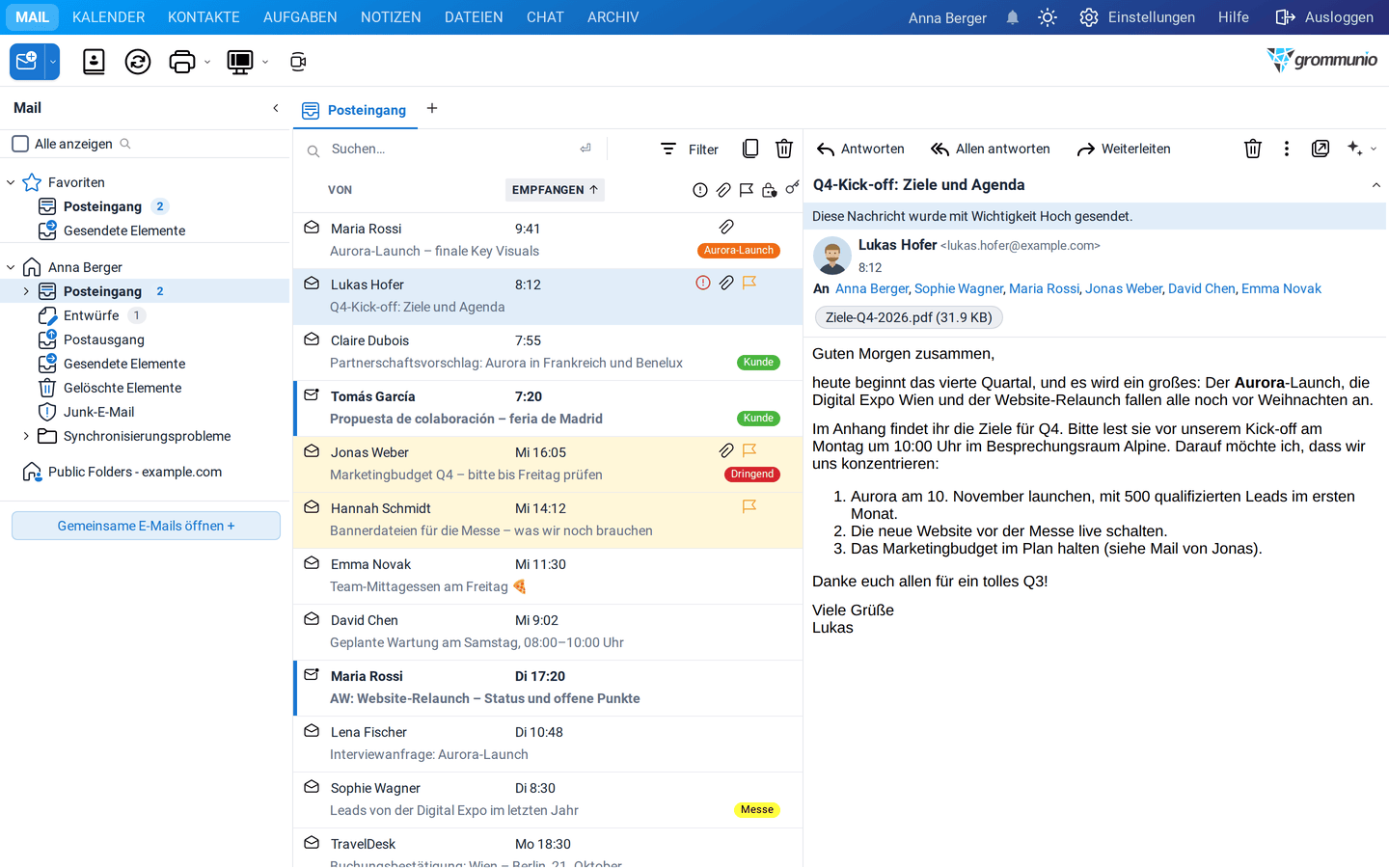
Der Kopf des Lesebereichs zeigt:
- den Betreff,
- den Absender mit Foto, Initialen oder Firmenlogo und die Uhrzeit,
- die Empfänger (An, CC),
- die Anhänge,
- die Kategorien der E-Mail,
- Hinweisleisten, zum Beispiel dass die Nachricht mit hoher Wichtigkeit gesendet wurde oder als privat gekennzeichnet ist.
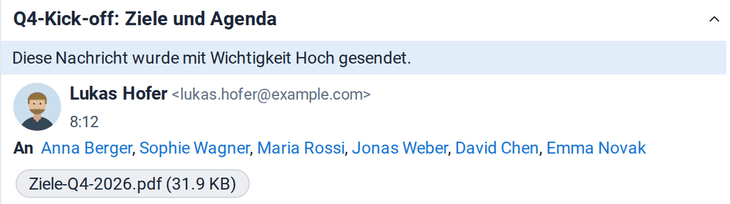
Über der E-Mail finden Sie die Aktionen Antworten, Allen antworten und Weiterleiten, rechts davon Löschen, Weitere Optionen (⋮), Abkoppeln und den KI-Assistenten (✦).
Gelesen und ungelesen
Abschnitt betitelt „Gelesen und ungelesen“Eine E-Mail wird als gelesen markiert, sobald Sie sie auswählen. Unter Einstellungen › Mail › Eingehende E-Mail können Sie das ändern, zum Beispiel so, dass E-Mails erst nach einigen Sekunden als gelesen gelten. Um den Status selbst zu ändern:
- fahren Sie mit der Maus über die E-Mail und klicken Sie auf das Umschlagsymbol,
- klicken Sie mit der rechten Maustaste und wählen Sie Als gelesen markieren oder Als ungelesen markieren,
- oder klicken Sie mit der rechten Maustaste auf einen Ordner und wählen Sie Alle Nachrichten als gelesen markieren.
Bilder und externe Inhalte
Abschnitt betitelt „Bilder und externe Inhalte“Zum Schutz Ihrer Privatsphäre lädt grommunio Web in E-Mails unbekannter Absender keine Bilder aus dem Internet. Eine Hinweisleiste zeigt an, dass Inhalte blockiert wurden. Klicken Sie darauf, um:
- Bilder herunterladen nur für diese E-Mail,
- Den Sender der Liste der sicheren Absender hinzufügen, um Bilder dieses Absenders immer anzuzeigen,
- Die Domain der Liste der sicheren Absender hinzufügen, um allen Absendern dieser Domain zu vertrauen.
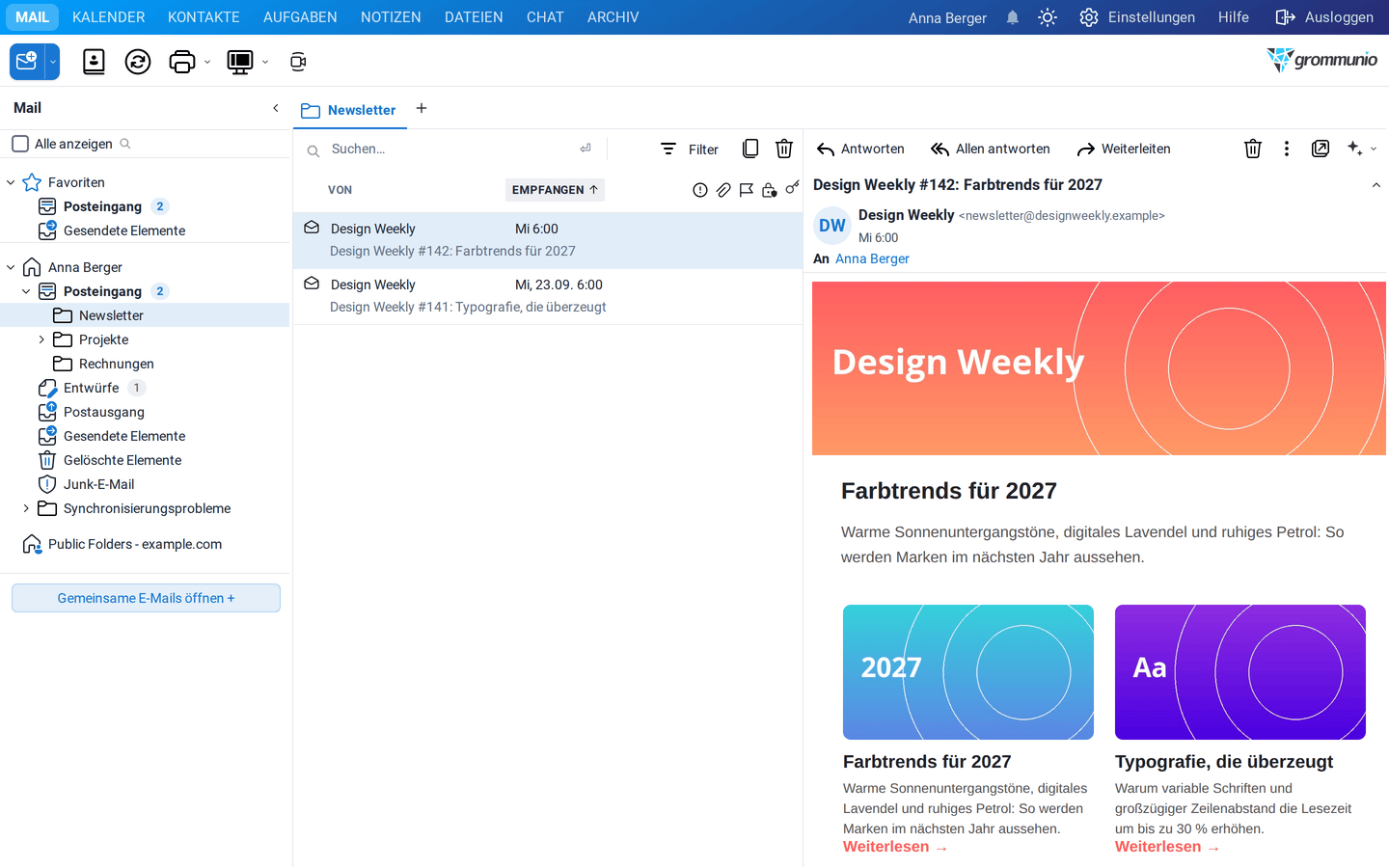
Diese Listen verwalten Sie unter Einstellungen › Absenderlisten. Newsletter mit eingebetteten Bildern werden vollständig angezeigt:
Unterhaltungsansicht
Abschnitt betitelt „Unterhaltungsansicht“Die Unterhaltungsansicht gruppiert die E-Mails einer Unterhaltung in Ihrem Posteingang, einschließlich Ihrer eigenen Antworten aus Gesendete Elemente. Schalten Sie sie unter Einstellungen › Mail › Unterhaltungseinstellungen ein.
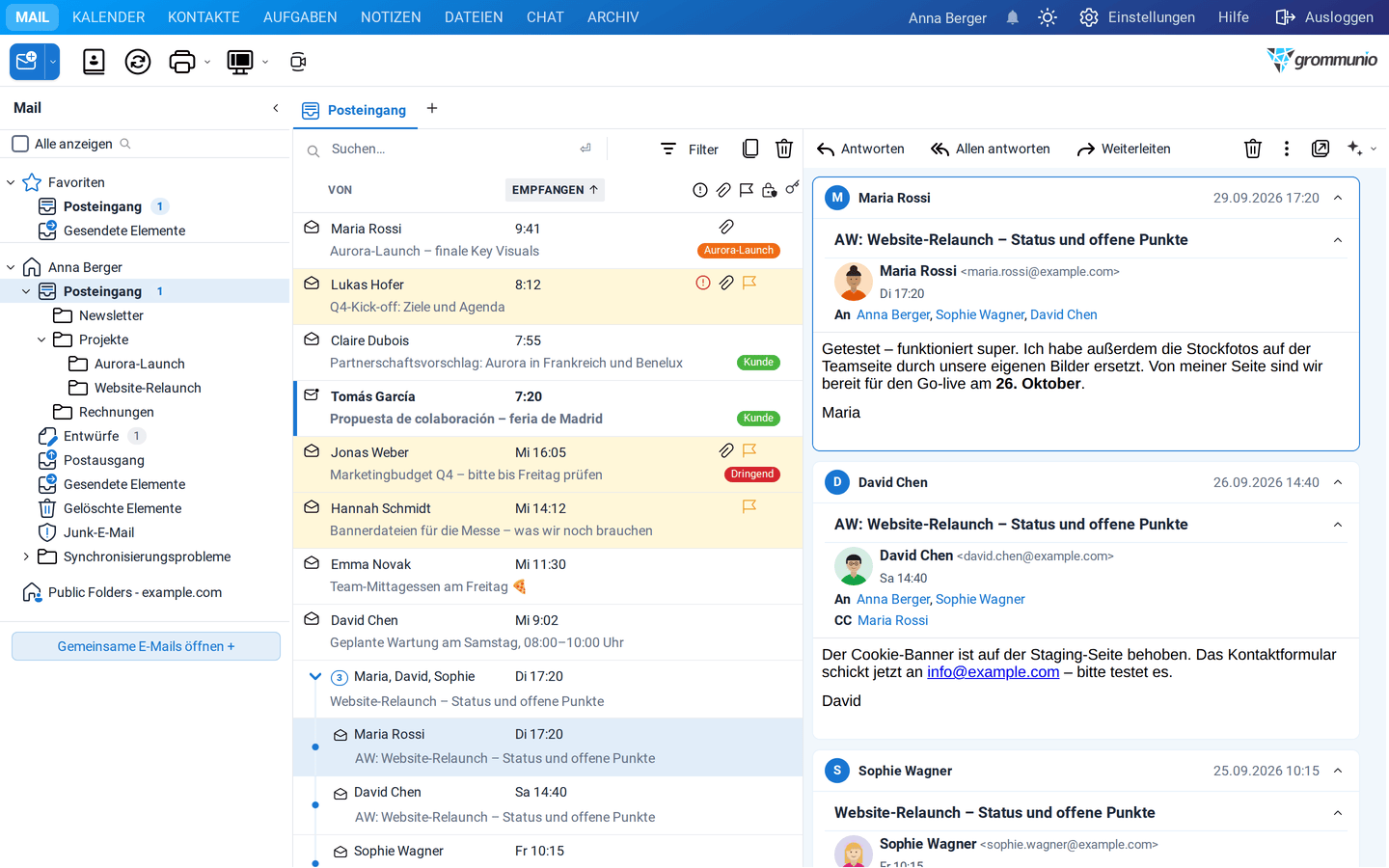
- Eine Unterhaltung zeigt die Anzahl der Nachrichten und die Beteiligten. Klicken Sie auf den Pfeil, um sie aufzuklappen.
- Wählen Sie eine Unterhaltung aus, zeigt der Lesebereich alle Nachrichten als Karten, die neueste zuerst.
- Unterhaltungen erscheinen, wenn die Liste nach Empfangen (neueste zuerst) sortiert ist und keine Suche oder kein Filter aktiv ist. Sonst wird die Liste flach angezeigt.
Layout wechseln
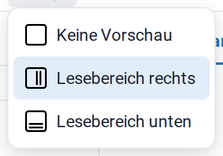
Abschnitt betitelt „Layout wechseln“Mit Ansicht umschalten in der Symbolleiste legen Sie fest, wo der Lesebereich angezeigt wird:
Anhänge
Abschnitt betitelt „Anhänge“Anhänge werden im Kopf einer E-Mail mit Namen und Größe aufgeführt.
Anhänge im Betrachter öffnen
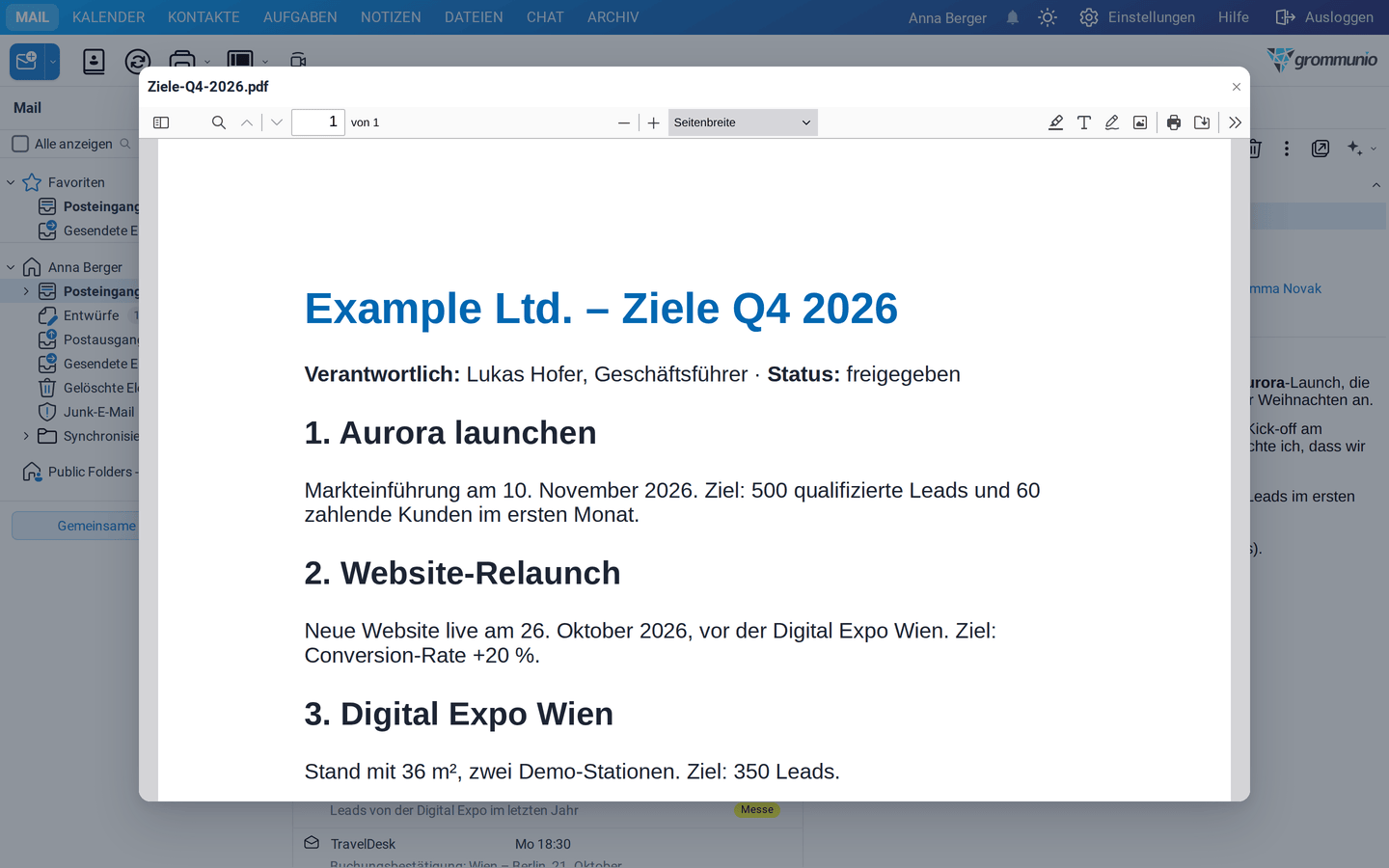
Abschnitt betitelt „Anhänge im Betrachter öffnen“Klicken Sie auf einen Anhang, um ihn im integrierten Dokumentbetrachter zu öffnen – ganz ohne weiteres Programm:
Der Betrachter öffnet diese Formate direkt im Browser:
| Art | Formate |
|---|---|
| Dokumente | PDF, Word (.docx, .doc, .docm, .dotx), RTF, OpenDocument-Text (.odt) |
| Tabellen | Excel (.xlsx, .xls, .xlsm, .xlsb), OpenDocument-Tabelle (.ods), CSV, TSV |
| Präsentationen | PowerPoint (.pptx, .ppsx, .potx), OpenDocument-Präsentation (.odp) |
| Bilder | PNG, JPEG, GIF, WebP, AVIF, BMP, SVG, ICO |
| Audio und Video | MP3, M4A, OGG, Opus, WAV, FLAC, MP4, WebM, MOV und mehr |
| Text und Code | TXT, Markdown, JSON, XML, YAML, HTML (als Quelltext), CSS, JavaScript, PHP, Python, Shell-Skripte und mehr |
| angehängte E-Mails (.eml) einschließlich ihrer eigenen Anhänge |
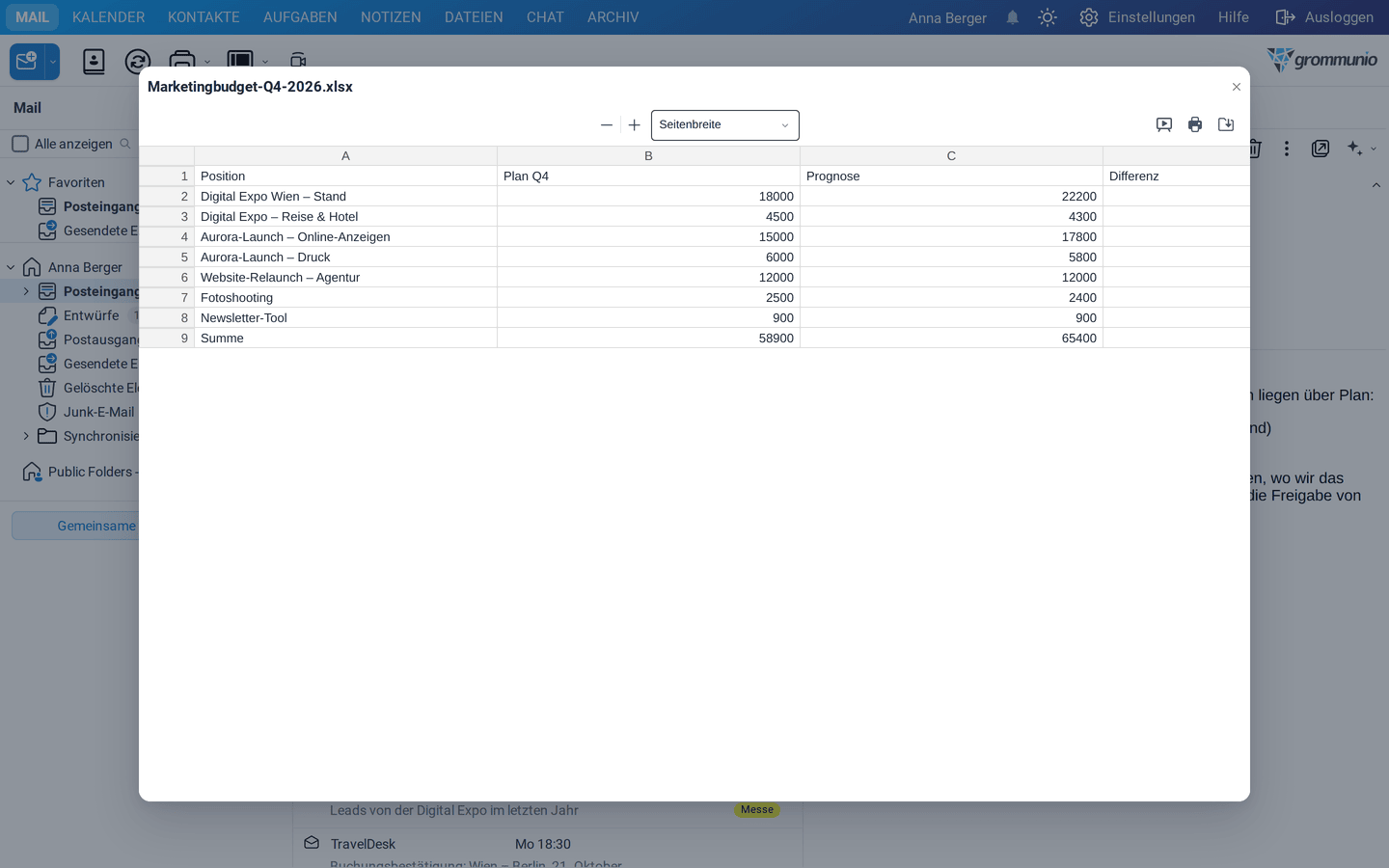
Der Betrachter hat Schaltflächen zum Drucken, Herunterladen, für die Präsentations- und Vollbildansicht, zum Zoomen, Drehen und Blättern. Dateien, für die es keine Vorschau gibt, werden heruntergeladen.
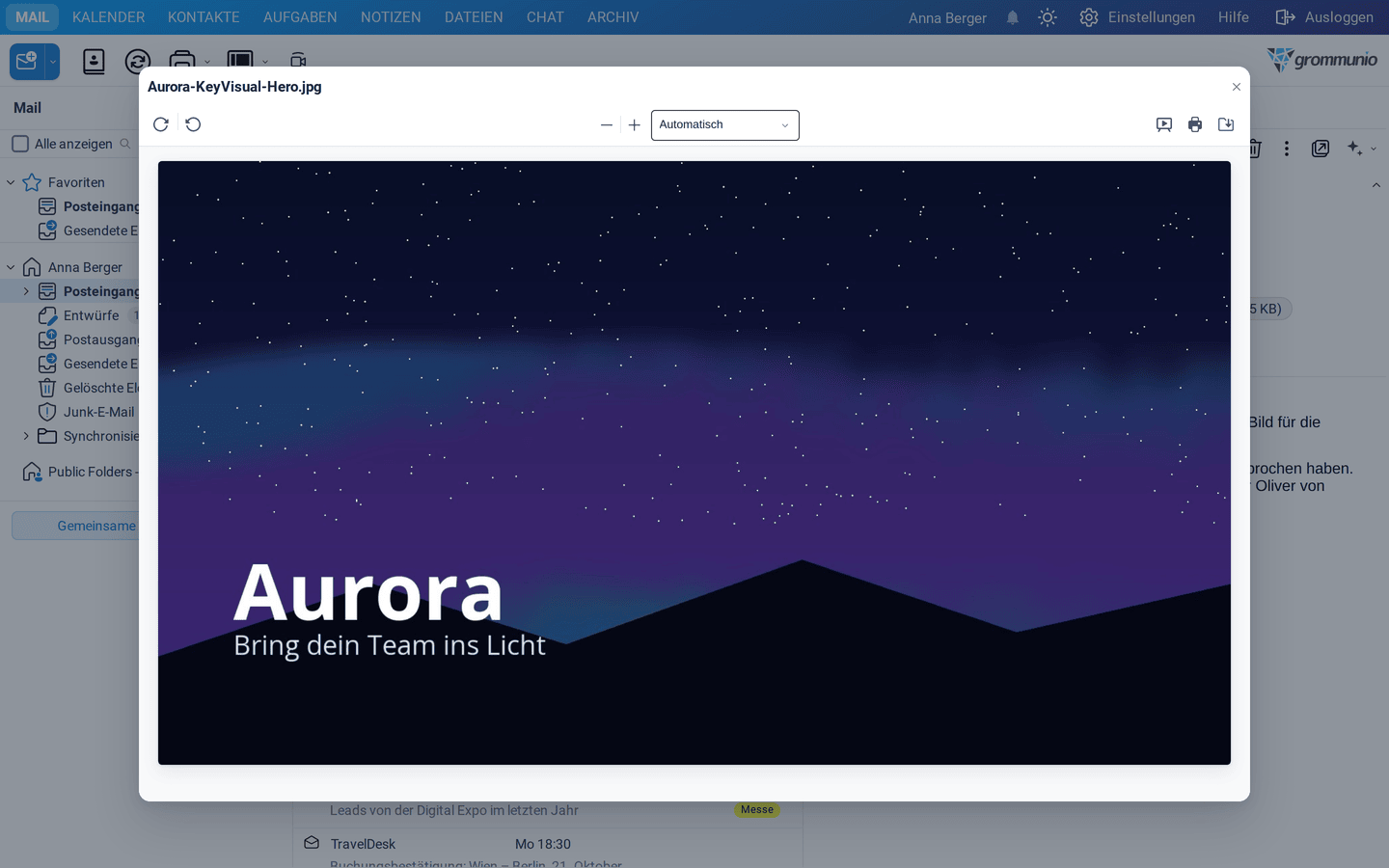
Unter Einstellungen › Allgemein › Dateivorschau legen Sie fest, ob Vorschauen in einem Dialog (Standard), in einem grommunio Web-Reiter oder in einem eigenen Browserfenster geöffnet werden, und wählen den Standardzoom.
Das Anhangsmenü
Abschnitt betitelt „Das Anhangsmenü“Ein Rechtsklick auf einen Anhang bietet weitere Möglichkeiten:
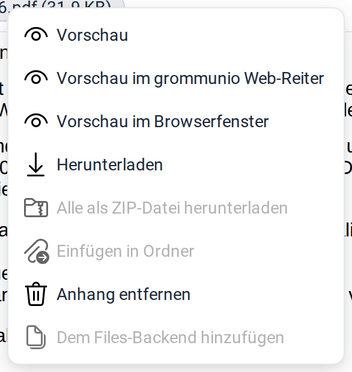
- Vorschau, Vorschau im grommunio Web-Reiter, Vorschau im Browserfenster
- Herunterladen speichert die Datei.
- Alle als ZIP-Datei herunterladen speichert alle Anhänge der E-Mail in einer ZIP-Datei.
- Auswahl in Ordner speichern schreibt die ausgewählten Anhänge in einen Ordner auf Ihrem Computer (erscheint, wenn zwei oder mehr Anhänge ausgewählt sind; Chromium-basierte Browser).
- Einfügen in Ordner importiert eine Kontaktkarte (.vcf), Kalenderdatei (.ics) oder E-Mail (.eml) in einen Ihrer Ordner.
- Anhang entfernen löscht den Anhang aus einer E-Mail, die in Ihrem Postfach gespeichert ist, etwa um Platz zu sparen. Die E-Mail selbst bleibt unverändert. Dies kann nicht rückgängig gemacht werden.
- Dem Files-Backend hinzufügen speichert den Anhang in Ihrem Dateien-Speicher.
E-Mails schreiben
Abschnitt betitelt „E-Mails schreiben“Klicken Sie in der Symbolleiste auf Neu, auf das + am Ende der Registerkartenleiste oder drücken Sie mit erweiterten Tastenkombinationen Strg+Alt+X. Eine neue E-Mail öffnet sich in einer eigenen Registerkarte:
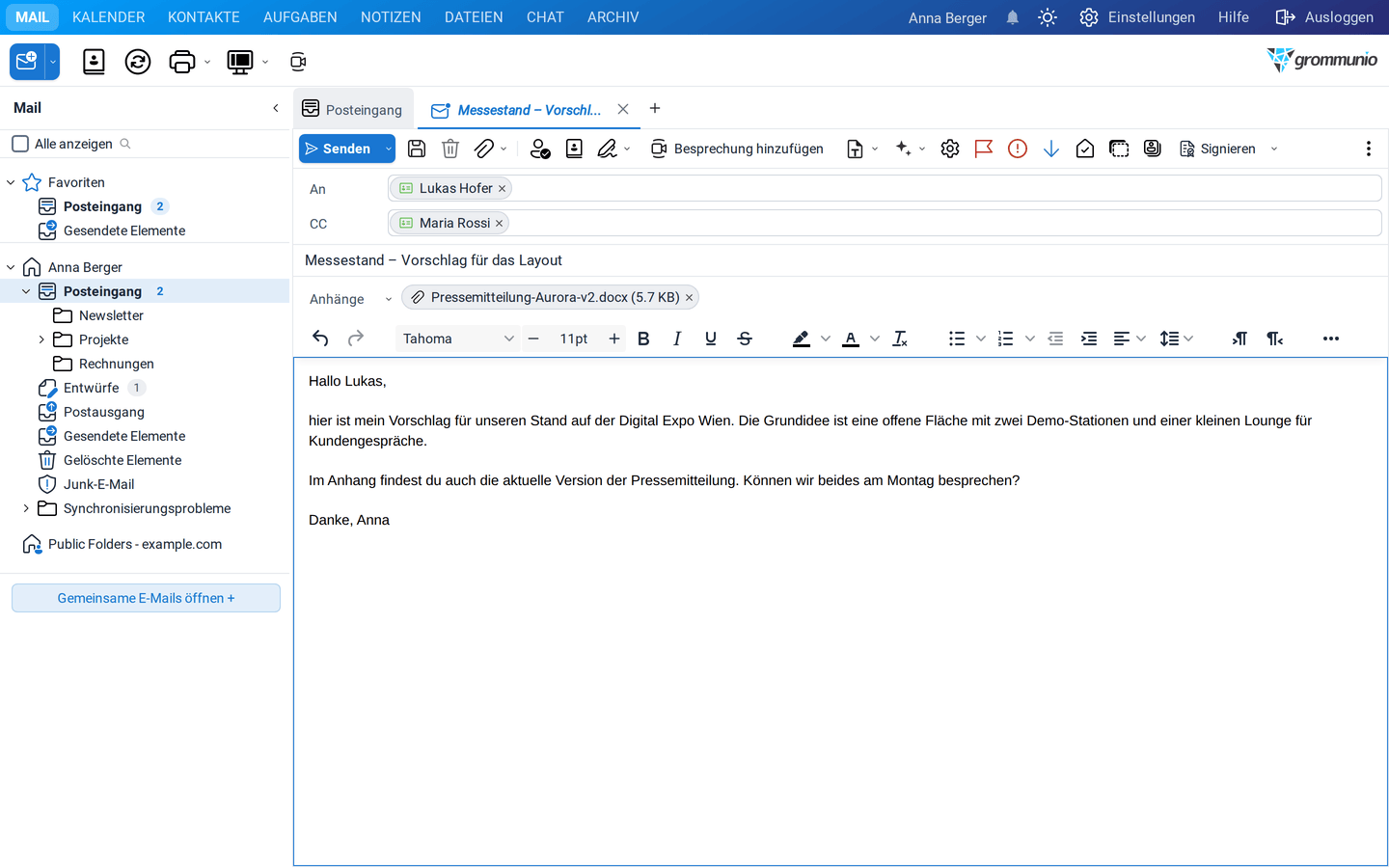
- Geben Sie die Empfänger unter An ein. grommunio Web schlägt beim Tippen Adressen vor. Trennen Sie mehrere Empfänger mit einem Semikolon oder drücken Sie nach jedem Enter.
- Fügen Sie weitere Empfänger unter CC hinzu. Für Blindkopien klicken Sie in der Symbolleiste auf BCC anzeigen.
- Geben Sie einen Betreff ein.
- Schreiben Sie Ihren Text. Der Editor bietet Schriftarten, -größen, Fett, Kursiv, Farben, Listen, Ausrichtung, Links, Tabellen und Bilder.
- Klicken Sie auf Senden oder drücken Sie Strg+Enter.
Die Symbolleiste beim Verfassen
Abschnitt betitelt „Die Symbolleiste beim Verfassen“
| Schaltfläche | Funktion |
|---|---|
| Senden (Strg+Enter) | sendet die E-Mail. Der Pfeil bietet Später versenden. |
| Speichern (Strg+S) | speichert die E-Mail in Entwürfe. grommunio Web speichert außerdem jede Minute automatisch. |
| Löschen | verwirft den Entwurf. |
| Anhänge (Büroklammer) | hängt Dateien an. Der Pfeil bietet Dateiupload, Element anhängen und mit dem Dateien-Plugin Aus Files einfügen. |
| Namen überprüfen | gleicht die eingegebenen Namen mit dem Adressbuch ab. |
| Adressbuch öffnen | wählt Empfänger aus dem Adressbuch. |
| Signatur hinzufügen | fügt eine Ihrer Signaturen ein. |
| Vorlage einfügen | fügt einen Vorlagenausschnitt ein (mit dem Plugin Vorlagenausschnitte). |
| KI-Schreibassistent | verbessert, kürzt oder übersetzt Ihren Text, siehe KI-Assistent. |
| Besprechung hinzufügen | fügt einen Link zu einer Videokonferenz ein (mit dem Plugin Meet). |
| Optionsdialog öffnen | Wichtigkeit, Vertraulichkeit, Lesebestätigung. |
| Zur Nachverfolgung kennzeichnen | kennzeichnet die E-Mail für die Empfänger zur Nachverfolgung. |
| Hohe Priorität / Niedrige Priorität | legt die Wichtigkeit fest. |
| Lesebestätigung | bittet die Empfänger zu bestätigen, dass sie die E-Mail gelesen haben. |
| BCC anzeigen / Von anzeigen | blendet das Feld BCC oder Von ein. |
| Signieren / Verschlüsseln | signiert oder verschlüsselt die E-Mail mit S/MIME oder OpenPGP, siehe Signieren & Verschlüsseln. |
| Abkoppeln | öffnet die E-Mail in einem eigenen Browserfenster. |
Anhänge hinzufügen
Abschnitt betitelt „Anhänge hinzufügen“Es gibt mehrere Wege, eine Datei anzuhängen:
- Ziehen Sie Dateien von Ihrem Computer an eine beliebige Stelle der E-Mail. Dateien hier ablegen, um sie anzuhängen erscheint.
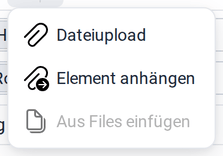
- Klicken Sie auf den Pfeil neben der Büroklammer › Dateiupload und wählen Sie die Dateien.
- Element anhängen hängt ein Element aus Ihrem Postfach an – eine andere E-Mail, einen Kontakt oder einen Termin –, wahlweise als Anhang oder als Text.
- Aus Files einfügen hängt eine Datei aus Ihrem Dateien-Speicher an.
Bilder, die Sie in den Text ziehen, werden in die E-Mail eingebettet.
Nachrichtenoptionen
Abschnitt betitelt „Nachrichtenoptionen“Optionsdialog öffnen legt die Wichtigkeit (Niedrig, Normal, Hoch) und die Vertraulichkeit (Nichts, Persönlich, Privat, Vertraulich) fest und fordert auf Wunsch eine Lesebestätigung an:
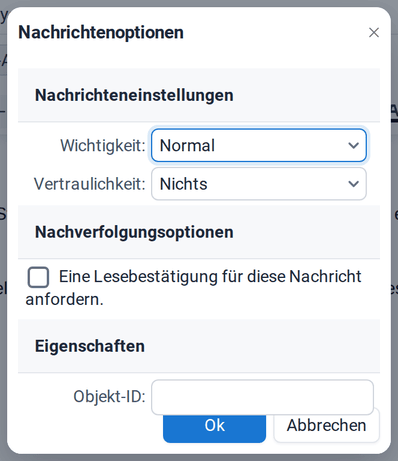
Die Vertraulichkeit ist ein Hinweis für das E-Mail-Programm des Empfängers. Sie schützt den Inhalt nicht. Um eine E-Mail zu schützen, verschlüsseln Sie sie.
Später versenden
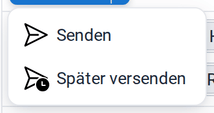
Abschnitt betitelt „Später versenden“Klicken Sie auf den Pfeil neben Senden und wählen Sie Später versenden:
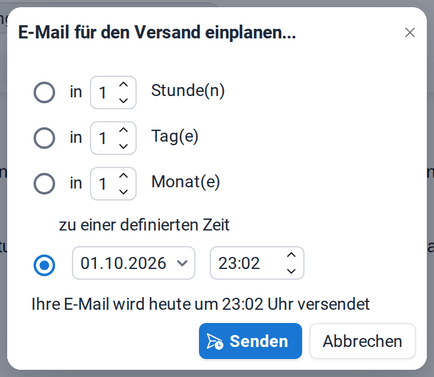
Wählen Sie, wann die E-Mail verschickt werden soll: in einigen Stunden, Tagen oder Monaten oder zu einer definierten Zeit. grommunio Web bestätigt den Zeitpunkt in einem kurzen Satz, bevor Sie auf Senden klicken.
Bis dahin wartet die E-Mail in Ihrem Postausgang, wo Sie sie noch öffnen, ändern oder löschen können.
Von einer anderen Adresse senden
Abschnitt betitelt „Von einer anderen Adresse senden“Dürfen Sie im Namen einer anderen Person oder eines gemeinsamen Postfachs wie info@ senden, klicken Sie auf Von anzeigen und wählen die Adresse unter Von:

Häufig genutzte Absenderadressen speichern Sie unter Einstellungen › Absenderadressen. Die Berechtigung, als oder im Auftrag einer anderen Person zu senden, erteilt Ihr Administrator.
Entwürfe und automatisches Speichern
Abschnitt betitelt „Entwürfe und automatisches Speichern“grommunio Web speichert die E-Mail, an der Sie schreiben, jede Minute in Entwürfe. Schließen Sie die Registerkarte oder stürzt der Browser ab, finden Sie die E-Mail dort und können weiterschreiben. Doppelklicken Sie auf einen Entwurf, um ihn zu öffnen.
Antworten und weiterleiten
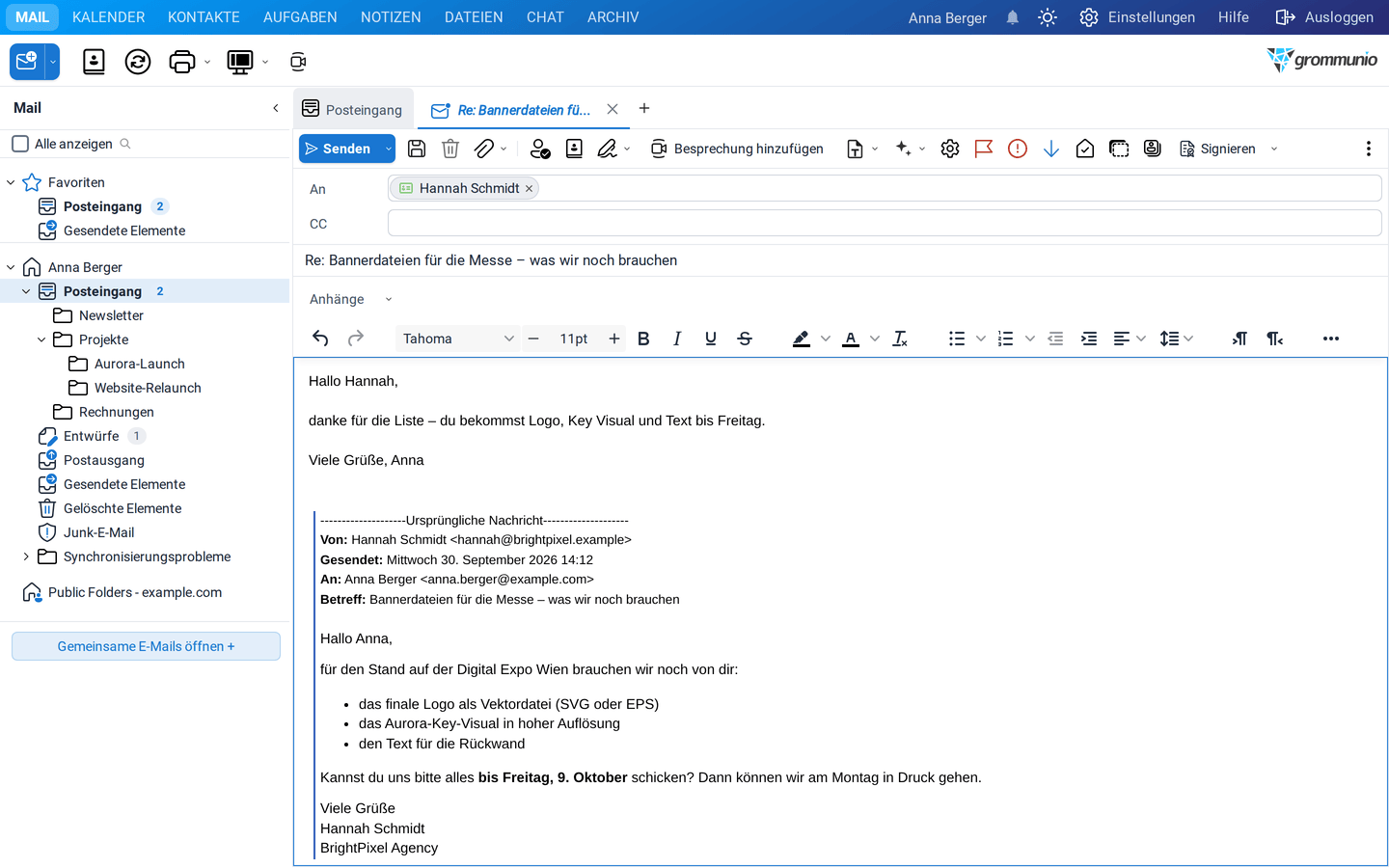
Abschnitt betitelt „Antworten und weiterleiten“Wählen Sie eine E-Mail aus und klicken Sie über dem Lesebereich auf Antworten, Allen antworten oder Weiterleiten (oder klicken Sie mit der rechten Maustaste auf die E-Mail). Die Antwort öffnet sich in einer neuen Registerkarte, die ursprüngliche E-Mail steht zitiert unter Ihrem Text:
- Antworten antwortet nur dem Absender.
- Allen antworten antwortet dem Absender und allen Empfängern.
- Weiterleiten schickt die E-Mail mit ihren Anhängen an jemand anderen.
- Nachricht als neu bearbeiten (Rechtsklick) öffnet eine Kopie der E-Mail als neue Nachricht, etwa um sie erneut zu senden.
Standardmäßig schließt grommunio Web die ursprüngliche E-Mail, wenn Sie antworten. Dieses Verhalten und die Betreffpräfixe (AW:, WG:) ändern Sie unter Einstellungen › Mail.
E-Mails organisieren
Abschnitt betitelt „E-Mails organisieren“Das Kontextmenü
Abschnitt betitelt „Das Kontextmenü“Ein Rechtsklick auf eine E-Mail zeigt alles, was Sie damit tun können:
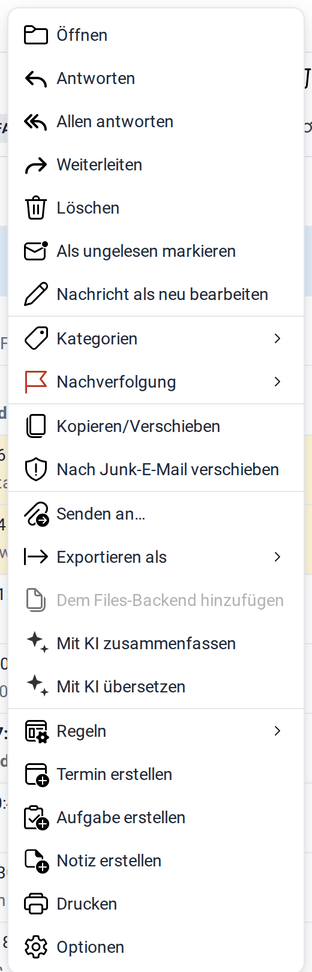
Neben den in diesem Kapitel beschriebenen Aktionen finden Sie:
- Senden an…, um die E-Mail als Anhang weiterzuleiten,
- Exportieren als › EML Datei(en) oder ZIP Datei, um E-Mails auf Ihrem Computer zu speichern,
- Termin erstellen, Aufgabe erstellen und Notiz erstellen, die aus der E-Mail ein neues Element erzeugen,
- Optionen mit Wichtigkeit, Vertraulichkeit und den Internet-Kopfzeilen der E-Mail, die Ihr IT-Support manchmal benötigt.
Kennzeichnung und Nachverfolgung
Abschnitt betitelt „Kennzeichnung und Nachverfolgung“Kennzeichnen Sie E-Mails, um die Sie sich noch kümmern müssen. Fahren Sie mit der Maus über eine E-Mail und klicken Sie auf die Fahne, oder klicken Sie mit der rechten Maustaste und wählen Sie Nachverfolgung:
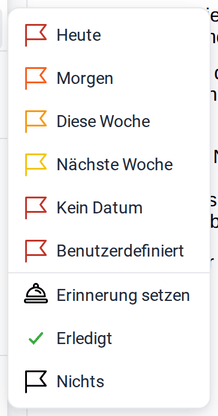
Gekennzeichnete E-Mails werden in der Liste farbig hinterlegt und erscheinen auch in Ihrer To-Do-Liste. Wählen Sie Erledigt, wenn Sie fertig sind – die Fahne wird zu einem Haken.
Kategorien
Abschnitt betitelt „Kategorien“Kategorien sind farbige Etiketten für E-Mails, Termine, Kontakte, Aufgaben und Notizen, zum Beispiel Kunde, Dringend oder ein Projektname. Klicken Sie mit der rechten Maustaste auf ein Element und wählen Sie Kategorien:
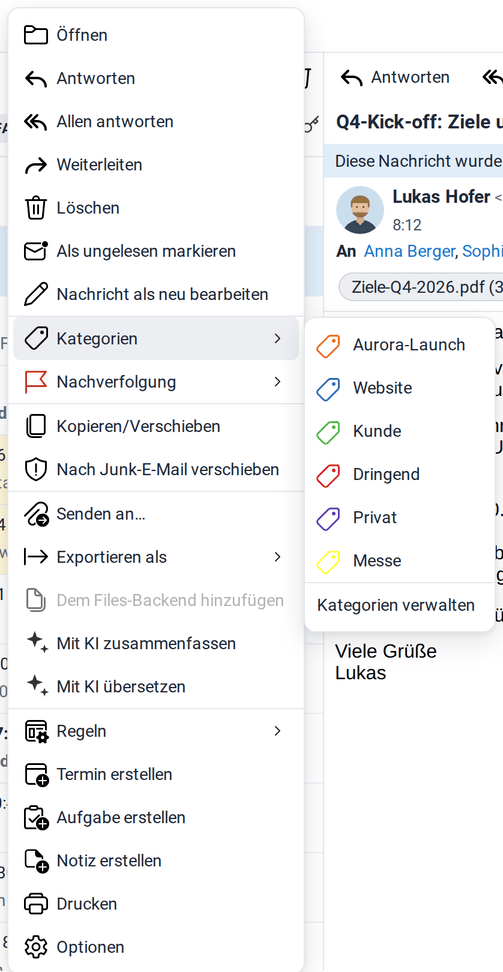
Mit Kategorien verwalten erstellen, benennen, färben oder löschen Sie Kategorien und heften Ihre wichtigsten an die Schnellzugriffsliste:
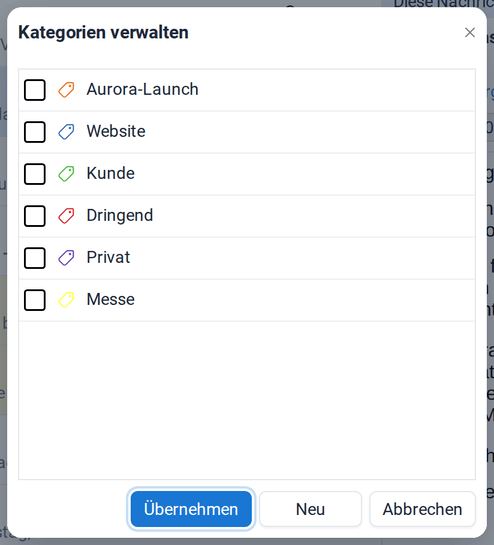
Kategorien werden in Ihrem Postfach so gespeichert wie in Outlook. Sie sehen daher in grommunio Web, Outlook und auf Ihrem Smartphone dieselben Namen und Farben. Ein gemeinsames Postfach hat seine eigenen Kategorien.
Notizen an E-Mails
Abschnitt betitelt „Notizen an E-Mails“Sie können eine Notiz an eine E-Mail heften, etwa um sich zu merken, was Sie besprechen möchten. Klicken Sie mit der rechten Maustaste auf die E-Mail und wählen Sie Notiz erstellen. Die Notiz öffnet sich mit einem Link zur E-Mail:
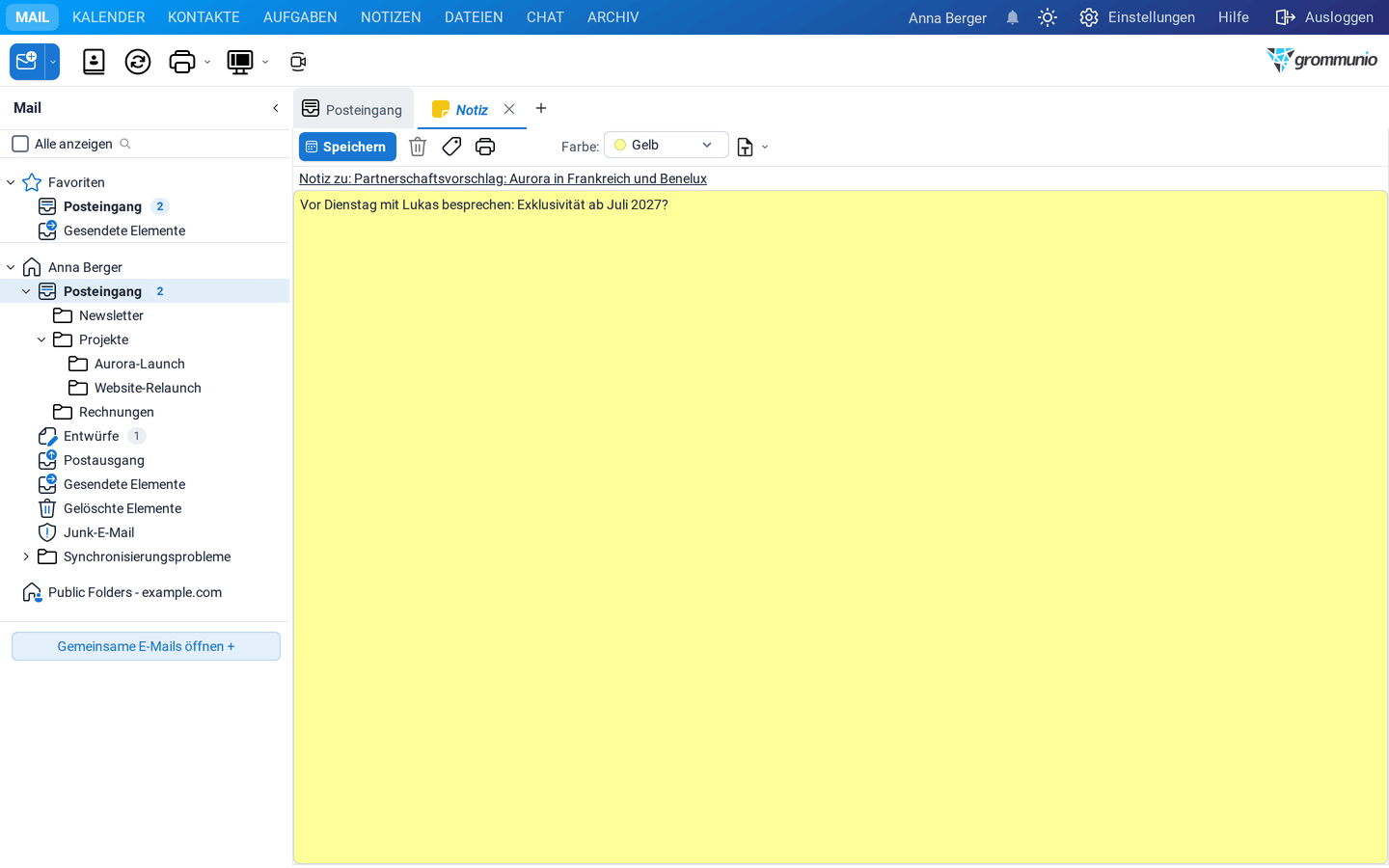
Speichern Sie die Notiz. Von nun an erscheint sie als farbige Karte oben in der E-Mail – für Sie und für alle, die im selben (gemeinsamen) Postfach arbeiten:
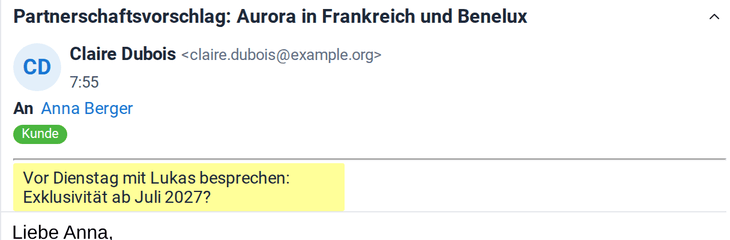
Ein Klick auf die Karte öffnet die Notiz. Die E-Mail selbst wird nicht verändert; die Notiz liegt im Ordner Notizen.
Ordner und Verschieben
Abschnitt betitelt „Ordner und Verschieben“Legen Sie eigene Ordner an, um Ihre E-Mails zu sortieren, zum Beispiel pro Projekt. Klicken Sie mit der rechten Maustaste auf einen Ordner und wählen Sie Neuer Ordner. Weitere Ordneroptionen beschreibt Ordner & Berechtigungen.
So verschieben oder kopieren Sie E-Mails:
- ziehen Sie sie auf einen Ordner (mit Strg wird kopiert), oder
- klicken Sie mit der rechten Maustaste und wählen Sie Kopieren/Verschieben (Strg+M mit erweiterten Tastenkombinationen).
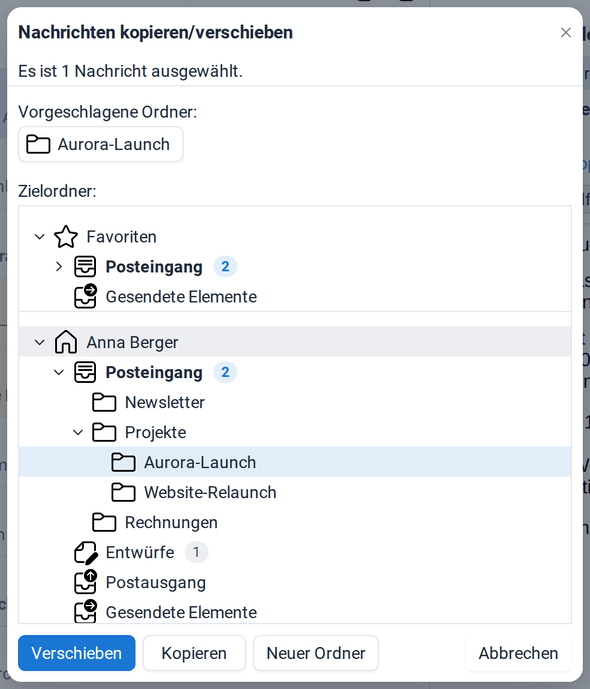
grommunio Web merkt sich, wohin Sie E-Mails eines Absenders bisher abgelegt haben, und bietet diese Ordner oben im Dialog als Vorgeschlagene Ordner an. Sie können auch den Anfang eines Ordnernamens tippen, um direkt dorthin zu springen. Verschieben (oder Enter) verschiebt die E-Mail, Kopieren kopiert sie, Neuer Ordner legt sofort einen Ordner an.
Regeln sortieren eingehende E-Mails automatisch. Klicken Sie mit der rechten Maustaste auf eine E-Mail und wählen Sie Regeln für schnelle Regeln wie Nachrichten von … immer verschieben oder Erstelle eine Regel… für eine vollständige Regel. Alle Regeln verwalten Sie unter Einstellungen › Regeln.
Junk-E-Mail
Abschnitt betitelt „Junk-E-Mail“E-Mails, die der Server als Spam einstuft, landen im Ordner Junk-E-Mail. Ist dort eine erwünschte E-Mail gelandet, klicken Sie mit der rechten Maustaste darauf und wählen Keine Junk-E-Mail. Unerwünschte E-Mails verschieben Sie mit Nach Junk-E-Mail verschieben dorthin.
Löschen und wiederherstellen
Abschnitt betitelt „Löschen und wiederherstellen“- Löschen (oder die Taste Entf) verschiebt E-Mails nach Gelöschte Elemente.
- Umschalt+Entf löscht E-Mails, ohne sie nach Gelöschte Elemente zu verschieben.
- Klicken Sie mit der rechten Maustaste auf Gelöschte Elemente und wählen Sie Gelöschte Objekte leeren, um aufzuräumen.
- Versehentlich endgültig gelöscht? Klicken Sie mit der rechten Maustaste auf den Ordner und wählen Sie Elemente wiederherstellen, um kürzlich gelöschte Elemente zurückzuholen.
- Ist Rückgängig und Wiederholen eingeschaltet, nimmt Strg+Z die letzte Aktion zurück.
Wählen Sie eine oder mehrere E-Mails aus und klicken Sie in der Symbolleiste auf Drucken oder drücken Sie Strg+P. grommunio Web nutzt den Druckdialog Ihres Browsers, in dem Sie die E-Mail auch als PDF-Datei speichern können.
Gemeinsame Postfächer
Abschnitt betitelt „Gemeinsame Postfächer“Geben Kolleginnen oder Kollegen ein Postfach für Sie frei, etwa eine Teamadresse wie [email protected], erscheint es in Ihrem Ordnerbereich unter Ihrem eigenen Postfach. Sie arbeiten damit wie mit Ihrem eigenen: lesen, antworten, verschieben und kategorisieren. Wie Sie ein gemeinsames Postfach öffnen und daraus senden, beschreibt Ordner & Berechtigungen.