

Dateien
Das Plugin Dateien (Files) bringt Ihren Dateispeicher, zum Beispiel grommunio Files, in grommunio Web. Sie können Ihre Ordner durchsuchen, Dokumente hochladen und in der Vorschau ansehen, sie mit anderen teilen und an E-Mails anhängen, ohne sie vorher herunterzuladen.
Dateien einschalten
Abschnitt betitelt „Dateien einschalten“- Öffnen Sie Einstellungen › Plugins.
- Aktivieren Sie Files Plugin und klicken Sie auf Übernehmen.
- Laden Sie grommunio Web neu, wenn Sie dazu aufgefordert werden.
In der oberen Leiste erscheint die Registerkarte Dateien. Solange Sie kein Konto hinzugefügt haben, weist sie darauf hin, dass Sie zuerst in den Einstellungen ein Konto anlegen müssen.
Ein Dateien-Konto hinzufügen
Abschnitt betitelt „Ein Dateien-Konto hinzufügen“- Öffnen Sie Einstellungen › Dateien.
- Klicken Sie auf Account hinzufügen.
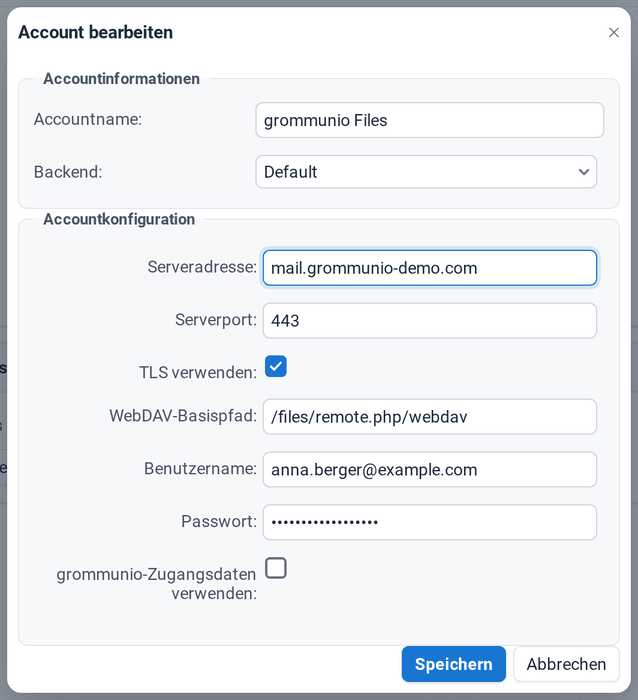
- Geben Sie einen Accountnamen ein, zum Beispiel grommunio Files, und wählen Sie das Backend: Standard (WebDAV, für grommunio Files und andere WebDAV-Server) oder Seafile.
- Geben Sie die Verbindungsdaten ein, die Sie von Ihrem Administrator erhalten haben:
- Serveradresse, zum Beispiel
mail.example.com, - Serverport (
443) und TLS verwenden, - WebDAV-Basispfad, für grommunio Files
/files/remote.php/webdav(ohne Schrägstrich am Ende).
- Serveradresse, zum Beispiel
- Aktivieren Sie grommunio-Zugangsdaten verwenden oder geben Sie Benutzername und Passwort ein.
- Klicken Sie auf Speichern und Übernehmen.
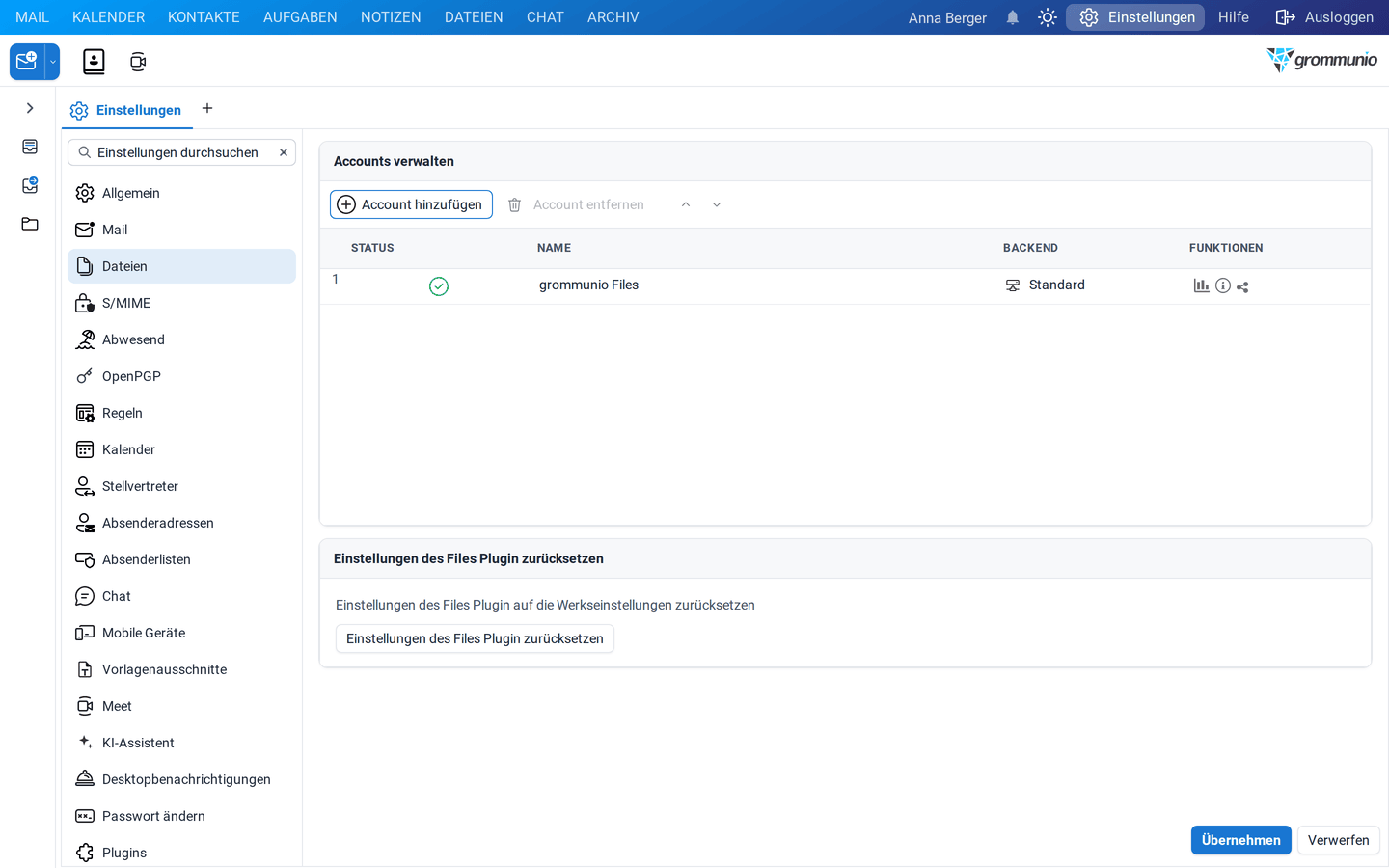
Das Konto erscheint in der Liste mit seinem Status und den unterstützten Funktionen (Kontingent, Versionsinformationen, Teilen, schneller Up- und Download). Ein grüner Status bedeutet, dass die Verbindung funktioniert.
Dateien durchsuchen
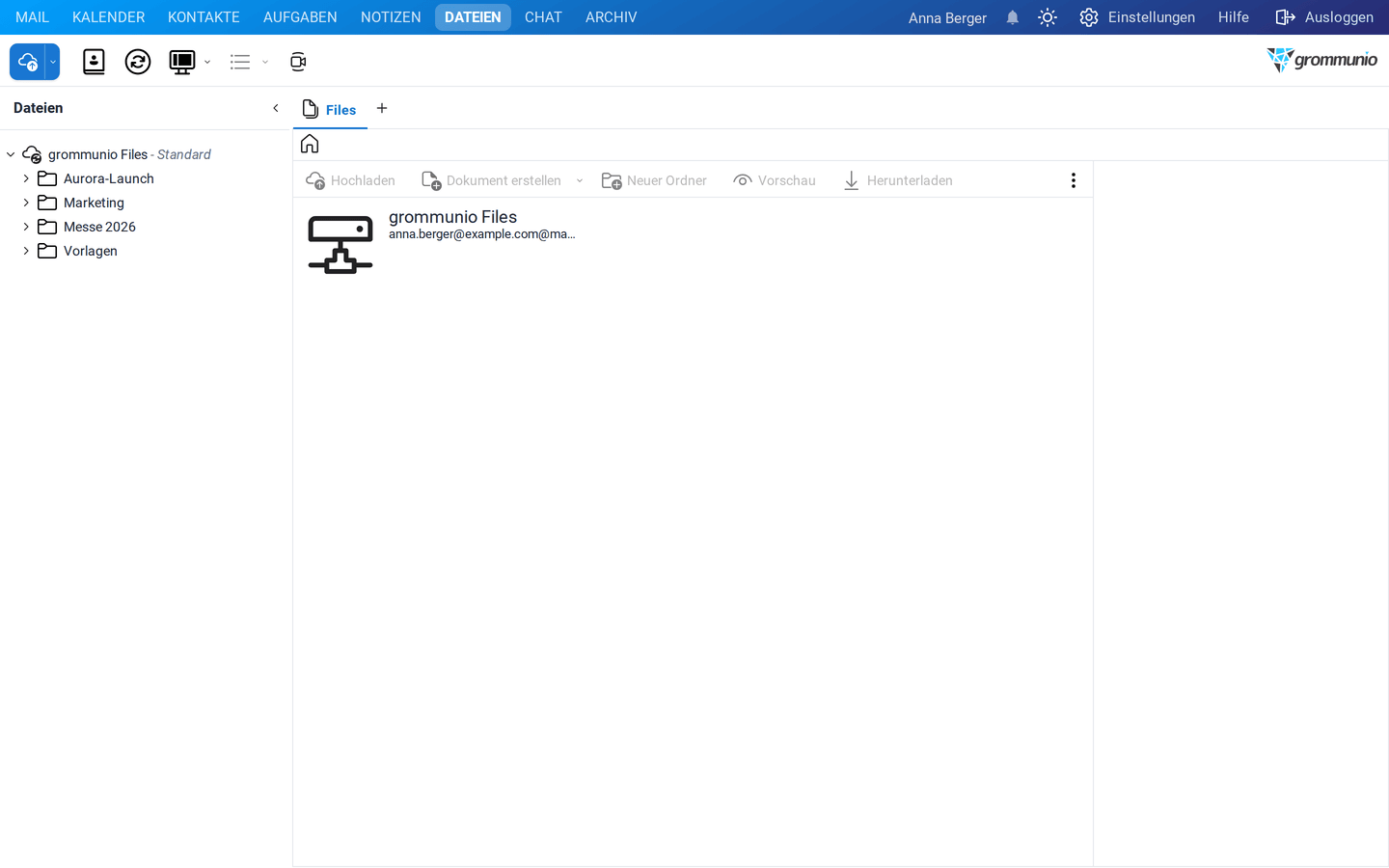
Abschnitt betitelt „Dateien durchsuchen“Klicken Sie in der oberen Leiste auf Dateien. Der Ordnerbereich zeigt Ihre Konten und deren Ordner, die Mitte den Inhalt des gewählten Ordners und die Vorschau rechts die ausgewählte Datei.
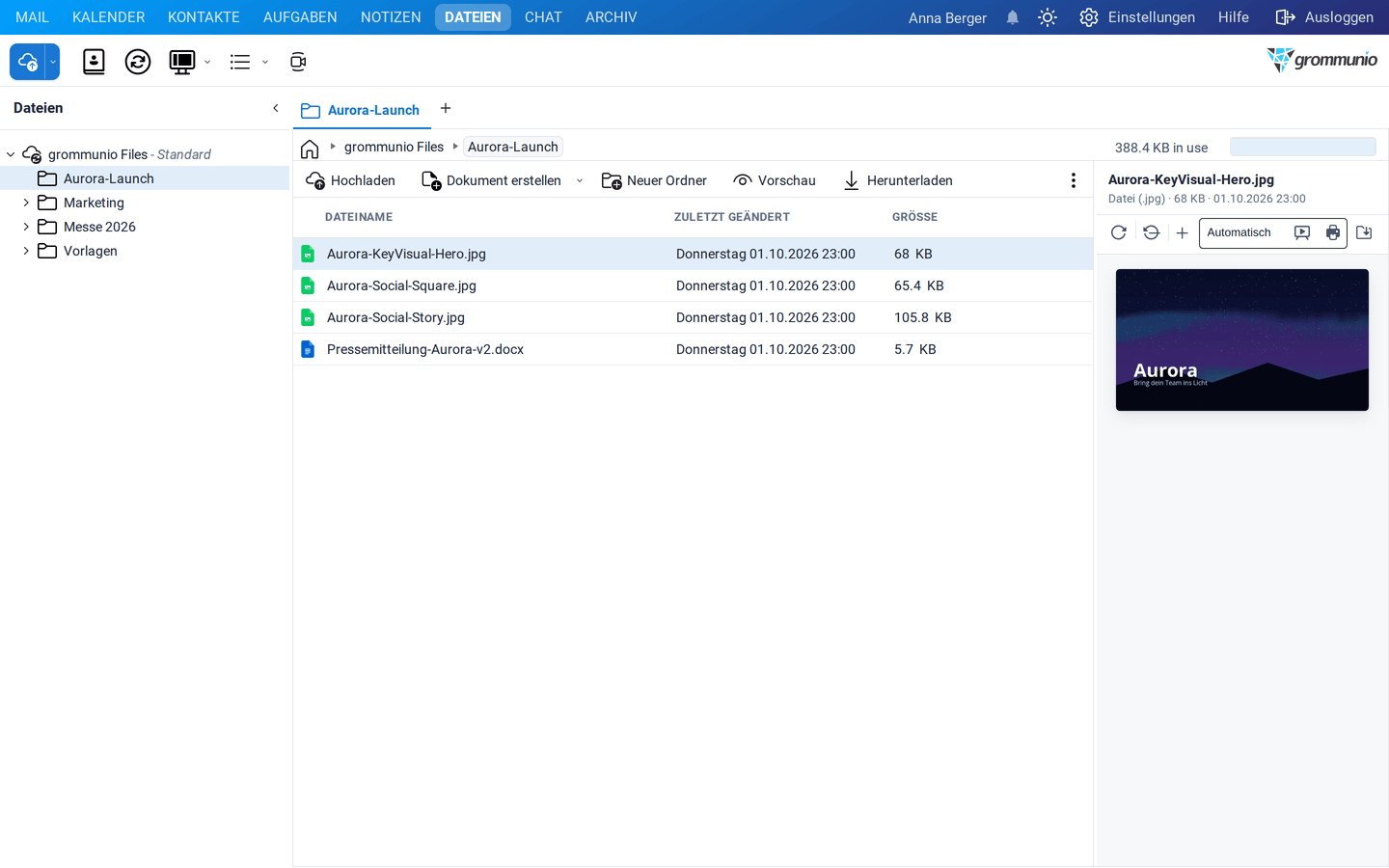
| Schaltfläche | Funktion |
|---|---|
| Hochladen | lädt Dateien von Ihrem Computer hoch. Sie können Dateien auch in die Liste ziehen. |
| Dokument erstellen | erstellt ein neues Dokument, eine Präsentation oder eine Tabelle (wenn OnlyOffice verfügbar ist). |
| Neuer Ordner | legt einen Ordner an. |
| Vorschau | öffnet die ausgewählte Datei im Dokumentbetrachter. |
| Herunterladen | lädt die ausgewählten Dateien herunter. |
| Teilen | teilt die Datei oder den Ordner (siehe unten). |
| An E-Mail anhängen | beginnt eine neue E-Mail mit den ausgewählten Dateien als Anhang. |
| An E-Mail als Link anhängen | beginnt eine neue E-Mail mit einem Download-Link statt der Datei. |
| Umbenennen, Löschen | benennt das ausgewählte Element um oder löscht es (im Menü ⋮). |
Ein Doppelklick öffnet eine Datei: Office-Dokumente in OnlyOffice, sofern Ihr Administrator es aktiviert hat, alles andere im Betrachter. Ein Rechtsklick auf eine Datei bietet Info mit den Details. Mit Ansicht umschalten in der Symbolleiste wechseln Sie zwischen Listen- und Symbolansicht und der Position der Vorschau.
Dateien und Ordner teilen
Abschnitt betitelt „Dateien und Ordner teilen“Wählen Sie eine Datei oder einen Ordner aus und klicken Sie auf Teilen:
- Mit Benutzer/Gruppe teilen: Fügen Sie Kolleginnen und Kollegen hinzu und legen Sie fest, ob sie weiterteilen, ändern, anlegen oder löschen dürfen.
- Per Link teilen: erstellt einen Öffentlichen Link, den Sie an beliebige Personen senden können. Schützen Sie ihn mit einem Passwort, erlauben Sie bei Ordnern einen Öffentlichen Upload und setzen Sie ein Ablaufdatum.
Dateien in E-Mails
Abschnitt betitelt „Dateien in E-Mails“- Wählen Sie in einer neuen E-Mail im Anhangsmenü Aus Files einfügen, um eine Datei aus Ihrem Speicher anzuhängen.
- Klicken Sie mit der rechten Maustaste auf einen Anhang einer erhaltenen E-Mail und wählen Sie Dem Files-Backend hinzufügen, um ihn in Ihrem Speicher abzulegen.
- Ein Rechtsklick auf eine E-Mail mit Dem Files-Backend hinzufügen speichert die ganze E-Mail als
.eml-Datei. - Mit Neu › Datei hochladen in der Symbolleiste laden Sie aus jeder Ansicht eine Datei hoch.