

Notizen
Notizen sind die digitale Version von Haftnotizen: schnelle Ideen, Telefonnummern, Checklisten – alles, was Sie festhalten möchten, ohne es irgendwo abzulegen. Sie werden in Ihrem Postfach gespeichert und stehen daher auch in Outlook und auf Ihrem Smartphone zur Verfügung.
Ansichten
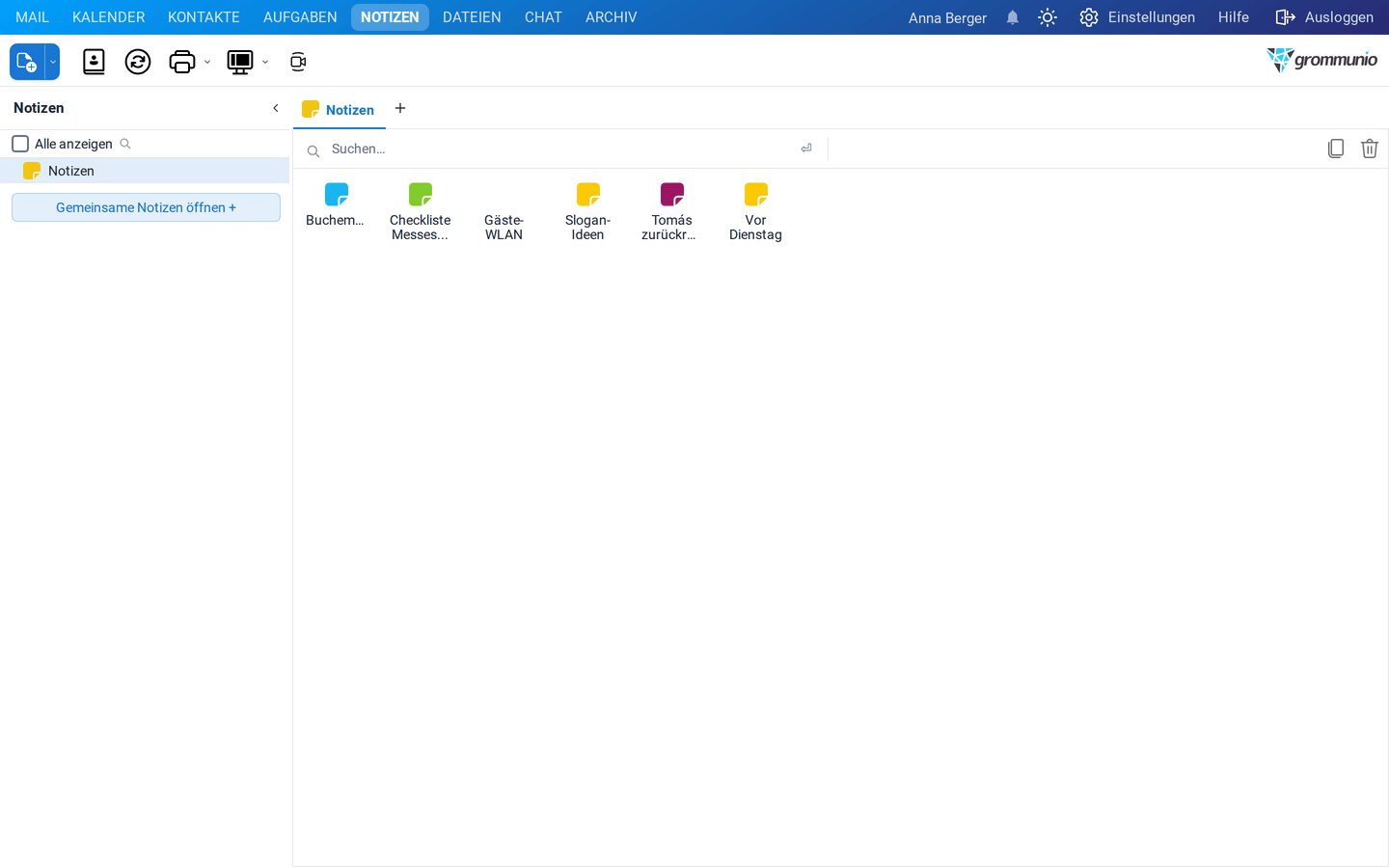
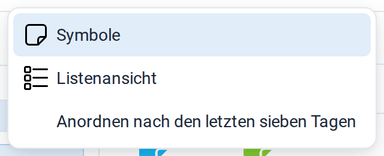
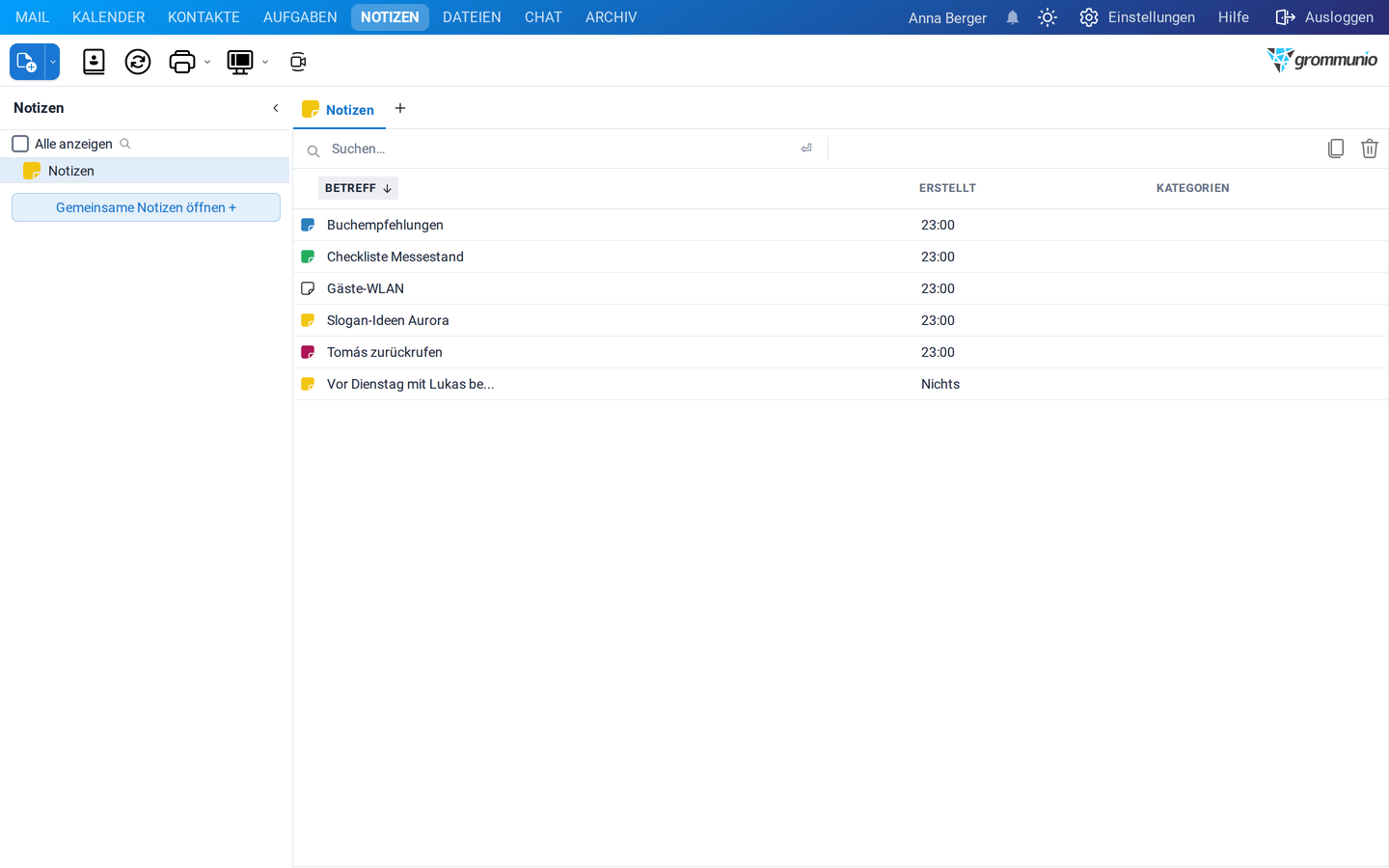
Abschnitt betitelt „Ansichten“Mit Ansicht umschalten wählen Sie zwischen Symbole (farbige Notizen wie oben), der Listenansicht mit Betreff, Datum und Kategorien, die sich für viele Notizen besser eignet, und Anordnen nach den letzten sieben Tagen mit den Notizen der vergangenen Woche:
Eine Notiz anlegen
Abschnitt betitelt „Eine Notiz anlegen“- Klicken Sie in der Symbolleiste auf Neu oder wählen Sie in einer beliebigen Ansicht Neu › Gepinnte Notiz.
- Schreiben Sie Ihren Text. Die erste Zeile wird zum Titel der Notiz.
- Wählen Sie eine Farbe: Blau, Grün, Rosa, Gelb oder Weiß.
- Klicken Sie auf Speichern.
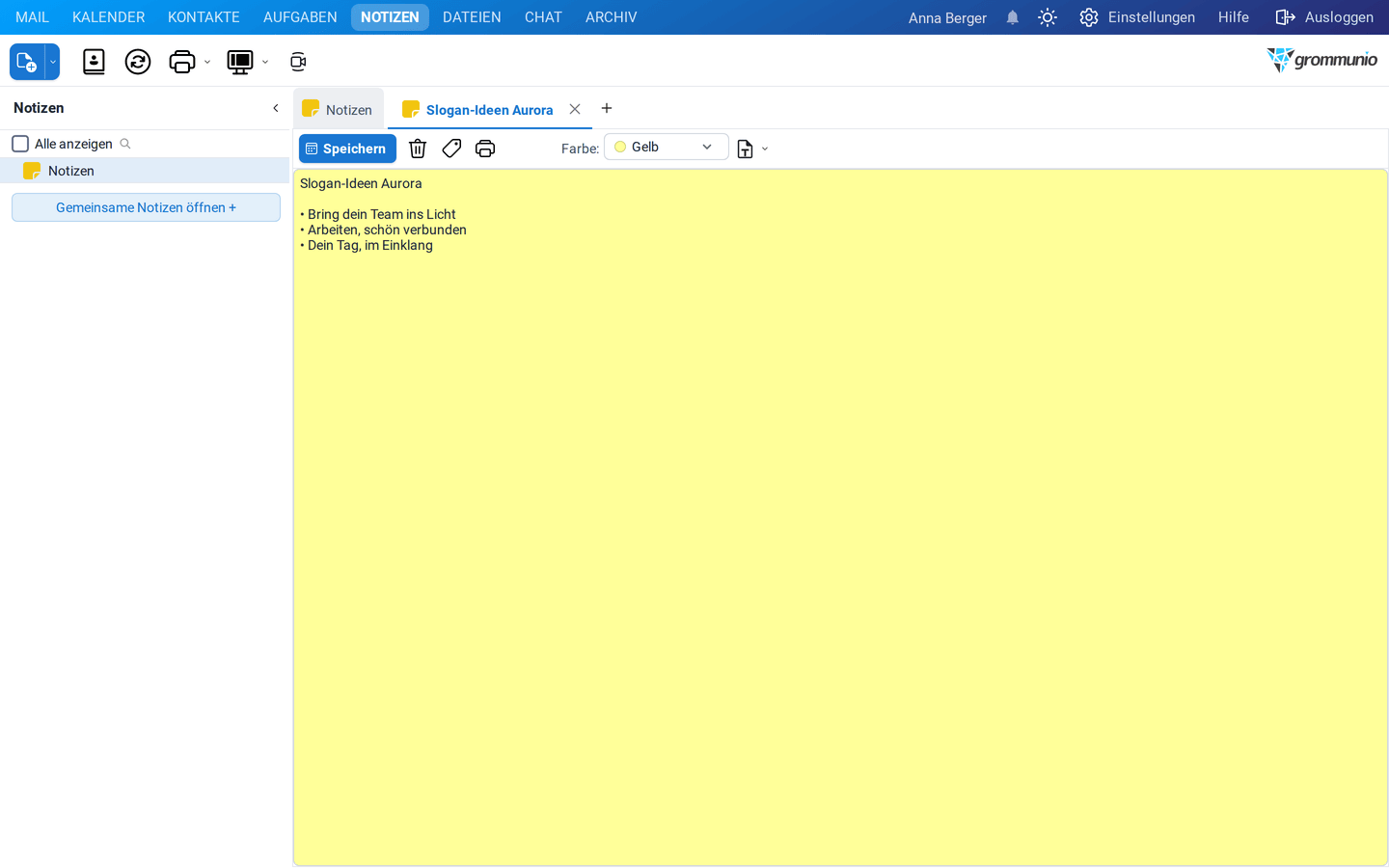
Die Symbolleiste der Notiz bietet außerdem Löschen, Kategorien und Drucken.
Notizen organisieren
Abschnitt betitelt „Notizen organisieren“- Doppelklicken Sie auf eine Notiz, um sie zu öffnen und zu bearbeiten.
- Ein Rechtsklick auf eine Notiz löscht sie, verschiebt sie in einen anderen Ordner, weist Kategorien zu oder druckt sie.
- Legen Sie in Notizen Unterordner an, um Notizen nach Themen zu gruppieren: Rechtsklick auf Notizen › Neuer Ordner.
- Mit dem Feld Suchen… finden Sie eine Notiz über ihren Text.
Notizen an E-Mails
Abschnitt betitelt „Notizen an E-Mails“Eine Notiz lässt sich an eine E-Mail heften, etwa um sich zu merken, was Sie mit dem Absender besprechen möchten. Klicken Sie mit der rechten Maustaste auf die E-Mail und wählen Sie Notiz erstellen. Die Notiz erscheint als farbige Karte oben in der E-Mail. Siehe Notizen an E-Mails.