Zum Inhalt springen
Deutsch

Aufgaben

Mit dem Aufgabenmodul in grommunio Web können Sie Ihre Aufgaben effizient verwalten.

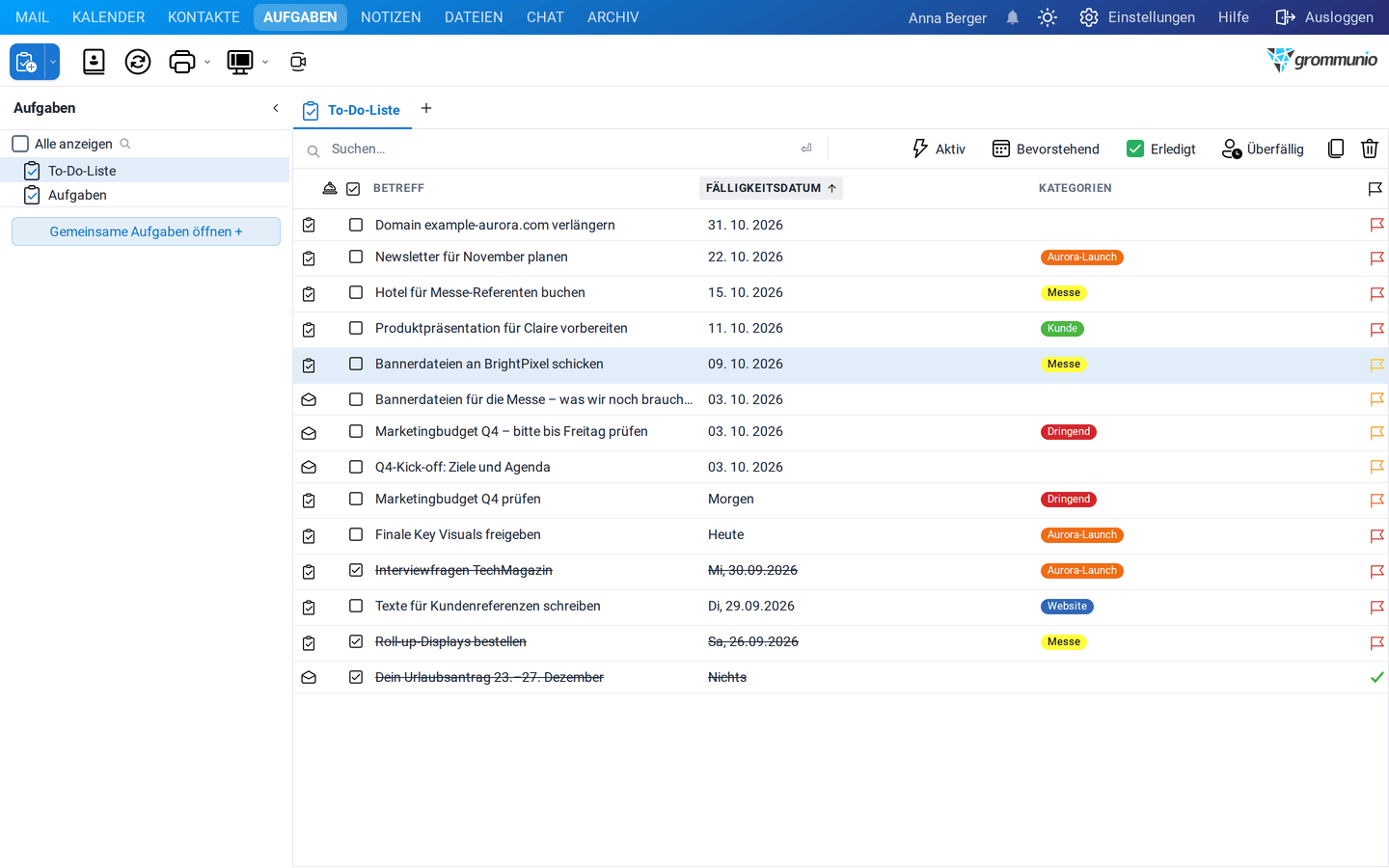
The Tasks module showing the To-Do List with filter buttons and an empty task list

Der Hauptinhaltsbereich bietet verschiedene Optionen zum Filtern, Verwalten und Organisieren von Aufgaben.

Aufgaben können gefiltert werden, um bestimmte Elemente schnell zu finden. Folgende Schaltflächen stehen zur Verfügung:

  • Aktiv – Zeigt Aufgaben an, die derzeit in Bearbeitung sind.
  • Bevorstehend – Zeigt Aufgaben an, die für die Zukunft geplant sind.
  • Abgeschlossen – Listet Aufgaben auf, die bereits erledigt wurden.
  • Überfällig – Hebt Aufgaben hervor, deren Fristen bereits abgelaufen sind.

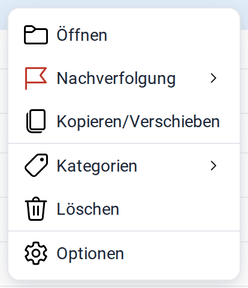
Wenn Sie mit der rechten Maustaste auf eine beliebige Aufgabe klicken, wird ein Kontextmenü mit verschiedenen Optionen angezeigt:

  • Öffnen – Öffnet die ausgewählte Aufgabe, um deren Details anzuzeigen oder zu bearbeiten.
  • Folgeaktionen – Fügt Folgeaktionen hinzu, die mit der Aufgabe zusammenhängen.
  • Als erledigt markieren – Markiert die Aufgabe als erledigt und verschiebt sie in den Filter „Erledigt“.
  • Kopieren/Verschieben – Ermöglicht das Duplizieren der Aufgabe oder das Verschieben in einen anderen Ordner.
  • Kategorien – Weist Kategorien oder Tags zu, um Aufgaben zu organisieren und die Suche zu erleichtern.
  • Löschen – Entfernt die Aufgabe dauerhaft aus der Liste.
  • Optionen – Zeigt Eigenschaften wie die Objekt-ID an.

Um eine neue Aufgabe zu erstellen, klicken Sie auf das Aufgabensymbol in der Schnellzugriffsleiste oder auf das +-Symbol am Ende der Registerkartenleiste.

Dadurch wird der Aufgaben-Editor geöffnet.

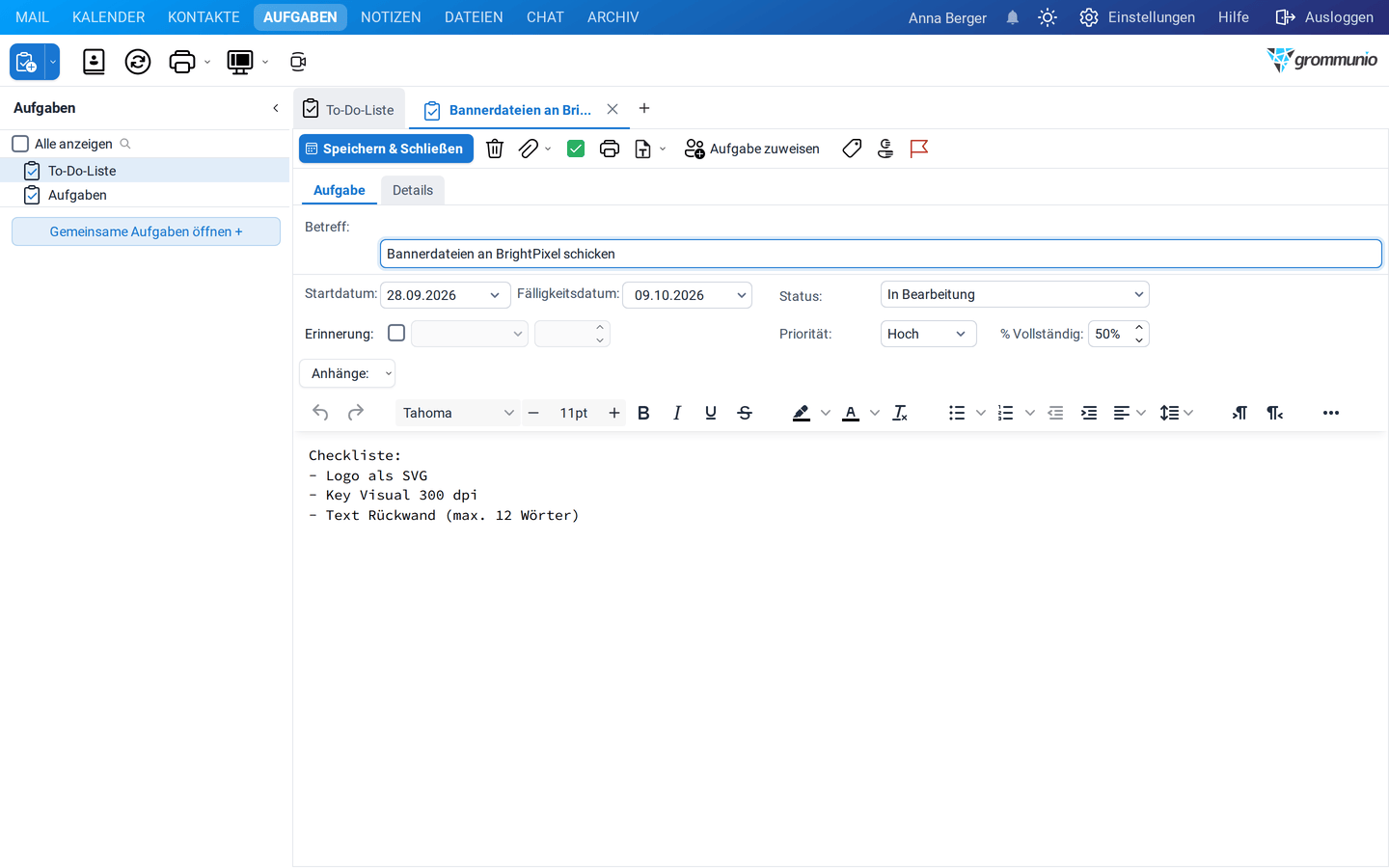
The Task Editor open on the Task tab, showing fields for subject, dates, status, priority, and a rich-text description area

Der Aufgaben-Editor dient zum Erstellen, Anzeigen und Verwalten von Aufgaben. Er bietet Felder zur Festlegung von Aufgabendetails, Status und Fortschritt sowie Werkzeuge zur Zuweisung und Formatierung.

Die Symbolleiste am oberen Rand des Aufgaben-Editors ermöglicht den schnellen Zugriff auf häufig verwendete Funktionen:

  • Speichern & Schließen – Speichert die Aufgabe und schließt den Editor.
  • Löschen – Entfernt die Aufgabe dauerhaft aus „Aufgaben“. Verschiebt sie in den Ordner Gelöschte Elemente.
  • Dropdown-Menü „Anhang“ – Bietet zwei Möglichkeiten zum Hinzufügen von Anhängen:
    • Datei hochladen: Lädt eine Datei direkt vom Computer hoch.
    • Element anhängen: Hängt ein Element aus dem Postfach (E-Mail, Kontakt, Kalendereintrag, Aufgabe oder Notiz) als Anhang oder als reinen Text an.
  • Als erledigt markieren – Markiert die Aufgabe als erledigt.
  • Drucken – Druckt die Aufgabendetails aus.
  • Aufgabe zuweisen – Weist die Aufgabe einem anderen Benutzer zu.
  • Kategorien – Weist der Aufgabe eine oder mehrere Kategorien zur Organisation und zum Filtern zu.
  • Als privat markieren – Markiert die Aufgabe als privat.
  • Markieren – Markiert die Aufgabe zur Nachverfolgung.

Der Aufgaben-Editor enthält zwei Registerkarten:

  • Aufgabe – Dient zur Eingabe und Verwaltung der wichtigsten Aufgabeninformationen.
  • Details – Zeigt zusätzliche Metadaten und erweiterte Aufgabeninformationen an.

Auf der Registerkarte Aufgabe stehen folgende Felder zur Verfügung:

  • Betreff Der Titel oder eine kurze Beschreibung der Aufgabe.
  • Startdatum Legt fest, wann die Arbeit an der Aufgabe beginnt.
  • Fälligkeitsdatum Gibt den Termin für den Abschluss der Aufgabe an.
  • Status Gibt den aktuellen Stand der Aufgabe an. Optionen: Noch nicht begonnen, In Bearbeitung, Abgeschlossen, Auf andere Person warten, Zurückgestellt
  • Priorität Legt die Wichtigkeit der Aufgabe fest. Optionen: Niedrig, Normal, Hoch
  • % abgeschlossen Zeigt den Fortschritt der Aufgabe in Prozent an.
  • Erinnerung Aktiviert eine Erinnerung und ermöglicht die Konfiguration von Datum und Uhrzeit der Erinnerung.
  • Beschreibungsbereich Der untere Bereich des Editors bietet einen Rich-Text-Bereich zur Eingabe detaillierter Aufgabenhinweise oder Anweisungen. Es stehen grundlegende Textformatierungsoptionen wie Schriftart, Schriftgröße, Fettdruck, Kursivschrift, Unterstreichung und Listen zur Verfügung.

Mit diesem Editor können Nutzer den Fortschritt verfolgen, Fristen festlegen, Zuständigkeiten zuweisen und detaillierte Notizen erstellen, um Aufgaben effektiv zu verwalten.

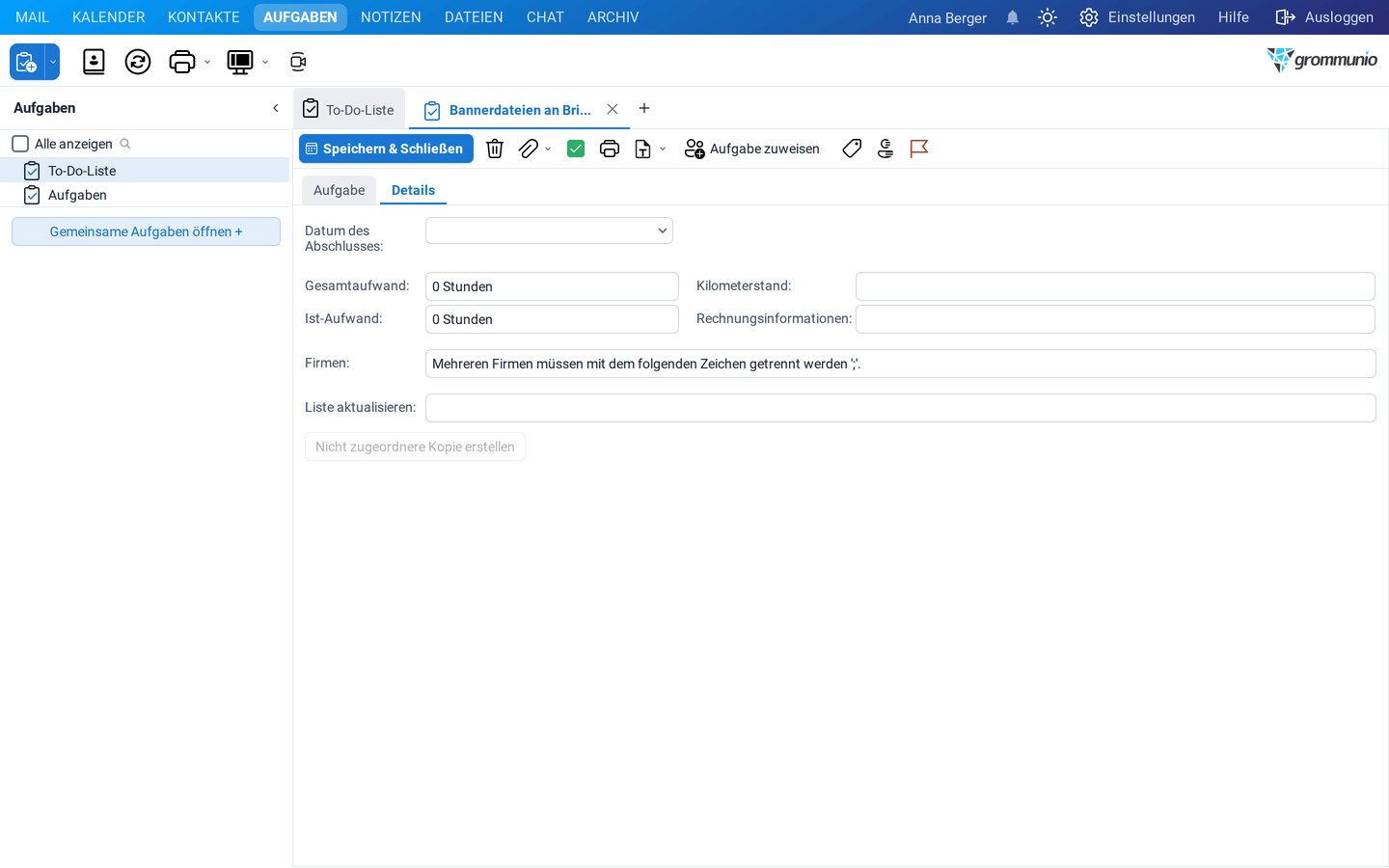
Die Registerkarte Details enthält zusätzliche Informationen und Nachverfolgungsfelder zur Aufgabe. Diese Felder werden in der Regel für Berichts-, Abrechnungs- und Dokumentationszwecke verwendet.

The Details tab of the Task Editor, showing Date Complete, Total Work, Actual Work, Mileage, Billing Information, Companies, and Update List fields

  • Fertigstellungsdatum Zeigt das Datum an, an dem die Aufgabe abgeschlossen wurde, oder legt dieses fest.
  • Gesamtaufwand Gibt die geschätzte Gesamtzeit an, die zur Erledigung der Aufgabe benötigt wird.
  • Tatsächlicher Aufwand Zeigt die tatsächlich für die Aufgabe aufgewendete Zeit an.
  • Kilometerstand Erfasst gegebenenfalls die im Zusammenhang mit der Aufgabe zurückgelegte Strecke.
  • Abrechnungsinformationen Ermöglicht die Eingabe von abrechnungsbezogenen Notizen oder Verweisen, die mit der Aufgabe in Verbindung stehen.
  • Unternehmen Gibt ein oder mehrere zugehörige Unternehmen an. Mehrere Firmennamen müssen durch ein Semikolon (;) getrennt werden.
  • Liste aktualisieren Zeigt den Benutzer an, der die Aufgabe angenommen hat.
  • Nicht zugewiesene Kopie erstellen Erstellt eine Kopie der Aufgabe ohne zugewiesenen Verantwortlichen, sodass sie neu zugewiesen oder wiederverwendet werden kann.

Eine Auftragsanfrage unterscheidet sich von einer normalen Aufgabe dadurch, dass sie einer anderen Person zugewiesen werden kann.

Eine Auftragsanfrage kann auf eine der folgenden Arten erstellt werden:

  • Durch Auswahl von Auftragsanforderung aus dem Dropdown-Menü der Schnellzugriffsleiste.
  • Durch Auswahl von Auftrag zuweisen im Auftragseditor.

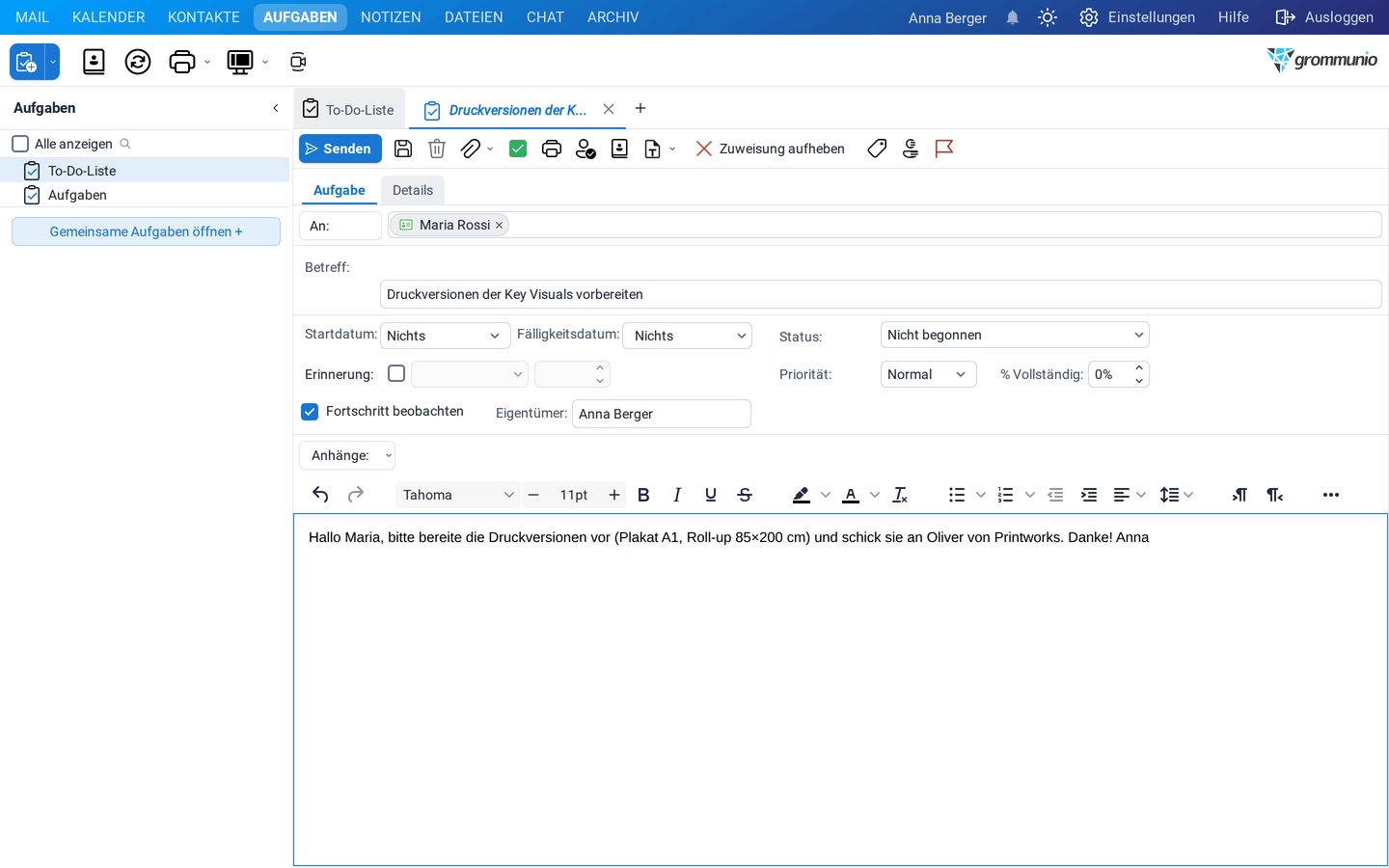
The Task Editor as a task request, with a To: field, Track progress checkbox, Owner field, and a Send button in the toolbar

Sobald eine Aufgabe zugewiesen wurde, wird sie in eine Aufgabenanforderung umgewandelt, und die Symbolleiste passt sich an, um die verfügbaren Aktionen für die Aufgabenanforderung anzuzeigen.

Wenn aus einer Aufgabe eine Aufgabenanforderung wird, wird die Symbolleiste wie folgt aktualisiert:

  • Speichern & Schließen wird durch Senden ersetzt.
  • Es wird eine zusätzliche Schaltfläche Speichern angezeigt.

Die Symbolleiste „Auftragsanforderung“ bietet die folgenden zusätzlichen Optionen:

  • Namen prüfen – Überprüft die Namen der Zuweisungsempfänger und gleicht sie mit dem Adressverzeichnis ab.
  • Adressbuch öffnen – Öffnet das Adressbuch, um einen Zuweisungsempfänger aus den verfügbaren Kontakten auszuwählen.
  • Zuweisung abbrechen – Bricht die Zuweisung ab und sendet eine Stornierungsbenachrichtigung an den Zuweisungsempfänger.

Sobald es sich um eine Aufgabenanfrage handelt, stehen auf der Registerkarte Aufgabe zusätzliche Felder zur Verfügung.

  • An: Gibt den Bearbeiter der Aufgabenanforderung an.

    Das Feld unterstützt die folgenden Methoden zur Auswahl von Benutzern:

    • Manuelle Eingabe mit Autovervollständigung
    • Überprüfung der zugewiesenen Person über das Symbol Namen prüfen
    • Benutzerauswahl über das Symbol Adressbuch
    • Öffnen des Adressbuchs durch Auswahl der Schaltfläche An:, um einen Benutzer auszuwählen
  • Fortschritt verfolgen Aktiviert die Fortschrittsverfolgung für die zugewiesene Aufgabe. Hält eine aktuelle Kopie der Aufgabe bereit und empfängt automatische Statusberichte vom Bearbeiter.
  • Verantwortlicher Zeigt die E-Mail-Adresse des Verantwortlichen für die Aufgabe an, d. h. des Benutzers, der die Aufgabe zugewiesen hat.

A completed task request addressed to Jane Doe, with subject, start and due dates filled in, ready to be sent

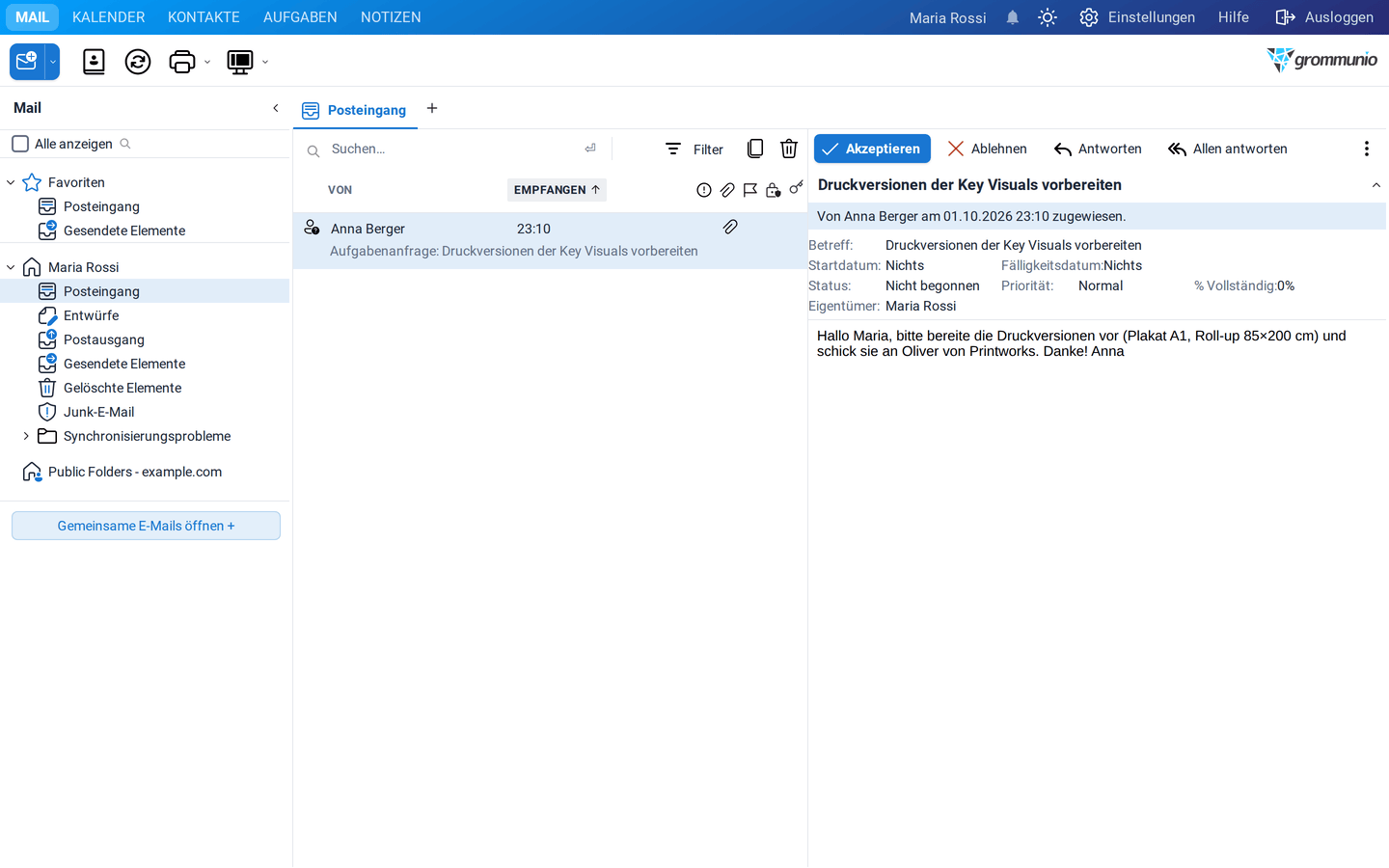
Sobald eine Aufgabenanfrage gesendet wurde, muss der Beauftragte die Aufgabe annehmen.

The assignee's Inbox showing the incoming task request with Accept and Decline actions in the toolbar

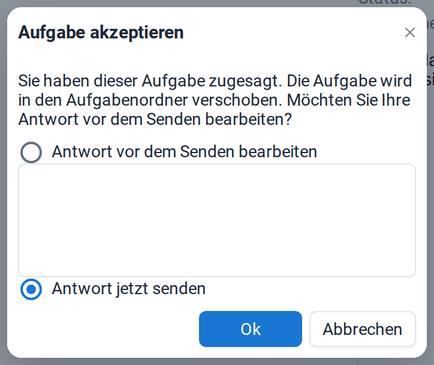
The Accepting Task dialog offering to edit the response before sending or to send the response now

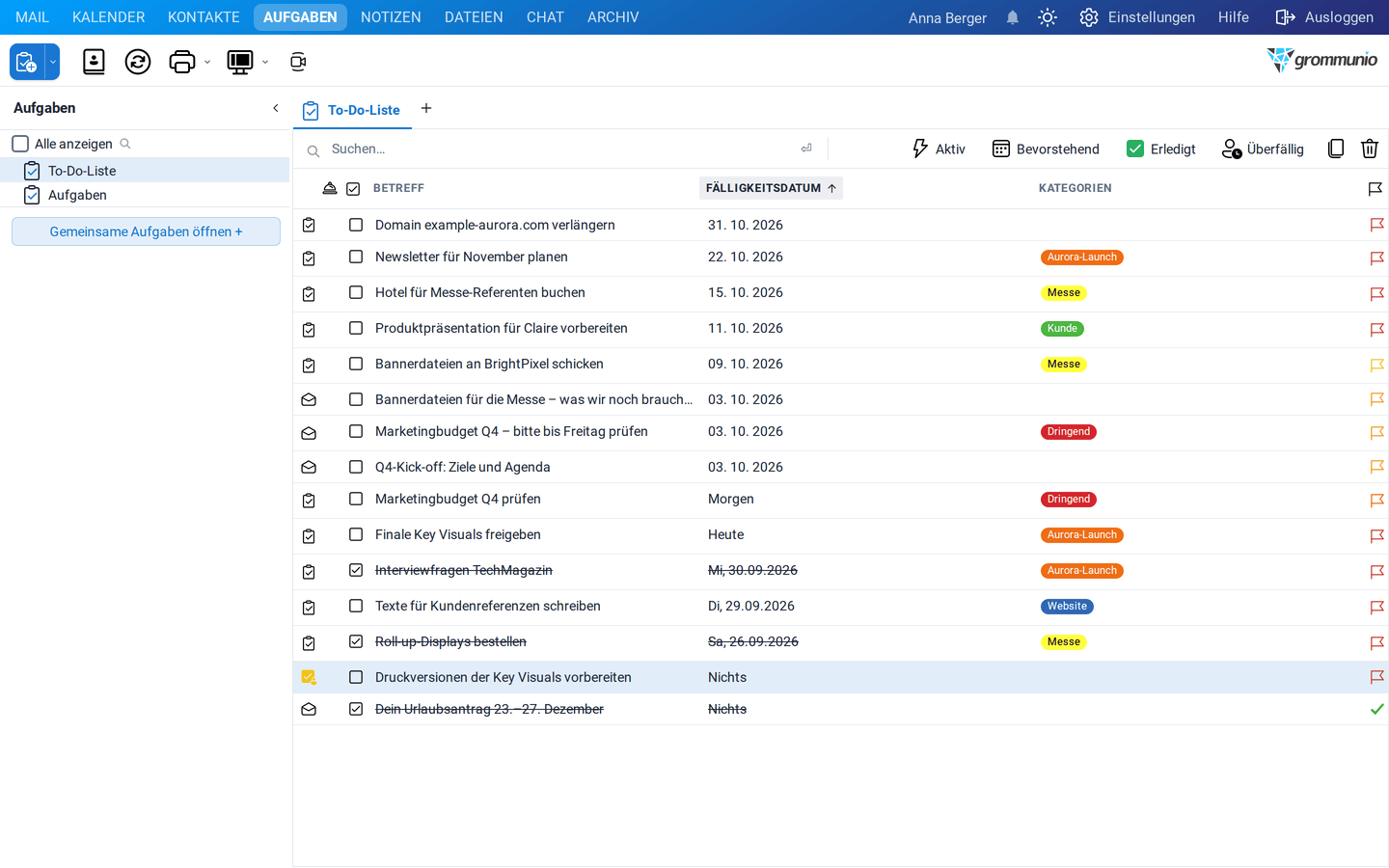
Nach der Annahme unterliegt die Aufgabe vollständig der Kontrolle des Beauftragten. Der Aufgabeninhaber (der Benutzer, der die Aufgabe zugewiesen hat) kann die Auftragseinstellungen nicht mehr ändern.

The accepted task in the assignee's To-Do List, marked as accepted by Jane Doe

The Details tab of the accepted task, showing work tracking fields and the Create Unassigned Copy button

Wenn Fortschritt verfolgen aktiviert ist, bleibt die Aufgabe für den Eigentümer im schreibgeschützten Zustand sichtbar. Die einzige verfügbare Aktion ist Nicht zugewiesene Kopie erstellen, und der Eigentümer erhält fortlaufend automatische Statusaktualisierungen per E-Mail.

Wenn Fortschritt verfolgen nicht aktiviert ist, ist die Aufgabe für den Eigentümer nicht mehr sichtbar.

Sobald der Bearbeiter die Aufgabe erledigt hat, kann sie als Erledigt markiert werden. Der Aufgabenverantwortliche erhält daraufhin automatisch eine Benachrichtigung über die Erledigung der Aufgabe.