

Ordner & Berechtigungen
Ordner halten Ihr Postfach in Ordnung, Berechtigungen machen es teilbar. Dieses Kapitel behandelt beides: Ordner anlegen und verwalten, Favoriten, eigene Ordner freigeben und öffnen, was andere für Sie freigegeben haben.
Der Ordnerbereich
Abschnitt betitelt „Der Ordnerbereich“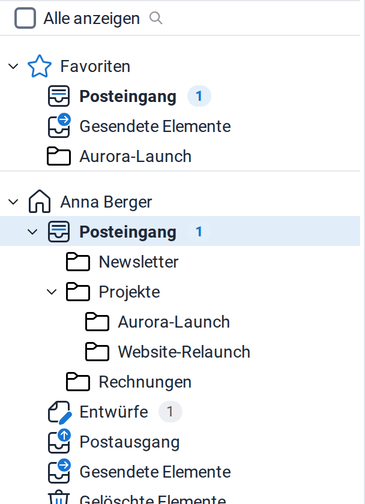
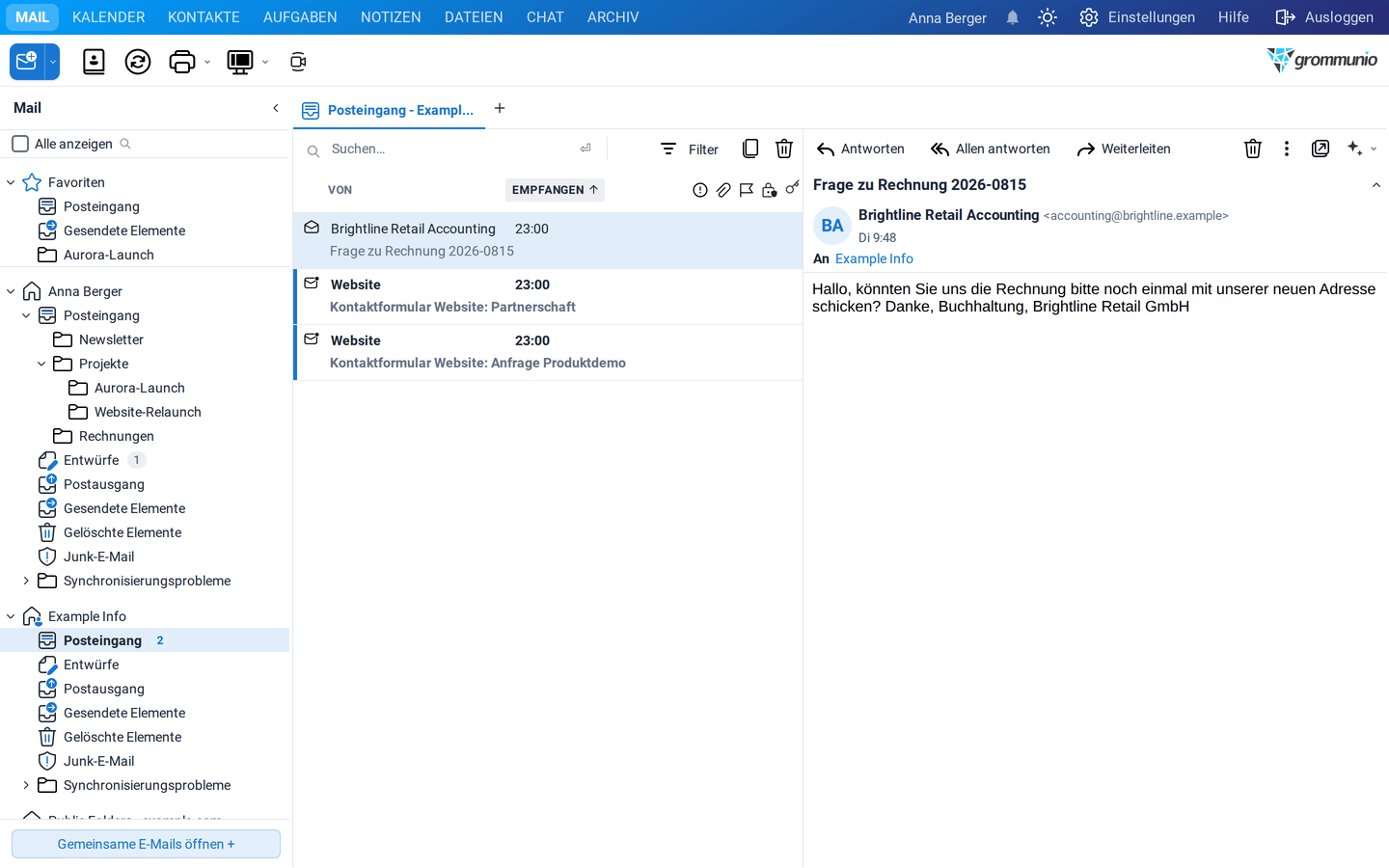
Von oben nach unten zeigt der Ordnerbereich:
- Favoriten: Ihre Ordner für den schnellen Zugriff.
- Ihr Postfach (hier Anna Berger) mit den Standardordnern und Ihren eigenen Ordnern. Die Standardordner lassen sich weder umbenennen noch löschen:
| Ordner | Inhalt |
|---|---|
| Posteingang | eingehende E-Mails |
| Entwürfe | E-Mails, die Sie noch nicht gesendet haben |
| Postausgang | E-Mails, die auf den Versand warten, auch später zu versendende |
| Gesendete Elemente | Kopien der E-Mails, die Sie gesendet haben |
| Gelöschte Elemente | was Sie gelöscht haben, bis Sie den Ordner leeren |
| Junk-E-Mail | als Spam eingestufte E-Mails |
| Kalender, Kontakte, Aufgaben, Notizen | die Ordner der anderen Anwendungen |
- Gemeinsame Postfächer und Ordner, die Kolleginnen und Kollegen für Sie freigegeben haben.
- die öffentlichen Ordner Ihrer Organisation (Public Folders).
- ganz unten Gemeinsame E-Mails öffnen + (bzw. Gemeinsame Kalender öffnen +, …).
Mit Ordnern arbeiten
Abschnitt betitelt „Mit Ordnern arbeiten“Ein Rechtsklick auf einen Ordner zeigt alle Ordneraktionen:
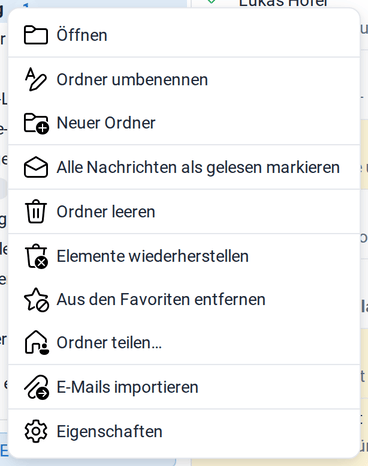
| Aktion | Funktion |
|---|---|
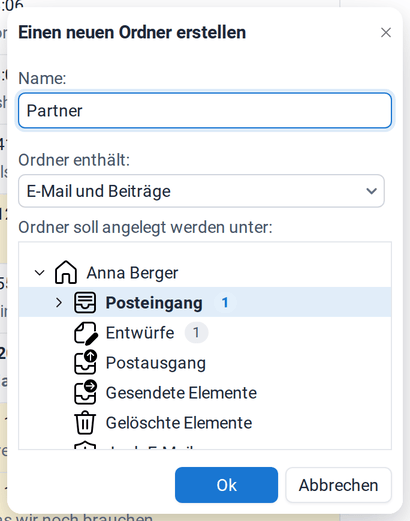
| Neuer Ordner | legt einen Unterordner an. Sie können den Typ wählen: E-Mail, Kalender, Kontakte, Aufgaben oder Notizen. |
| Ordner umbenennen (F2) | benennt den Ordner um. |
| Ordner kopieren/verschieben | kopiert oder verschiebt den Ordner mit seinem Inhalt. Sie können Ordner auch in der Liste ziehen. |
| Ordner löschen | verschiebt den Ordner nach Gelöschte Elemente. |
| Alle Nachrichten als gelesen markieren | markiert alles im Ordner als gelesen. |
| Ordner leeren | löscht alle Elemente im Ordner. |
| Elemente wiederherstellen | holt kürzlich endgültig gelöschte Elemente zurück. |
| Farbe auswählen | färbt das Ordnersymbol, bei Kalendern auch die Kalenderfarbe. |
| Den Favoriten hinzufügen / Aus den Favoriten entfernen | siehe Favoriten. |
| Ordner teilen… | öffnet die Berechtigungen. |
| E-Mails / Termine / Kontakte importieren | importiert .eml-, .ics- oder .vcf-Dateien in den Ordner. |
| Neu laden | lädt den Ordner neu vom Server. |
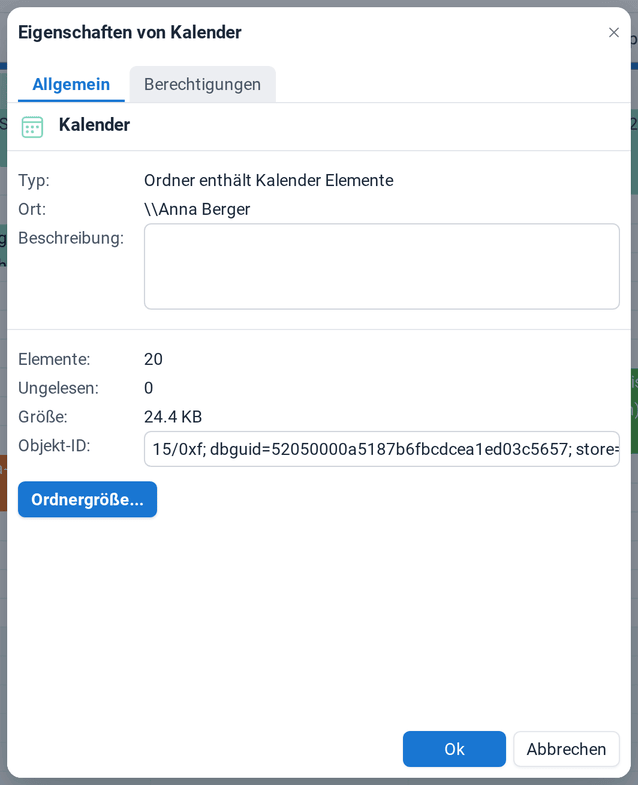
| Eigenschaften | zeigt Name, Beschreibung, Größe und Anzahl der Elemente sowie die Berechtigungen. |
Favoriten
Abschnitt betitelt „Favoriten“Favoriten stellen die Ordner, die Sie am häufigsten brauchen, an den Anfang des Ordnerbereichs. Klicken Sie mit der rechten Maustaste auf einen Ordner und wählen Sie Den Favoriten hinzufügen. Zum Entfernen wählen Sie Aus den Favoriten entfernen. Auch eine Suche lässt sich als Favorit speichern, siehe Suchen.
Unter Einstellungen › Allgemein › Anzeige legen Sie fest, ob Favoriten nur in Mail oder in allen Anwendungen erscheinen und ob sie oben angeheftet bleiben.
Einen Ordner freigeben
Abschnitt betitelt „Einen Ordner freigeben“Sie können Kolleginnen und Kollegen Zugriff auf Ihre Ordner geben, etwa auf Ihren Kalender für Ihr Team oder einen Projektordner für eine Kollegin. Sie entscheiden genau, was erlaubt ist.
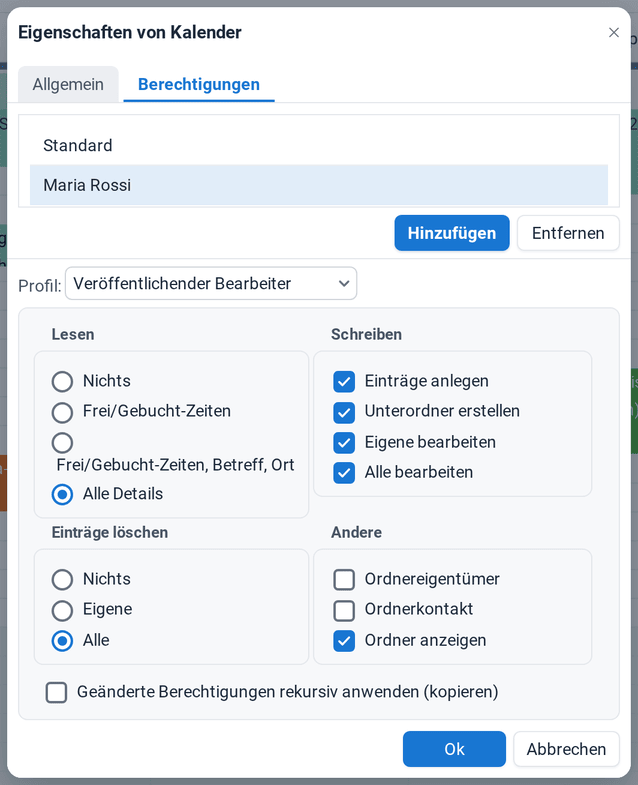
- Klicken Sie mit der rechten Maustaste auf den Ordner und wählen Sie Ordner teilen… (oder Eigenschaften › Berechtigungen).
- Klicken Sie auf Hinzufügen und wählen Sie die Person oder Gruppe aus dem Adressbuch.
- Wählen Sie ein Profil oder setzen Sie die einzelnen Berechtigungen.
- Klicken Sie auf Ok.
Berechtigungen
Abschnitt betitelt „Berechtigungen“| Bereich | Optionen |
|---|---|
| Lesen | Nichts, Frei/Gebucht-Zeiten (bei Kalendern: nur wann Sie gebucht sind), Frei/Gebucht-Zeiten, Betreff, Ort, Alle Details |
| Schreiben | Einträge anlegen, Unterordner erstellen, Eigene bearbeiten, Alle bearbeiten |
| Einträge löschen | Nichts, Eigene, Alle |
| Andere | Ordnereigentümer (darf Berechtigungen ändern), Ordnerkontakt, Ordner anzeigen (darf den Ordner in der Liste sehen) |
Der Eintrag Standard gilt für alle in Ihrer Organisation, die nicht eigens aufgeführt sind, Anonym für nicht angemeldete Benutzer. Aktivieren Sie Geänderte Berechtigungen rekursiv anwenden (kopieren), um dieselben Berechtigungen auf alle Unterordner zu übertragen.
Berechtigungsprofile
Abschnitt betitelt „Berechtigungsprofile“| Profil | Lesen | Einträge anlegen | Unterordner erstellen | Bearbeiten | Löschen | Ordnereigentümer | Ordner anzeigen |
|---|---|---|---|---|---|---|---|
| Eigentümer | Alle Details | ✓ | ✓ | Alle | Alle | ✓ | ✓ |
| Veröffentlichender Bearbeiter | Alle Details | ✓ | ✓ | Alle | Alle | ✓ | |
| Bearbeiter | Alle Details | ✓ | Alle | Alle | ✓ | ||
| Veröffentlichender Autor | Alle Details | ✓ | ✓ | Eigene | Eigene | ✓ | |
| Autor | Alle Details | ✓ | Eigene | Eigene | ✓ | ||
| Nicht bearbeitender Autor | Alle Details | ✓ | Eigene | ✓ | |||
| Prüfer | Alle Details | ✓ | |||||
| Mitwirkender | Nichts | ✓ | ✓ | ||||
| Nichts | Nichts |
Gemeinsame Postfächer
Abschnitt betitelt „Gemeinsame Postfächer“Einen gemeinsamen Ordner oder ein Postfach öffnen
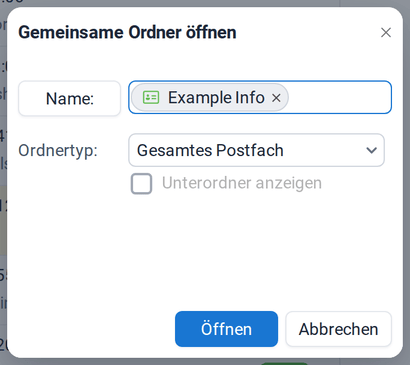
Abschnitt betitelt „Einen gemeinsamen Ordner oder ein Postfach öffnen“- Klicken Sie unten im Ordnerbereich auf Gemeinsame E-Mails öffnen + (bzw. auf die entsprechende Schaltfläche in Kalender, Kontakte, Aufgaben oder Notizen).
- Geben Sie den Namen der Person oder des gemeinsamen Postfachs ein und drücken Sie Enter.
- Wählen Sie den Ordnertyp: Gesamtes Postfach, Posteingang, Kalender, Kontakt, Notizen oder Aufgabe.
- Bei einem einzelnen Ordner aktivieren Sie Unterordner anzeigen, um seine Unterordner einzubeziehen.
- Klicken Sie auf Öffnen.
Das Postfach oder der Ordner erscheint in Ihrem Ordnerbereich und bleibt auch bei der nächsten Anmeldung dort:
Postfächer, auf die Ihr Administrator Ihnen Vollzugriff gegeben hat, können auch automatisch erscheinen.
- Sortieren Sie gemeinsame Postfächer, indem Sie sie im Ordnerbereich ziehen. Die Reihenfolge gilt in allen Anwendungen.
- Schließen Sie ein gemeinsames Postfach mit einem Rechtsklick auf seinen obersten Ordner › Postfach schließen, einen einzelnen gemeinsamen Ordner mit Ordner schließen.
Aus einem gemeinsamen Postfach senden
Abschnitt betitelt „Aus einem gemeinsamen Postfach senden“Um eine E-Mail als gemeinsames Postfach zu senden, klicken Sie in der neuen E-Mail auf Von anzeigen und wählen das Postfach unter Von. Ihr Administrator entscheidet, ob Sie als das Postfach oder im Auftrag des Postfachs senden dürfen. Die Eigenschaften des Postfachs zeigen Ihre Senderechte (in der Oberfläche Send rights): keine, im Auftrag senden oder senden als.
Senden Sie als Stellvertreter, legt die Einstellung Vom Delegierten gesendete E-Mails speichern unter Einstellungen › Mail fest, ob die Kopie in Ihren Gesendeten Elementen, in denen der vertretenen Person oder in beiden gespeichert wird.
Öffentliche Ordner
Abschnitt betitelt „Öffentliche Ordner“Öffentliche Ordner (Public Folders) sind Ordner für die ganze Organisation, etwa ein Firmenkalender, gemeinsame Kontakte oder ein Support-Postfach. Ihr Administrator richtet sie ein und entscheidet, wer darin lesen oder schreiben darf. Sie arbeiten damit wie mit Ihren eigenen Ordnern und können sie einschließlich ihrer Unterordner durchsuchen.