Zum Inhalt springen
Deutsch

Kontakte

In diesem Kapitel zeigen wir Ihnen, wie Sie die Funktion „Kontakte“ in grommunio Web nutzen können. Nach der Lektüre dieses Kapitels sollten Sie in der Lage sein, Kontakte anzulegen und zu verwalten sowie mit Verteilerlisten zu arbeiten.

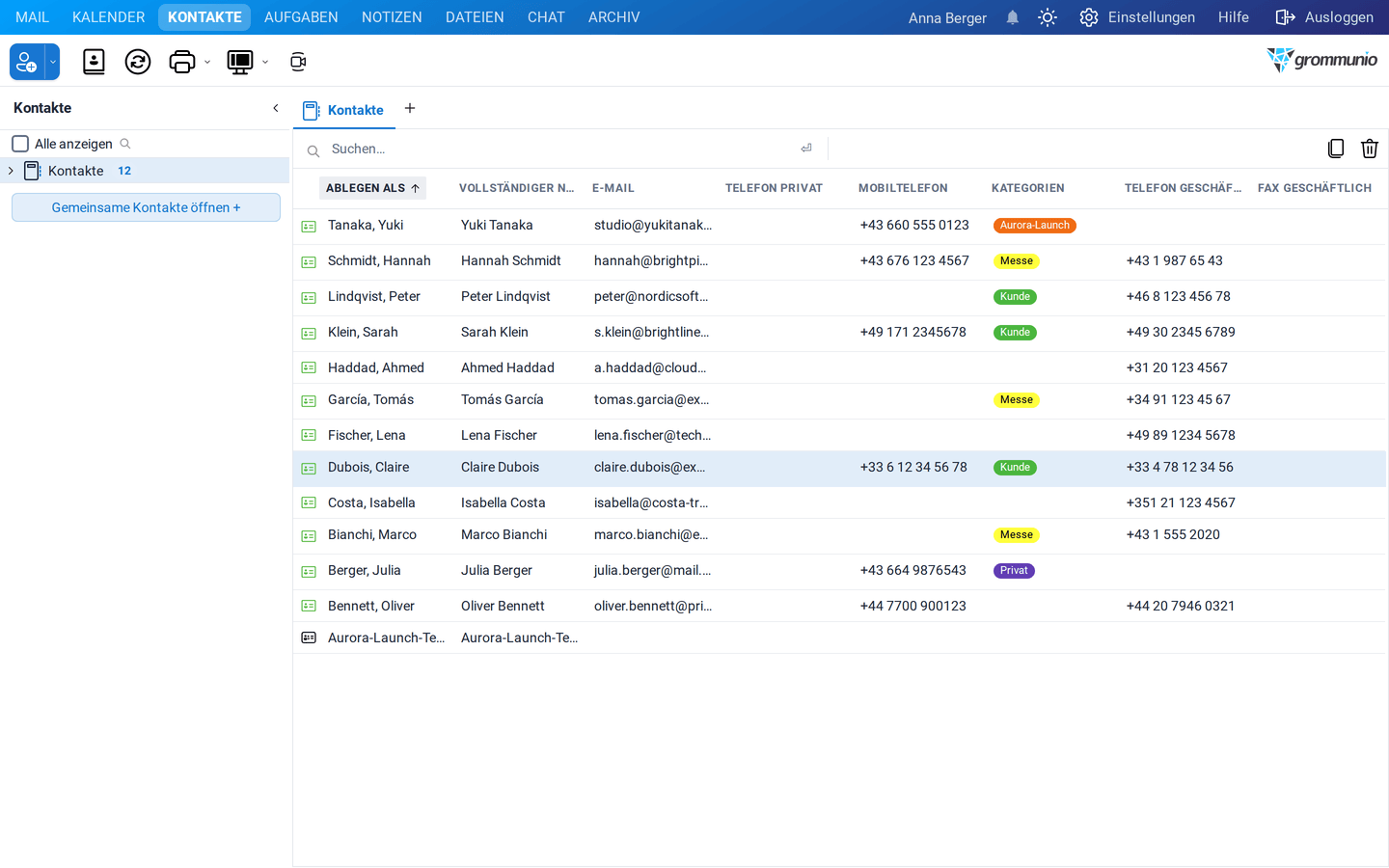
Empty Contacts list view in grommunio Web showing the Full Name, Email, Home Phone, Mobile Phone, Categories, Business Phone and Business Fax columns

Um einen neuen Kontakt hinzuzufügen, klicken Sie auf das Kontaktsymbol in der Schnellzugriffsleiste oder auf das Symbol + am Ende der Registerkartenleiste.

Dadurch wird der Kontakt-Editor geöffnet. Der Kontakt-Editor in grommunio Web ermöglicht es Benutzern, Kontaktdaten zu verwalten und zu pflegen. Er ist in drei Hauptregisterkarten unterteilt:

  • Allgemeines
  • Details
  • Karte

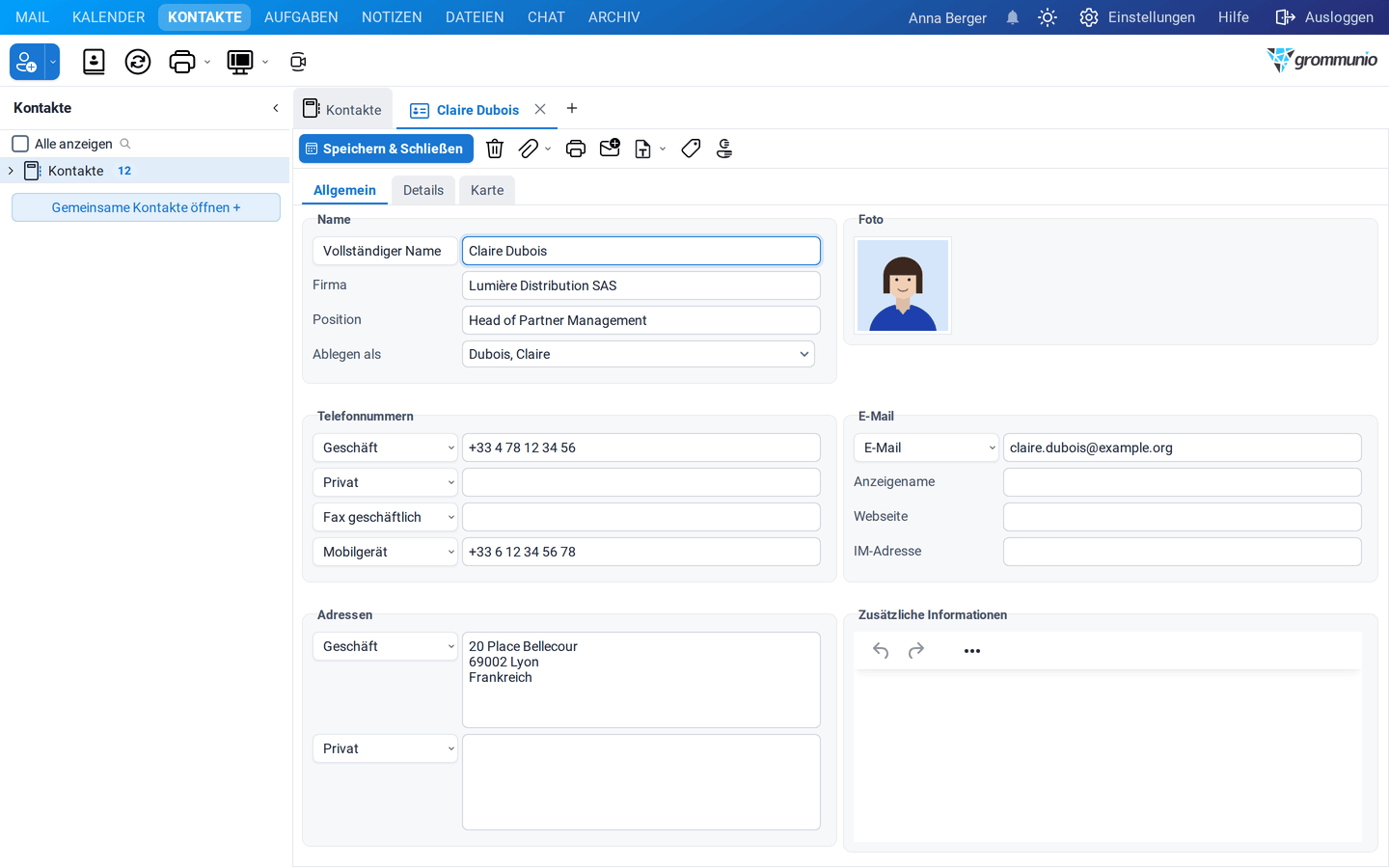
The Contacts Editor General tab with Name, Phone Numbers, Addresses and Attachments on the left and Photo, Email and Additional Information on the right

Jede Registerkarte dient einem anderen Zweck und enthält Felder zur Eingabe verschiedener Informationen zu einem Kontakt.

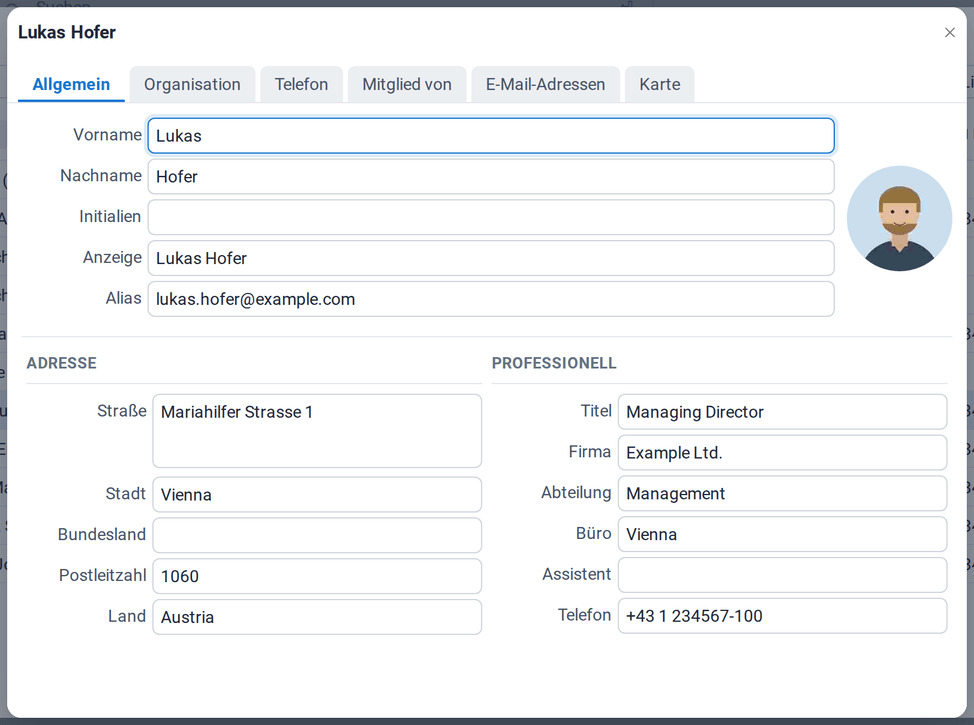
Die Registerkarte „Allgemein“ ist der erste Abschnitt des Kontakteditors. Hier werden grundlegende Kontaktdaten eingegeben, darunter Namen, Telefonnummern, E-Mail-Adressen und mehr.

Wichtige Felder auf der Registerkarte „Allgemein“

Abschnitt betitelt „Wichtige Felder auf der Registerkarte „Allgemein““
  • Name:
    • Vollständiger Name: Das Feld „Vollständiger Name“ fungiert als Schaltfläche. Wenn es ausgewählt wird, öffnet sich ein neues Fenster, in dem der vollständige Name in einzelne Bestandteile unterteilt werden kann:
      • Anrede: Geben Sie die Anrede des Kontakts ein (z. B. Herr, Frau, Dr.).
      • Vorname: Geben Sie den Vornamen des Kontakts ein.
      • Zweiter Vorname: Geben Sie den zweiten Vornamen des Kontakts ein (optional).
      • Nachname: Geben Sie den Nachnamen des Kontakts ein.
      • Suffix: Geben Sie ein beliebiges Suffix ein (z. B. Jr., Sr., II, III).
    • Unternehmen: Geben Sie den Namen des Unternehmens ein, für das der Kontakt tätig ist.
    • Berufsbezeichnung: Geben Sie die Berufsbezeichnung des Kontakts an.
    • Sortieren nach: Wählen Sie aus, wie der Kontakt sortiert oder angezeigt werden soll (z. B. nach Vornamen oder Nachnamen).
  • Telefonnummern:
    • Geschäft: Geben Sie die geschäftliche Telefonnummer ein.
    • Privat: Geben Sie die private Telefonnummer ein.
    • Geschäftliches Fax: Geben Sie die geschäftliche Faxnummer ein (falls zutreffend).
    • Mobil: Geben Sie die Handynummer ein.

Jedes Feld für eine Telefonnummer (Büro, Privat, Büro-Fax, Mobil usw.) fungiert als Schaltfläche. Wenn man darauf klickt, öffnet sich ein Fenster mit den folgenden Feldern:

  • Länder-/Regionsvorwahl: Geben Sie die Länder- oder Regionsvorwahl ein.
  • Orts- oder Vorwahl: Geben Sie die Orts- oder Vorwahl ein.
  • Ortsnummer: Geben Sie die Ortsnummer ein.
  • Durchwahl: Geben Sie gegebenenfalls eine Durchwahl ein.

Außerdem gibt es ein Dropdown-Feld zur Auswahl der Art der Telefonnummer. Die folgenden Optionen stehen im Dropdown zur Auswahl:

  • Assistent

  • Geschäftlich

  • Geschäftlich 2

  • Geschäftsfax

  • Rückruf

  • Auto

  • Firma

  • Privat

  • Privat 2

  • Privatfax

  • ISDN

  • Mobil

  • Sonstiges

  • Sonstiges Fax

  • Pager

  • Hauptanschluss

  • Funk

  • Telex

  • TTY/TDD

  • E-Mail:

    • E-Mail: Geben Sie die E-Mail-Adresse des Kontakts ein.
    • Anzeigename: Legen Sie bei Bedarf einen benutzerdefinierten Namen fest, der für den Kontakt angezeigt werden soll.
    • Webseite: Geben Sie die URL der privaten oder geschäftlichen Webseite des Kontakts an.
    • IM-Adresse: Geben Sie die Instant-Messaging-Adresse des Kontakts ein (falls zutreffend).

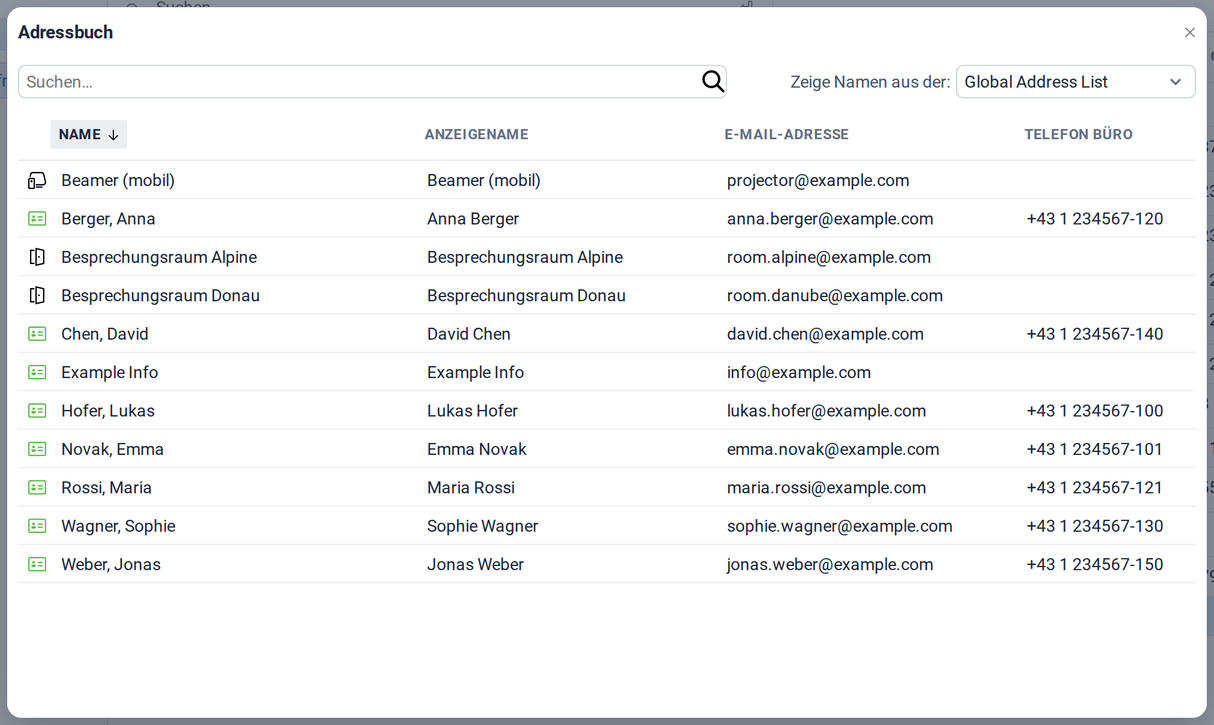
Das Feld „E-Mail“ fungiert als Schaltfläche mit erweiterter Funktionalität. Durch Anklicken der E-Mail-Schaltfläche wird das Adressbuch geöffnet, sodass die E-Mail-Adresse eines bestehenden Kontakts ausgewählt werden kann, anstatt sie manuell einzugeben.

Darüber hinaus ermöglicht ein Dropdown-Menü die Klassifizierung des E-Mail-Eintrags. Die verfügbaren Optionen sind:

  • E-Mail

  • E-Mail 2

  • E-Mail 3

  • Foto:

    • Laden Sie ein Foto des Kontakts hoch, das zur leichteren Erkennung neben dessen Angaben angezeigt wird.
  • Adressen:
    • Geschäft: Geben Sie die Geschäftsadresse des Kontakts ein.
    • Privat: Geben Sie die Privatadresse des Kontakts ein.

Jedes Adressfeld (z. B. „Geschäft“, „Privat“) fungiert als Schaltfläche. Wenn man darauf klickt, öffnet sich ein Fenster mit den folgenden Eingabefeldern:

  • Straße: Geben Sie die Straßenadresse ein.
  • Stadt: Geben Sie die Stadt ein.
  • Bundesland/Provinz: Geben Sie das Bundesland oder die Provinz ein.
  • Postleitzahl: Geben Sie die Postleitzahl ein.
  • Land/Region: Geben Sie das Land oder die Region ein.

Außerdem gibt es ein Auswahlmenü „Typ“ zur Klassifizierung der Adresse. Die Optionen des Auswahlmenüs lauten: PrivatGeschäftlichSonstiges

  • Weitere Informationen:
    • Geben Sie hier zusätzliche Anmerkungen oder Informationen zum Kontakt ein, die nützlich sein könnten.
  • Anhänge:
    • Laden Sie alle relevanten Anhänge zum Kontakt hoch (z. B. Dokumente, Bilder).

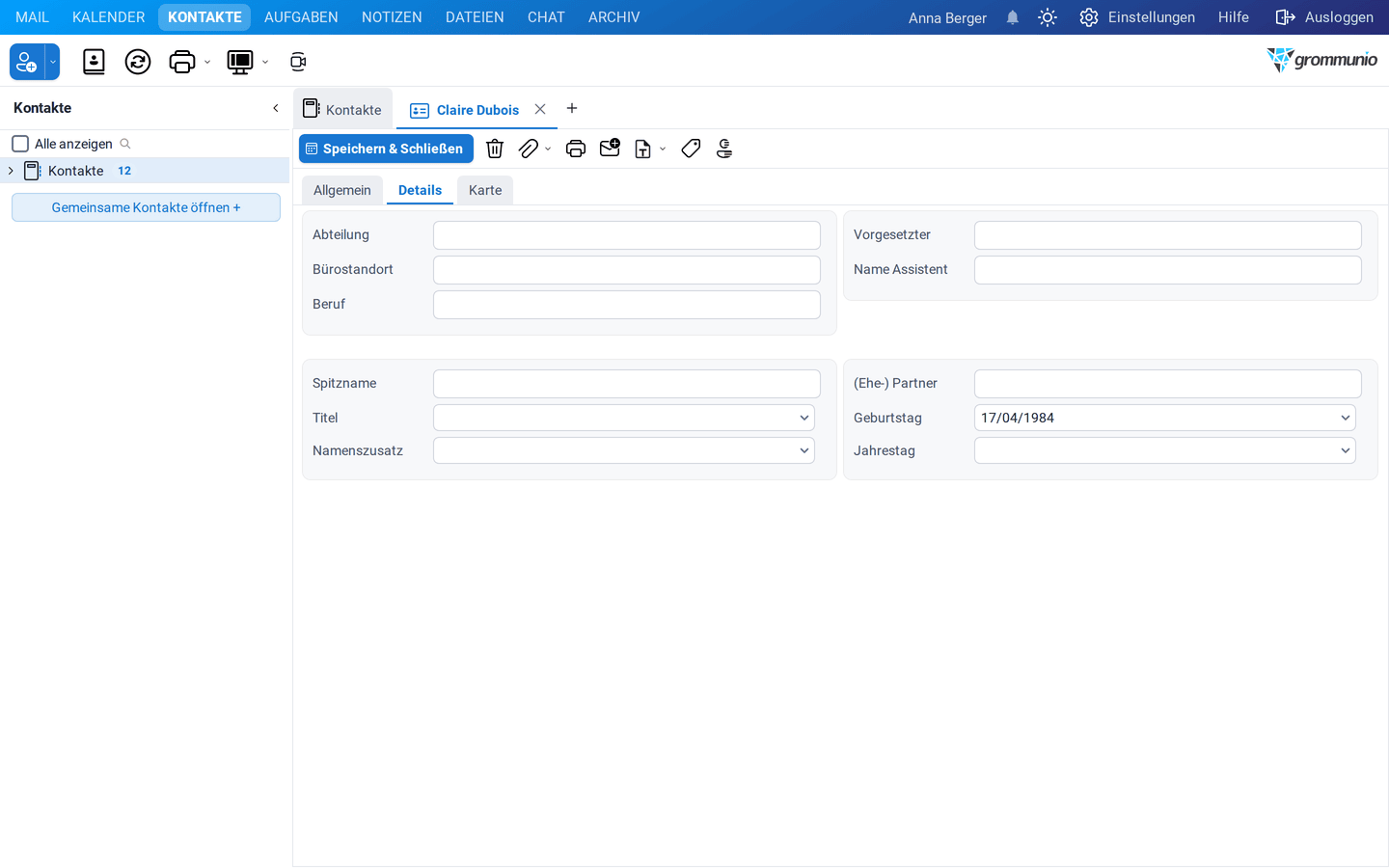
Auf der Registerkarte Details können Sie genauere oder ergänzende Informationen zum Kontakt eingeben, die möglicherweise nicht auf die Registerkarte „Allgemein“ passen.

The Contacts Editor Details tab with Department, Office location, Profession, Nickname, Title, Suffix, Manager's name, Assistant's name, Spouse/Partner, Birthday and Anniversary fields

  • Abteilung: Geben Sie die Abteilung des Ansprechpartners innerhalb seiner Organisation ein.
  • Standort: Geben Sie den Standort oder den physischen Standort des Ansprechpartners an.
  • Beruf: Geben Sie das Berufsfeld oder den Fachbereich des Ansprechpartners an.
  • Name des Vorgesetzten: Geben Sie den Namen des Vorgesetzten oder Betreuers des Ansprechpartners ein (falls zutreffend).
  • Name des Assistenten: Geben Sie den Namen des Assistenten des Ansprechpartners ein (falls zutreffend).
  • Spitzname: Falls der Ansprechpartner einen Spitznamen hat, geben Sie diesen hier ein.
  • Titel: Geben Sie den beruflichen Titel oder die Anrede des Ansprechpartners ein. Optionen: Dr., Miss, Mr., Mrs., Ms, Prof.
  • Nachsetzung: Geben Sie gegebenenfalls eine Nachsetzung für den Namen des Ansprechpartners an (z. B. Jr., Sr., II, III). Optionen: I, II, III, Jr., Sr.
  • Ehepartner/Partner: Geben Sie den Namen des Ehepartners oder Partners der Kontaktperson ein (falls zutreffend).
  • Geburtstag: Tragen Sie den Geburtstag der Kontaktperson ein.
  • Jahrestag: Tragen Sie den Hochzeitstag oder den Jahrestag der Partnerschaft der Kontaktperson ein.

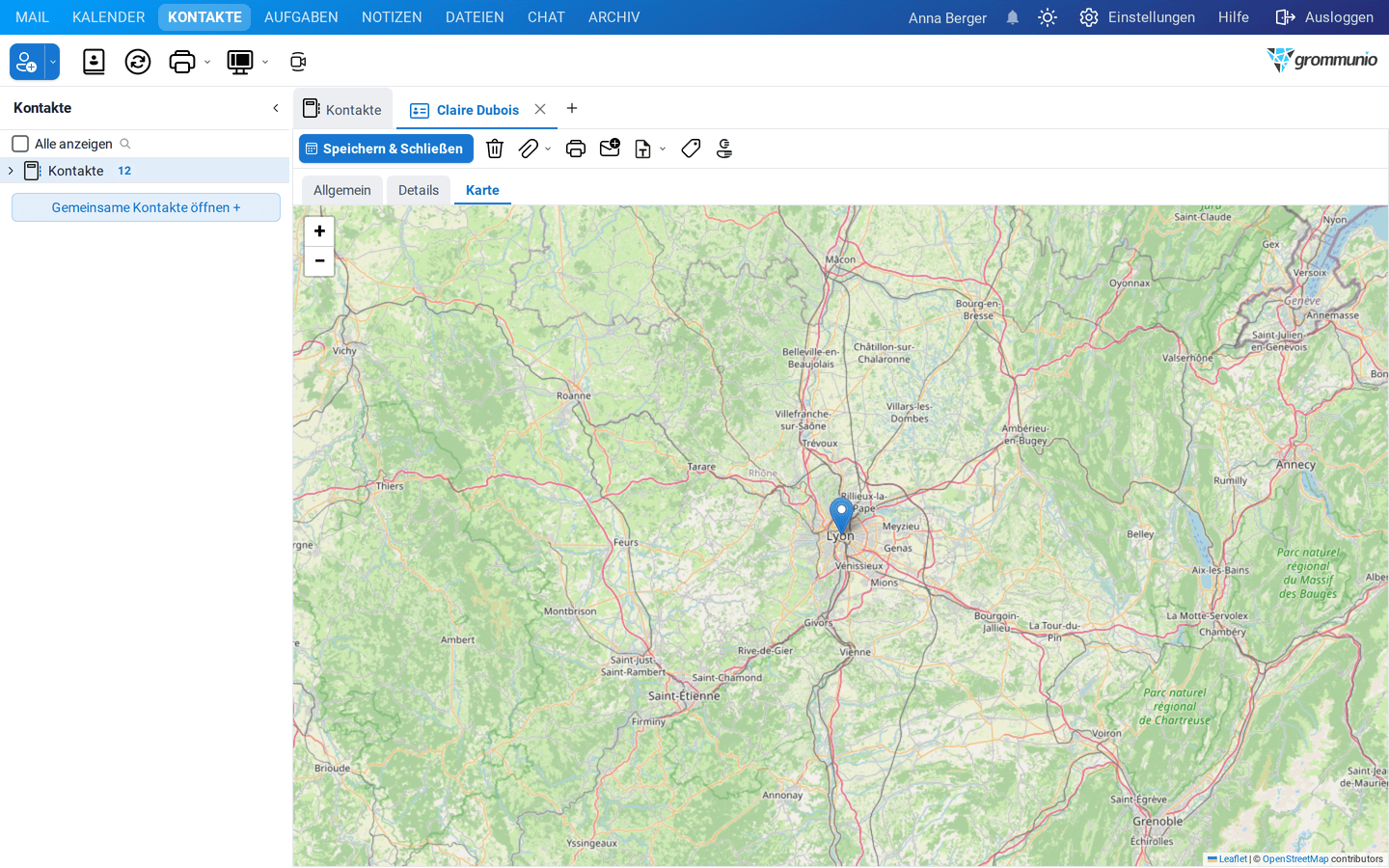
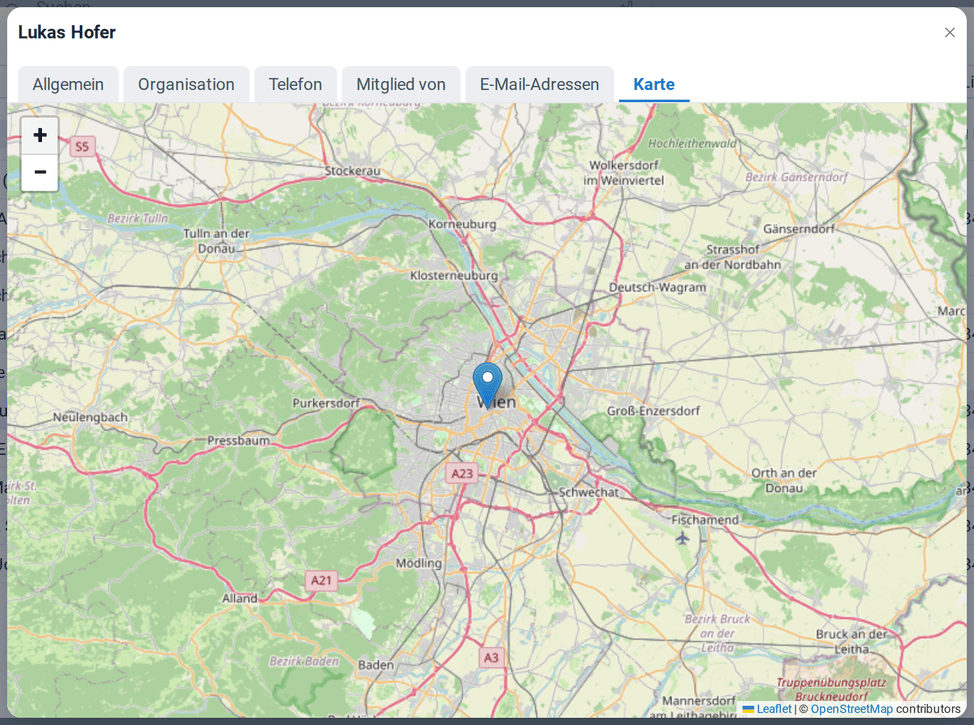
Auf der Registerkarte Karte werden geografische Standortdaten angezeigt. Wenn für den Kontakt eine Adresse hinterlegt ist, kann der Standort auf einer eingebetteten Karte angezeigt werden.

The Contacts Editor Map tab showing an interactive street map centered on the contact's address with zoom controls

Die Symbolleiste „Kontakte“ befindet sich oben im Kontaktfenster und ermöglicht den schnellen Zugriff auf häufig verwendete Funktionen.

  • Speichern & Schließen – Speichert den Kontakt und schließt den Editor.

  • Löschen – Entfernt den Kontakt dauerhaft aus dem Adressbuch. Verschiebt ihn in den Ordner Gelöschte Objekte.

  • Dropdown-Menü „Anhang“ - Bietet zwei Möglichkeiten zum Hinzufügen von Anhängen:

    • Datei hochladen: Lädt eine Datei direkt vom Computer hoch.
    • Element anhängen: Hängt ein Element aus dem Postfach (E-Mail, Kontakt, Kalendereintrag, Aufgabe oder Notiz) als Anhang oder als reinen Text an.
  • Drucken – Druckt die Kontaktdaten aus.

  • E-Mail senden – Öffnet ein neues Fenster zum Verfassen einer E-Mail, in dem bereits alle für den Kontakt eingegebenen E-Mail-Adressen voreingestellt sind. So können Sie sofort eine E-Mail an den Kontakt verfassen.

  • Kategorien – Weist dem Kontakt eine oder mehrere Kategorien zu.

  • Als privat markieren – Markiert den Kontakt als privat, sodass seine Details für andere Benutzer ausgeblendet werden.

So erstellen Sie eine Verteilerliste:

  1. Wechseln Sie in der Grommunio-Weboberfläche zur Shortcut-Leiste.
  2. Öffnen Sie das Dropdown-Menü in der Shortcut-Leiste.
  3. Wählen Sie aus der Liste der Optionen Verteilerliste aus.

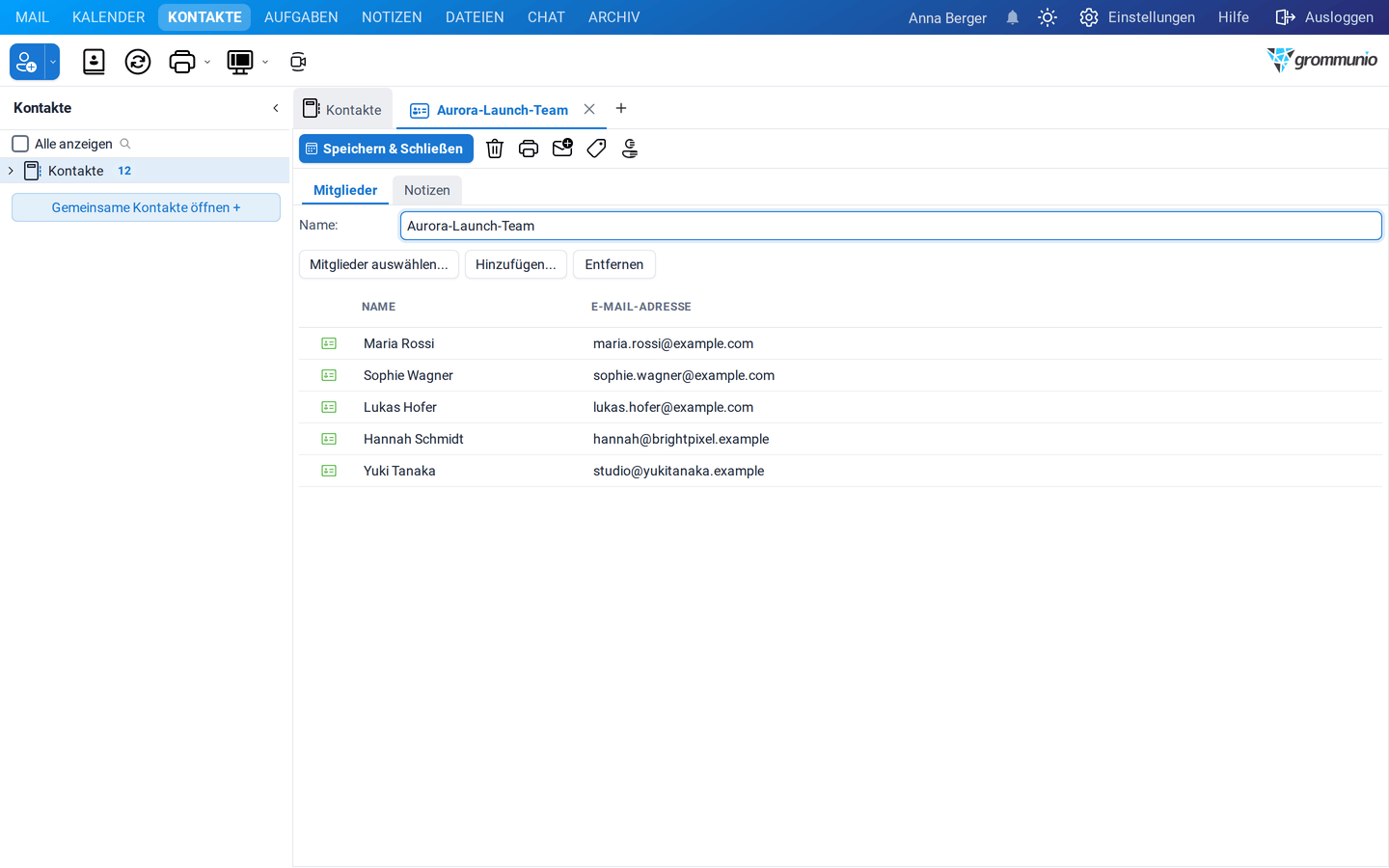
The Distribution List Editor open on the Members tab with a Name field and the Select Members, Add New and Remove buttons above the member list

Wenn Sie in der Dropdown-Liste der Schnellzugriffsleiste die Option Verteilerliste auswählen, wird der Verteilerlisten-Editor geöffnet. Dieser Editor ist in zwei Registerkarten unterteilt:

  • Mitglieder
  • Notizen

Die Registerkarte „Mitglieder“ dient zum Erstellen und Verwalten der Verteilerliste. Zunächst wird im Feld „Name“ ein aussagekräftiger Name eingegeben.

Unterhalb des Namens befinden sich drei Hauptschaltflächen:

  • Mitglieder auswählen Öffnet das Adressbuch mit einem erweiterten Feld Mitglieder. In dieser Ansicht stehen folgende Aktionen zur Verfügung:
    • Geben Sie einen Kontakt direkt in das Feld „Mitglieder“ ein.
    • Wählen Sie einen Kontakt aus der GAL (Globale Adressliste) aus.
    • Wählen Sie einen Kontakt aus dem Kontaktordner aus. Um einen Kontakt zur Liste hinzuzufügen, doppelklicken Sie auf den Eintrag.
  • Neu hinzufügen Ermöglicht das manuelle Hinzufügen eines neuen Eintrags durch Angabe eines Namens und einer E-Mail-Adresse, die noch nicht im Adressbuch vorhanden sind.
  • Entfernen Entfernt den/die ausgewählten Kontakt(e) aus der Verteilerliste.

The Distribution List Editor open on the Notes tab showing a rich-text editor toolbar and a free-text note area

Die Registerkarte „Notizen“ bietet Platz für zusätzliche Informationen oder Anmerkungen zur Verteilerliste. Dazu können beispielsweise folgende Angaben gehören:

  • Zweck der Liste
  • Anwendungskontext
  • Besondere Hinweise für Mitglieder
  • Interne Anmerkungen zur späteren Verwendung

Wenn Sie fertig sind, klicken Sie auf Speichern & Schließen, um die Verteilerliste zu speichern.

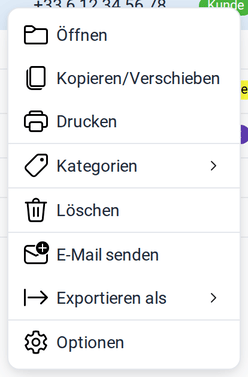
Wenn Sie mit der rechten Maustaste auf einen vorhandenen Kontakt oder eine Verteilerliste klicken, stehen Ihnen folgende Optionen zur Verfügung:

  • Öffnen – Öffnet den ausgewählten Kontakt, um dessen Details anzuzeigen oder zu bearbeiten.

  • Kopieren/Verschieben – Ermöglicht das Duplizieren des Kontakts oder das Verschieben in einen anderen Ordner.

  • Drucken – Druckt die Kontaktdaten unter Verwendung der konfigurierten Druckeinstellungen.

  • Kategorien – Weist dem Kontakt eine oder mehrere Kategorien zu, um die Organisation und das Filtern zu erleichtern.

  • Löschen – Entfernt den ausgewählten Kontakt dauerhaft aus dem Adressbuch. Verschiebt ihn in den Ordner Gelöschte Objekte.

  • E-Mail senden – Öffnet ein neues Fenster zum Verfassen einer E-Mail, die an die E-Mail-Adresse(n) des Kontakts adressiert ist.

  • Exportieren als > – Exportiert den ausgewählten Kontakt zur externen Verwendung.

    • VCF-Datei(en): Exportiert den Kontakt als vCard-Datei (.vcf), die in andere Adressbücher importiert oder an externe Benutzer weitergegeben werden kann.
  • Optionen – Zeigt Eigenschaften wie beispielsweise die Objekt-ID an.

Das Versenden einer E-Mail an eine Verteilerliste funktioniert genauso wie das Versenden an einen einzelnen Kontakt. Wählen Sie einfach die Verteilerliste aus dem Adressbuch aus, wenn Sie Empfänger in die Felder „An“ oder „CC“ einfügen. Nach der Auswahl werden automatisch alle Mitglieder der Liste im ausgewählten Feld angezeigt.