

Erste Schritte
Dieses Kapitel führt Sie von der Anmeldeseite zu Ihren ersten Schritten in grommunio Web. Danach wissen Sie, wo sich was auf dem Bildschirm befindet und wie Sie schnell finden, was Sie suchen.
Was Sie benötigen
Abschnitt betitelt „Was Sie benötigen“grommunio Web läuft in jeder aktuellen Version von Google Chrome, Microsoft Edge, Mozilla Firefox und Apple Safari sowie in darauf basierenden Browsern. Verwenden Sie einen aktuellen Browser. Einige Funktionen hängen vom Browser ab:
- Anhänge auf den Desktop ziehen und Auswahl in Ordner speichern funktionieren in Chromium-basierten Browsern (Chrome, Edge, Brave und andere).
- Desktopbenachrichtigungen benötigen Ihre Erlaubnis im Browser.
- Ihr Browser bietet unter Umständen an, grommunio Web als App zu installieren und für
mailto:-Links zu verwenden.
Anmelden
Abschnitt betitelt „Anmelden“- Öffnen Sie die Adresse, die Sie von Ihrem Administrator erhalten haben, zum Beispiel
https://mail.example.com/web. - Geben Sie Ihren Benutzernamen oder Ihre E-Mail-Adresse und Ihr Passwort ein.
- Aktivieren Sie bei Bedarf Remember me, um auf diesem Computer angemeldet zu bleiben.
- Klicken Sie auf Sign In.
Die Anmeldeseite wird vom Server bereitgestellt und kann – je nach Einrichtung – auf Englisch erscheinen.
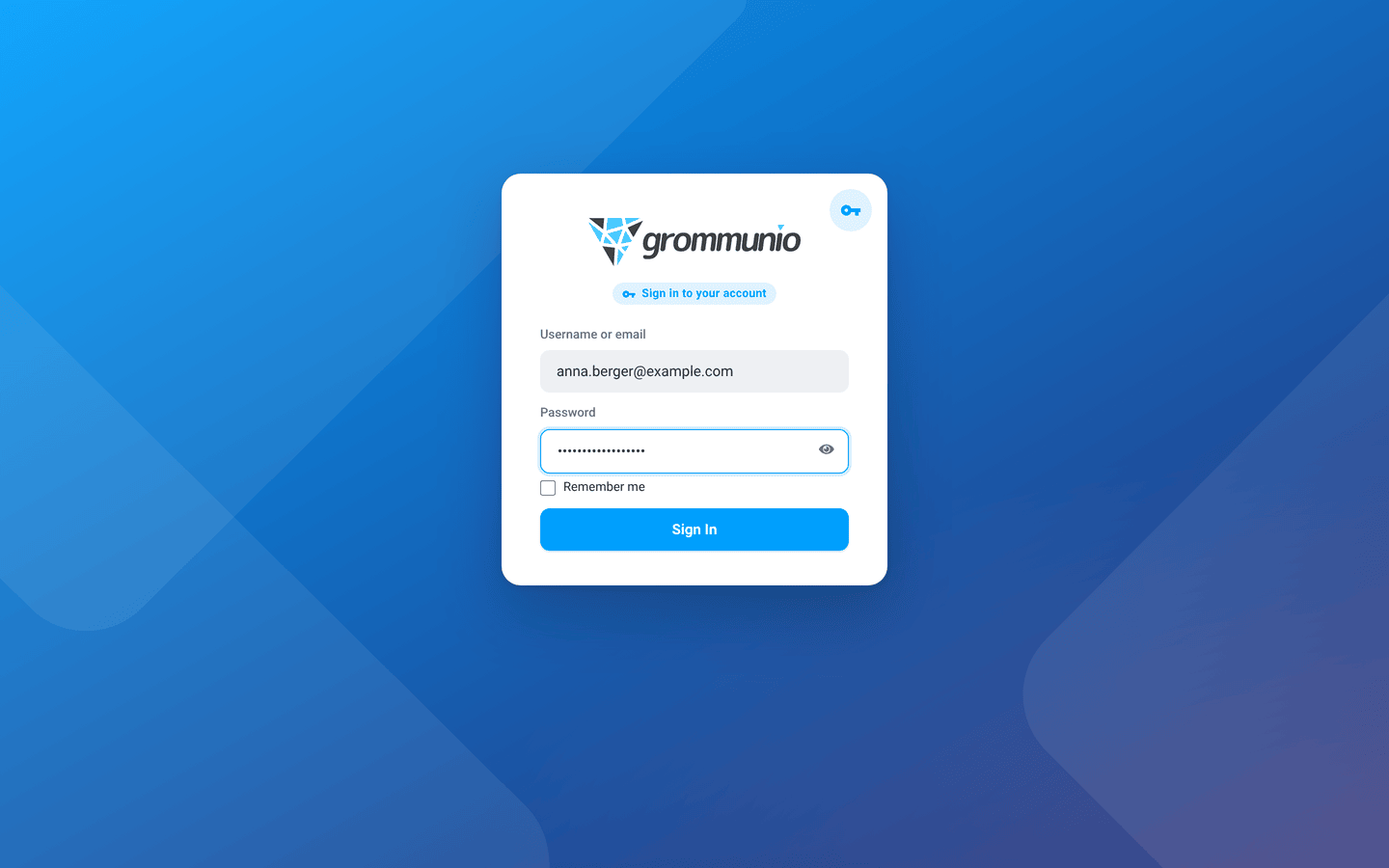
Nutzt Ihre Organisation Single Sign-on, gilt dieselbe Anmeldeseite für grommunio Web, Chat, Dateien, Meet und Archiv – Sie sind dann bei allen gleichzeitig angemeldet. Ihr Administrator kann auf dieser Seite weitere Anmeldemethoden anbieten.
Der Willkommensassistent
Abschnitt betitelt „Der Willkommensassistent“Bei der ersten Anmeldung begrüßt Sie grommunio Web mit dem Dialog Willkommen bei grommunio Web. Wählen Sie Ihre Voreinstellungen und klicken Sie auf Los geht's. Alle Einstellungen können Sie später in den Einstellungen ändern.
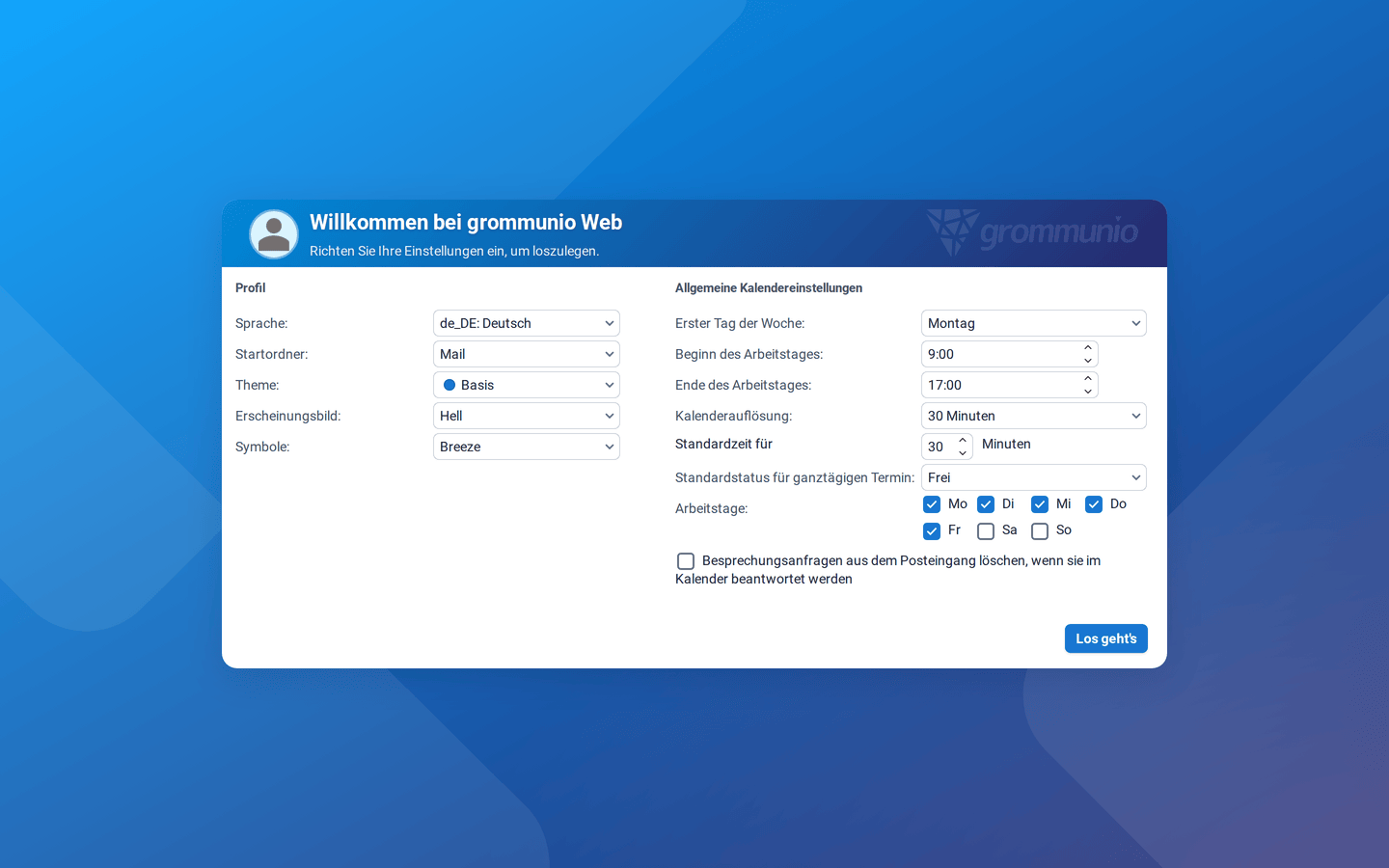
Profil
| Option | Bedeutung |
|---|---|
| Sprache | Die Sprache der Oberfläche, zum Beispiel de_DE: Deutsch oder en_US: English. |
| Startordner | Die Ansicht, die nach der Anmeldung geöffnet wird: E-Mail, Kalender, Kontakte, Aufgaben oder Notizen. |
| Theme | Das Farbschema. Standard ist Basis; Ihr Administrator kann ein Firmen-Theme hinzufügen. |
| Erscheinungsbild | Hell, Dunkel oder System (richtet sich nach Ihrem Betriebssystem). |
| Symbole | Der Symbolsatz: Breeze (Standard) oder Classic. |
Allgemeine Kalendereinstellungen
| Option | Bedeutung |
|---|---|
| Erster Tag der Woche | Der Wochentag, mit dem Ihre Kalenderwochen beginnen. |
| Beginn des Arbeitstages / Ende des Arbeitstages | Ihre Arbeitszeit. Sie wird im Kalender hervorgehoben und bei der Terminplanung verwendet. |
| Kalenderauflösung | Die Größe eines Zeitabschnitts in der Tages- und Wochenansicht (5 Minuten bis 1 Stunde). |
| Standardzeit für … Minuten | Die Länge neuer Termine. |
| Standardstatus für ganztägigen Termin | Wie ganztägige Termine Ihre Verfügbarkeit anzeigen (frei, gebucht, …). |
| Arbeitstage | Die Tage Ihrer Arbeitswoche. |
| Besprechungsanfragen aus dem Posteingang löschen, wenn sie im Kalender beantwortet werden | Hält Ihren Posteingang aufgeräumt, wenn Sie Einladungen im Kalender beantworten. |
Das Fenster im Überblick
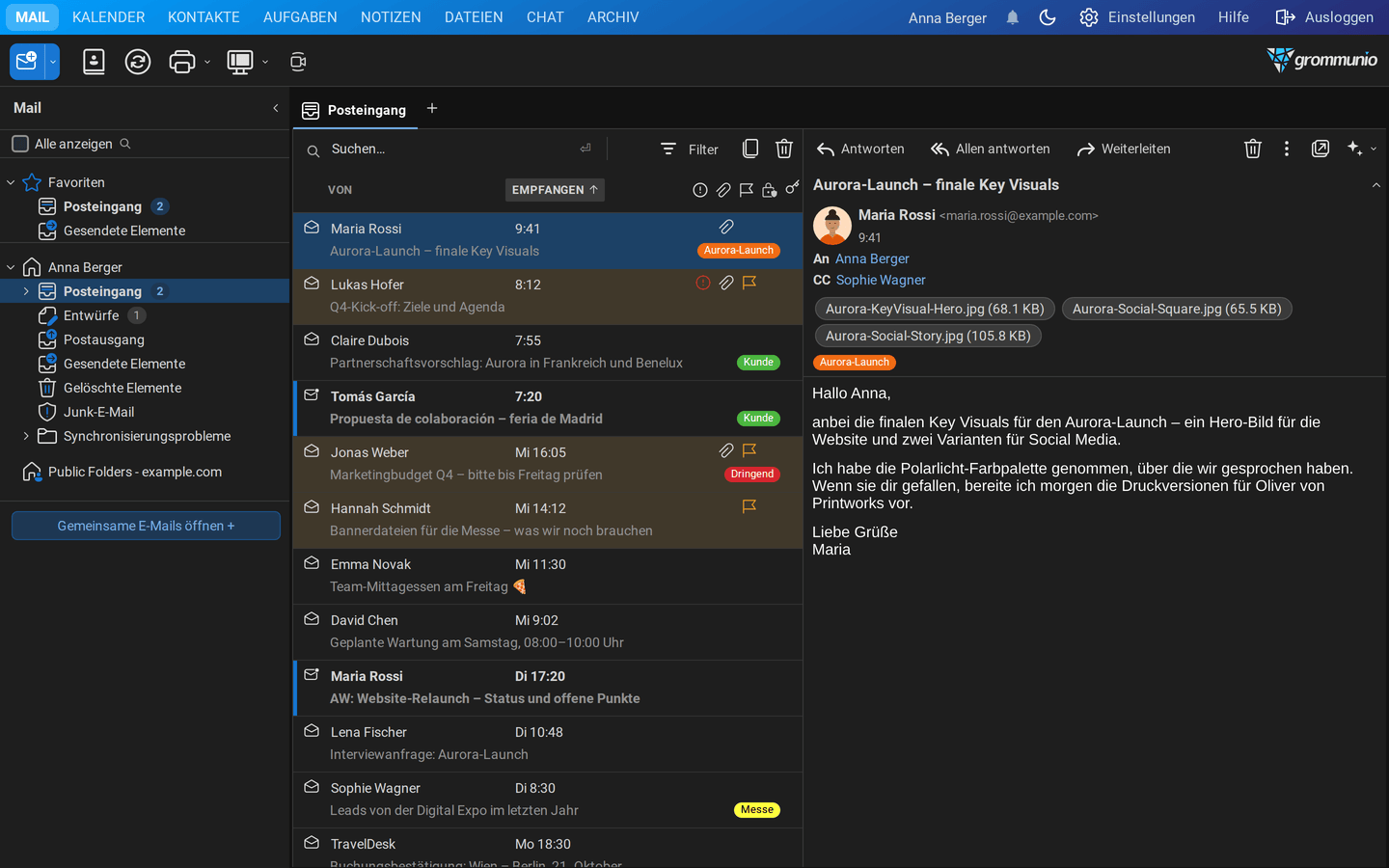
Abschnitt betitelt „Das Fenster im Überblick“Nach dem Willkommensassistenten öffnet grommunio Web Ihren Startordner, standardmäßig den Posteingang.
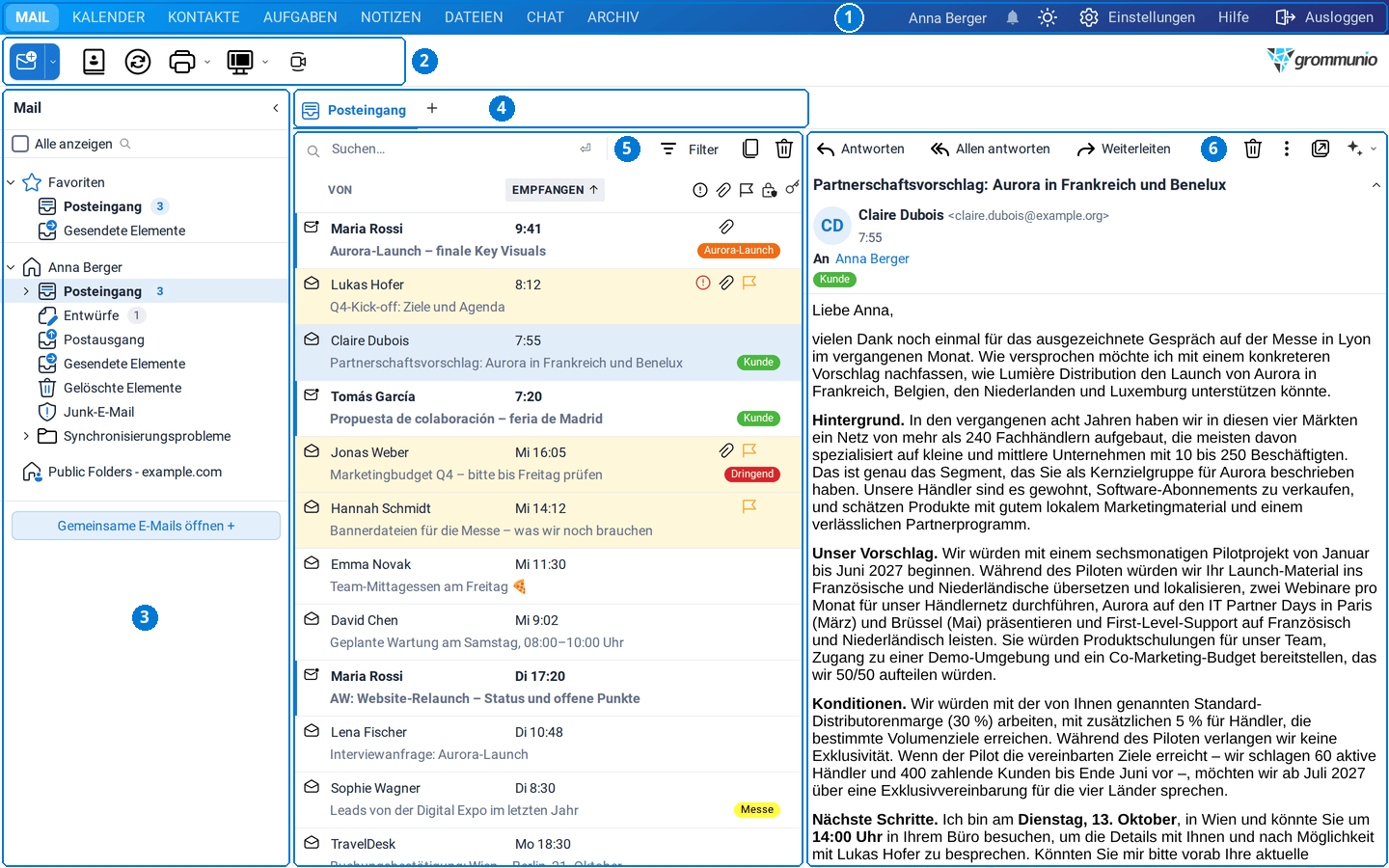
- Obere Leiste: wechselt zwischen den Anwendungen und enthält Ihre persönlichen Steuerelemente.
- Symbolleiste: die wichtigsten Aktionen der aktuellen Ansicht.
- Ordnerbereich: Ihre Ordner, Favoriten und gemeinsamen Postfächer.
- Registerkartenleiste: der aktuelle Ordner und jedes geöffnete Element.
- Elementliste: die E-Mails, Kontakte, Aufgaben oder Notizen des gewählten Ordners.
- Lesebereich: der Inhalt des ausgewählten Elements.
Obere Leiste
Abschnitt betitelt „Obere Leiste“
Links finden Sie für jede Anwendung eine Registerkarte: Mail, Kalender, Kontakte, Aufgaben und Notizen. Plugins fügen weitere hinzu, zum Beispiel Dateien, Chat und Archiv.
Rechts:
- Ihr Name zeigt, mit welchem Konto Sie angemeldet sind.
- Erinnerungen (Glocke) öffnet die Erinnerungen an anstehende Termine und Aufgaben. Eine Zahl zeigt an, wie viele fällig sind; ist keine fällig, ist die Glocke grau. Siehe Erinnerungen und Benachrichtigungen.
- Erscheinungsbild (Sonne/Mond) wechselt zwischen hellem, automatischem und dunklem Modus. Siehe Erscheinungsbild und dunkler Modus.
- Einstellungen öffnet Ihre Einstellungen.
- Hilfe öffnet dieses Handbuch auf der Seite zur aktuellen Ansicht.
- Ausloggen meldet Sie ab.
Symbolleiste
Abschnitt betitelt „Symbolleiste“
Die Symbolleiste passt sich der jeweiligen Anwendung an. In Mail bietet sie:
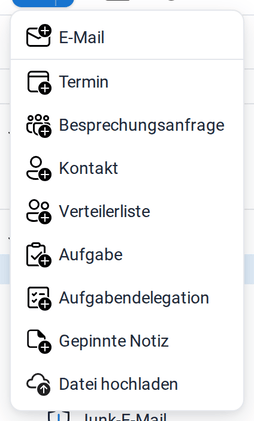
- Neu erstellt ein neues Element des aktuellen Typs (hier eine E-Mail). Der kleine Pfeil daneben öffnet ein Menü mit allen Elementtypen: E-Mail, Termin, Besprechungsanfrage, Kontakt, Verteilerliste, Aufgabe, Aufgabendelegation und Gepinnte Notiz. Mit dem Dateien-Plugin können Sie hier auch eine Datei hochladen.
- Adressbuch öffnet das Adressbuch Ihrer Organisation und Ihre Kontaktordner.
- Neu laden (F5) lädt den aktuellen Ordner neu.
- Drucken (Strg+P) druckt das ausgewählte Element.
- Ansicht umschalten ändert das Layout, zum Beispiel die Position des Lesebereichs.
- Rückgängig und Wiederholen erscheinen, wenn Sie die Funktion eingeschaltet haben (siehe Rückgängig und Wiederholen).
- Meet (Kamera) startet eine Videokonferenz, wenn das Meet-Plugin aktiv ist.
Registerkartenleiste
Abschnitt betitelt „Registerkartenleiste“
grommunio Web arbeitet mit Registerkarten, ähnlich wie ein Browser. Die erste Registerkarte zeigt immer den aktuellen Ordner und kann nicht geschlossen werden. Jedes Element, das Sie öffnen oder erstellen – eine E-Mail, die Sie schreiben, ein Termin oder ein Kontakt –, öffnet sich in einer eigenen Registerkarte daneben. Sie können zwischen ihnen wechseln, ohne etwas zu verlieren, etwa um während des Schreibens einen Termin nachzusehen.
- Klicken Sie auf + am Ende der Leiste, um ein neues Element des aktuellen Typs anzulegen.
- Schließen Sie eine Registerkarte mit dem ×. Hat das Element ungespeicherte Änderungen, fragt grommunio Web nach.
- Die Registerkarte eines Elements schließt sich automatisch, wenn Sie es senden oder auf Speichern & Schließen klicken.
Ordnerbereich
Abschnitt betitelt „Ordnerbereich“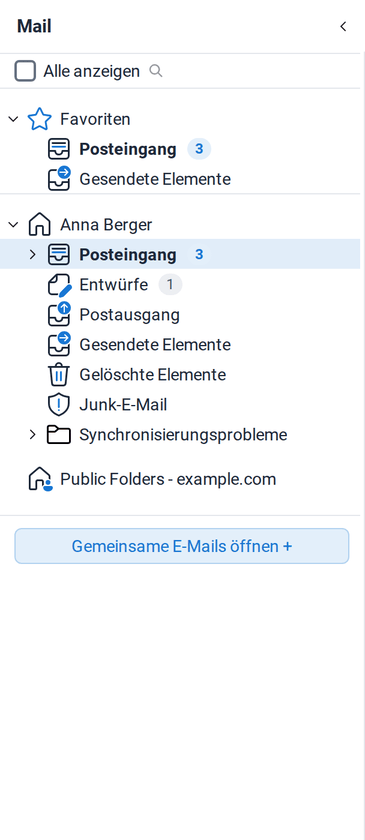
Der Ordnerbereich listet die Ordner der aktuellen Anwendung. In Mail sehen Sie:
- Favoriten: Ordner, die Sie am häufigsten nutzen, ganz oben für den schnellen Zugriff. Siehe Favoriten.
- Ihr Postfach mit Posteingang und seinen Unterordnern, Entwürfe, Postausgang, Gesendete Elemente, Gelöschte Elemente, Junk-E-Mail und Ihren eigenen Ordnern.
- Gemeinsame Postfächer und Ordner, die andere für Sie freigegeben haben.
- die öffentlichen Ordner Ihrer Organisation (in der Liste als Public Folders bezeichnet).
- Gemeinsame E-Mails öffnen + ganz unten, um ein Postfach oder einen Ordner zu öffnen, den jemand für Sie freigegeben hat.
Aktivieren Sie oben Alle anzeigen, um die Ordner aller Anwendungen gleichzeitig zu sehen. Wenn Sie einen Kalender-, Kontakt-, Aufgaben- oder Notizenordner auswählen, wechselt grommunio Web in die passende Anwendung.
Mit dem Pfeil ‹ oben im Bereich klappen Sie ihn ein. Eine schmale Leiste zeigt dann Schaltflächen für Ihre Favoriten und die wichtigsten Ordner.
Elementliste
Abschnitt betitelt „Elementliste“Die mittlere Spalte listet die Elemente des gewählten Ordners. Im Posteingang zeigt jede E-Mail den Absender, den Betreff, das Datum, ihre Kategorien und Symbole für Wichtigkeit, Anhänge und Nachverfolgung. Ungelesene E-Mails sind fett und haben links einen farbigen Balken.
- Sortieren Sie die Liste, indem Sie auf eine Spaltenüberschrift klicken. Ein weiterer Klick kehrt die Reihenfolge um.
- Mehrere Elemente auswählen Sie mit Strg-Klick (Cmd auf dem Mac) oder Umschalt-Klick, alle mit Strg+A.
- Schnellaktionen erscheinen, wenn Sie mit der Maus über eine E-Mail fahren: Als gelesen/ungelesen markieren, Nachverfolgung und Löschen.
- Ein Rechtsklick auf ein Element zeigt alle passenden Aktionen.
- Ziehen Sie Elemente per Drag & Drop auf einen Ordner, um sie zu verschieben; mit gedrückter Strg-Taste werden sie kopiert.
Lesebereich
Abschnitt betitelt „Lesebereich“Der Lesebereich zeigt das ausgewählte Element: den Absender mit Foto oder Logo, die Empfänger, Anhänge, Kategorien und den Inhalt. Mit Ansicht umschalten in der Symbolleiste platzieren Sie ihn rechts (Standard) oder unten oder blenden ihn aus.
Jede Liste hat oben ein Feld Suchen…. Mit Strg+F springen Sie direkt hinein.
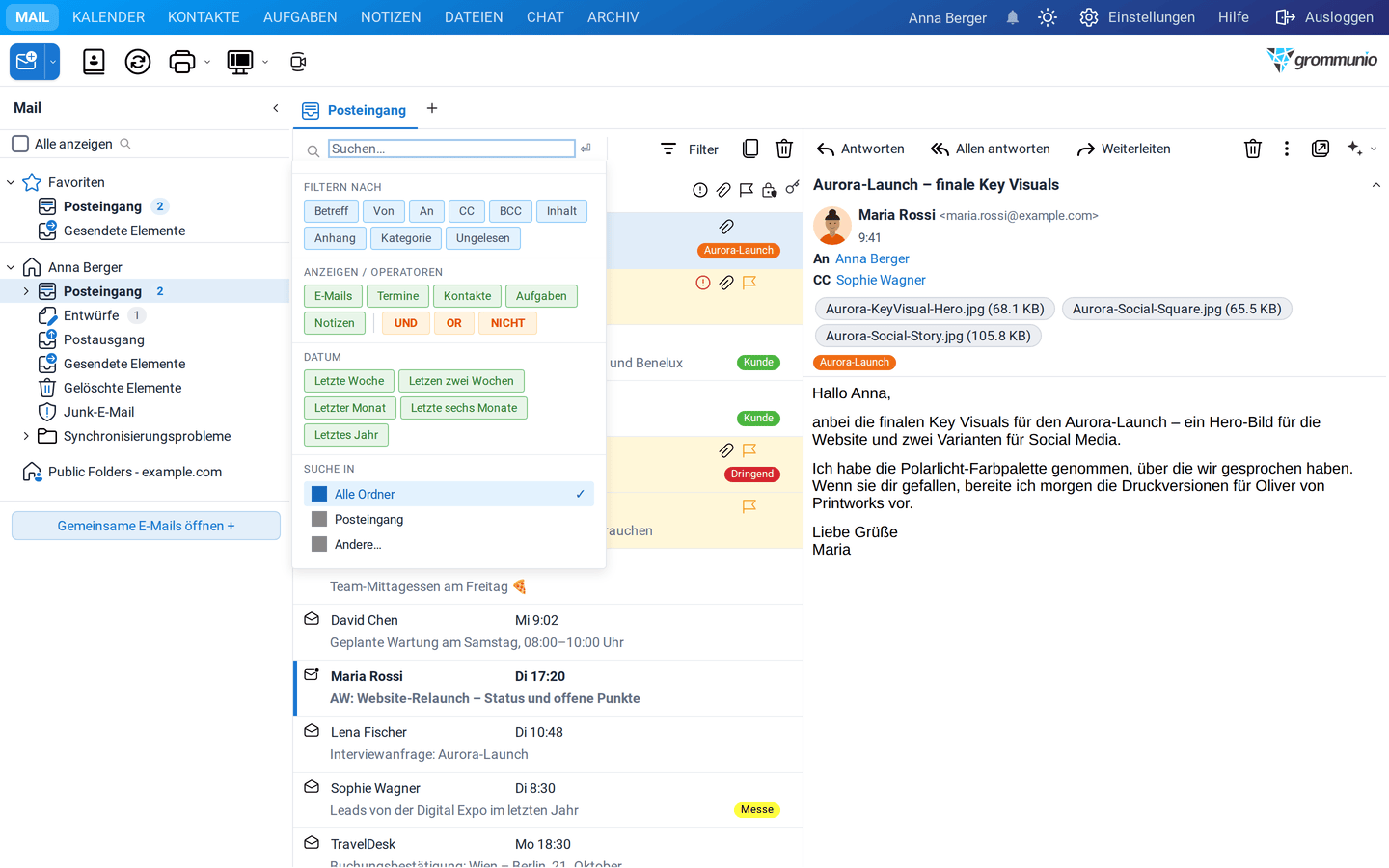
Sobald Sie in das Feld klicken, hilft Ihnen ein Bereich beim Aufbau der Suche:
- Letzte Suchen wiederholt eine frühere Suche.
- Filtern nach beschränkt die Suche auf ein Feld: Betreff, Von, An, CC, BCC, Inhalt, Anhang, Kategorie oder Ungelesen.
- Anzeigen / Operatoren beschränkt das Ergebnis auf E-Mails, Termine, Kontakte, Aufgaben oder Notizen und verknüpft Begriffe mit UND, OR und NICHT.
- Datum beschränkt das Ergebnis auf die letzte Woche, die letzten 2 Wochen, den letzten Monat, die letzten 6 Monate oder das letzte Jahr.
- Suche in legt den Bereich fest: Alle Ordner, den aktuellen Ordner oder Andere….
Geben Sie Ihre Suchbegriffe ein und drücken Sie Enter. Die Ergebnisse öffnen sich in einer eigenen Registerkarte, zusammen mit den Suchwerkzeugen links. Dort verfeinern Sie die Suche: Unterordner einbeziehen, Elementtypen wählen, nur ungelesene Elemente oder solche mit Anhang anzeigen, einen Zeitraum wählen, die zu durchsuchenden Felder festlegen und nach Kategorie filtern.
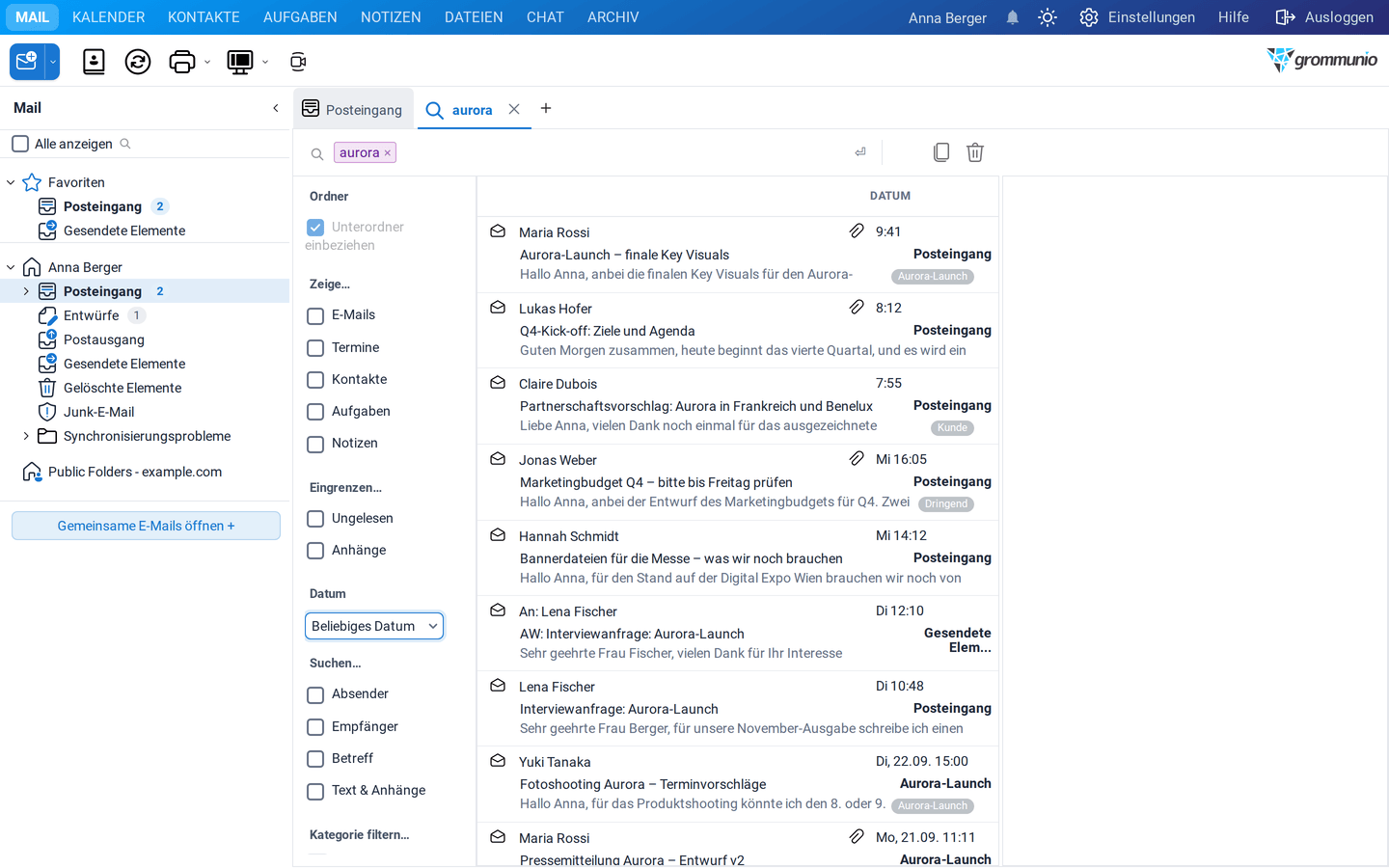
Mit Favoriten in den Suchwerkzeugen speichern Sie eine Suche als Suchordner in Ihren Favoriten. Er wird automatisch aktualisiert.
Befehlspalette
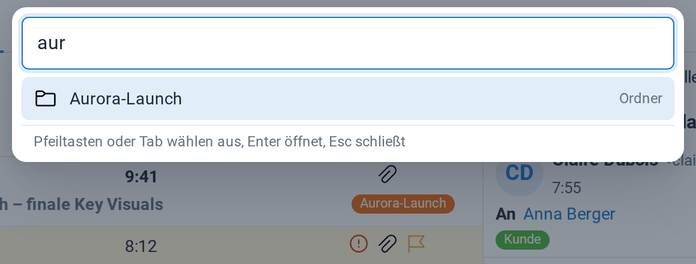
Abschnitt betitelt „Befehlspalette“Die Befehlspalette ist der schnellste Weg, überallhin zu gelangen. Drücken Sie Strg+K (Cmd+K auf dem Mac) und beginnen Sie zu tippen:
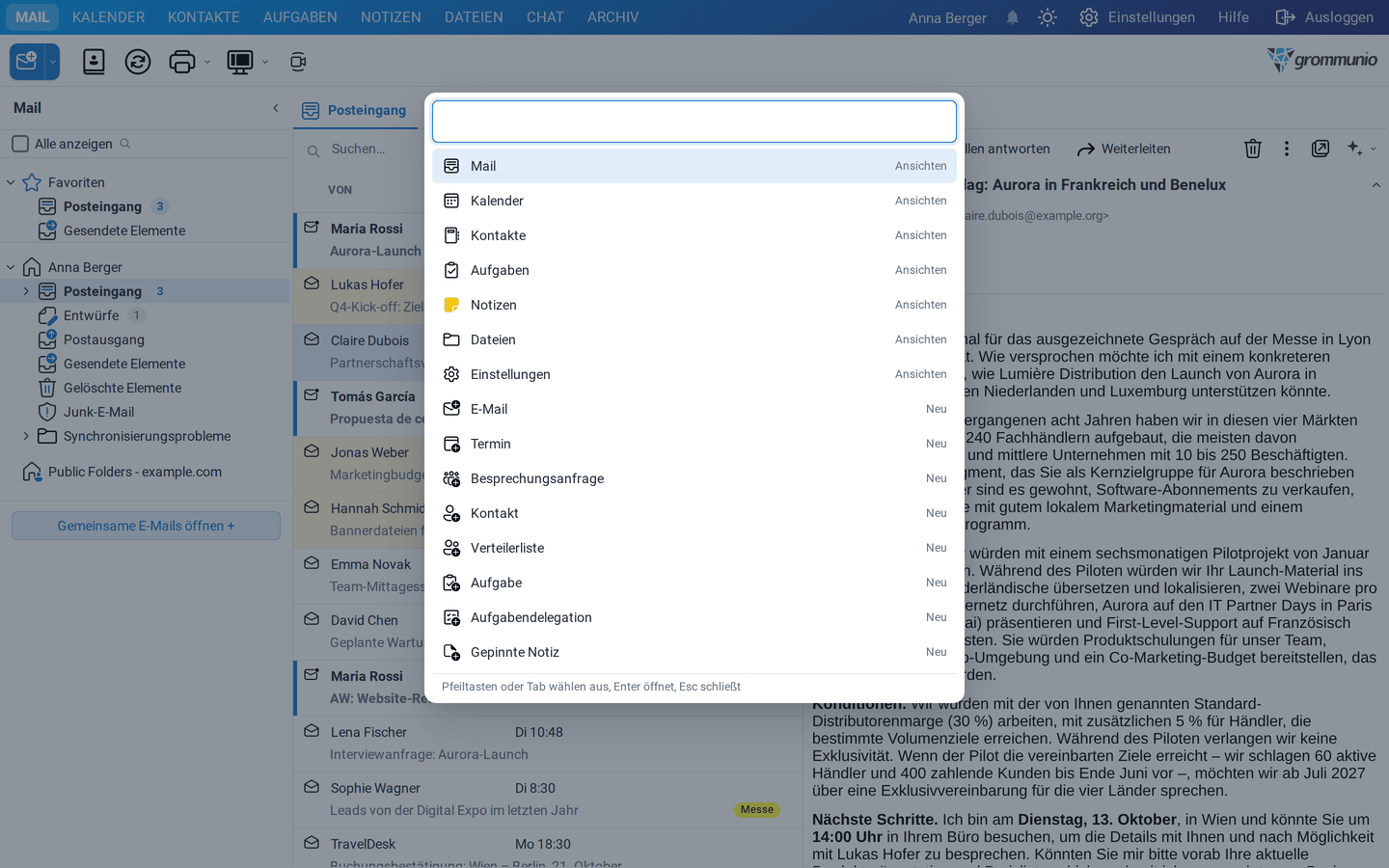
- Ansichten: Mail, Kalender, Kontakte, Aufgaben, Notizen, Dateien, Einstellungen
- Neu: alle Elementtypen des Menüs Neu
- Einstellungen: jede Einstellungsseite
- Ordner: jeder Ordner Ihres eigenen, gemeinsamer und öffentlicher Postfächer, mit Pfad
- Werkzeuge und Erscheinungsbild: das Adressbuch, heller/dunkler Modus, kompakte/komfortable Listenabstände
- Konto: abmelden
Wählen Sie einen Eintrag mit den Pfeiltasten oder Tab und drücken Sie Enter. Esc schließt die Palette. Den genauen Namen müssen Sie nicht kennen: Die Palette findet Einträge auch über Wortteile, etwa aur für den Ordner Aurora-Launch:
Rückgängig und Wiederholen
Abschnitt betitelt „Rückgängig und Wiederholen“grommunio Web kann – wie ein Desktop-Programm – zurücknehmen, was Sie gerade getan haben. Schalten Sie die Funktion unter Einstellungen › Allgemein › Rückgängig und Wiederholen ein und laden Sie grommunio Web neu.
- Strg+Z nimmt die letzte Aktion zurück, Strg+Y wiederholt sie.
- Die Schaltfläche Rückgängig in der Symbolleiste hat ein Menü mit Ihren letzten Aktionen. Wählen Sie einen Eintrag, um alles bis dorthin zurückzunehmen.
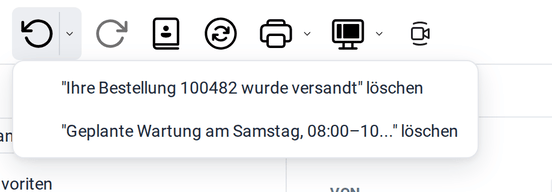
Rückgängig machen lassen sich Löschen, Verschieben, Kopieren und Anlegen von Elementen, Änderungen des Lesestatus, Kennzeichnungen, Kategorien sowie im Kalender verschobene oder in der Länge veränderte Termine. Die letzten 20 Aktionen Ihrer Sitzung werden gemerkt. Nicht rückgängig machen lassen sich das Senden von E-Mails, Antworten auf Einladungen, Umschalt+Entf und Aktionen mit mehr als 25 Elementen.
Erscheinungsbild und dunkler Modus
Abschnitt betitelt „Erscheinungsbild und dunkler Modus“
Klicken Sie auf das Sonnen-/Mond-Symbol in der oberen Leiste, um das Erscheinungsbild zu wechseln. Jeder Klick schaltet zum nächsten Modus: Hell → Automatisch (folgt Ihrem Betriebssystem) → Dunkel. Ihre Wahl wird mit Ihrem Konto gespeichert und gilt daher auch auf anderen Computern.
Weitere Optionen finden Sie unter Einstellungen › Allgemein: das Theme (Farbschema), die Symbole und die Listenabstände (komfortabel oder kompakt).
Erinnerungen und Benachrichtigungen
Abschnitt betitelt „Erinnerungen und Benachrichtigungen“Ist ein Termin oder eine Aufgabe mit Erinnerung fällig, öffnet sich das Fenster Erinnerungen, und die Glocke in der oberen Leiste zeigt die Anzahl der fälligen Erinnerungen.
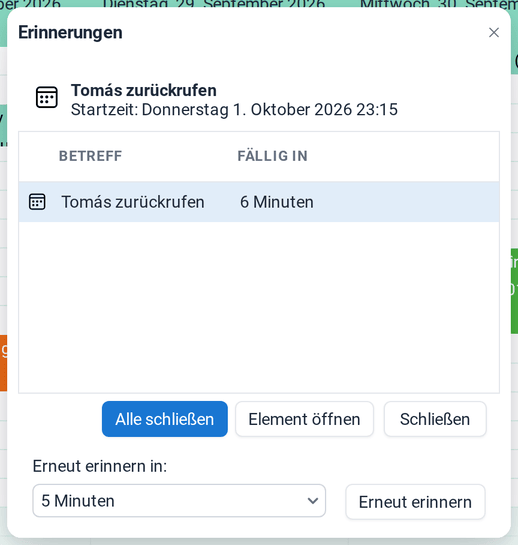
- Element öffnen öffnet den ausgewählten Termin oder die Aufgabe.
- Schließen entfernt die ausgewählte Erinnerung, Alle schließen entfernt alle.
- Wählen Sie unten eine Zeit und klicken Sie auf Erneut erinnern, um später noch einmal erinnert zu werden.
Neue E-Mails werden mit einer kurzen Meldung in der unteren Ecke angekündigt. Unter Einstellungen › Mail › Benachrichtigungen bei neuen E-Mails legen Sie fest, ob Sie für alle Ordner, nur für Ihr eigenes Postfach oder nur für ausgewählte Ordner benachrichtigt werden. Mit dem Plugin Desktopbenachrichtigungen zeigt grommunio Web zusätzlich Benachrichtigungen Ihres Betriebssystems an.
Tastenkombinationen
Abschnitt betitelt „Tastenkombinationen“grommunio Web lässt sich fast vollständig mit der Tastatur bedienen. Die wichtigsten Tastenkombinationen funktionieren sofort:
| Tasten | Aktion |
|---|---|
| Strg+K | Befehlspalette öffnen |
| Strg+F | ins Suchfeld springen |
| Enter / Entf | ausgewähltes Element öffnen / löschen |
| Strg+S / Strg+Enter | geöffnetes Element speichern / senden |
| Strg+P | |
| F5 | neu laden |
Mit den erweiterten Tastenkombinationen geht noch mehr, zum Beispiel Strg+R zum Antworten. Alle Tastenkombinationen finden Sie unter Tastenkombinationen.
Abmelden
Abschnitt betitelt „Abmelden“Klicken Sie in der oberen Leiste auf Ausloggen, um Ihre Sitzung zu beenden. Wenn Sie nur den Browser schließen, bleibt Ihre Sitzung aktiv, bis sie abläuft. Melden Sie sich an Computern, die auch andere nutzen, immer ab.