

Signieren & Verschlüsseln
Eine digitale Signatur belegt, wer eine E-Mail gesendet hat und dass sie unterwegs nicht verändert wurde. Verschlüsselung stellt sicher, dass nur die Empfänger sie lesen können. grommunio Web unterstützt beide gängigen Standards:
| S/MIME | OpenPGP | |
|---|---|---|
| Grundlage | Zertifikate einer Zertifizierungsstelle | Schlüssel, die Sie selbst erzeugen |
| Typischer Einsatz | Unternehmen und Behörden | Einzelpersonen, Entwickler, datenschutzbewusste Anwender |
| Vertrauen | über die Zertifizierungsstelle | über Fingerabdrücke, die Sie selbst prüfen |
| In grommunio Web | Zertifikat auf dem Server, durch eine Passphrase geschützt | Schlüssel werden im Browser erzeugt und verwendet und passphrasegeschützt in Ihrem Postfach gespeichert |
Beide nutzen im E-Mail-Editor dasselbe Schaltflächenpaar: Signieren und Verschlüsseln. Eine E-Mail kann mit einem der beiden Standards geschützt werden, nicht mit beiden zugleich.

Das eigene Zertifikat hochladen
Abschnitt betitelt „Das eigene Zertifikat hochladen“Ihr persönliches Zertifikat erhalten Sie von Ihrer IT-Abteilung oder einer Zertifizierungsstelle, meist als .p12- oder .pfx-Datei mit einer Passphrase.
- Öffnen Sie Einstellungen › S/MIME.
- Klicken Sie unter Zertifikat hochladen auf Auswählen und wählen Sie die Datei.
- Geben Sie die Passphrase des Zertifikates ein.
- Klicken Sie auf Hochladen.
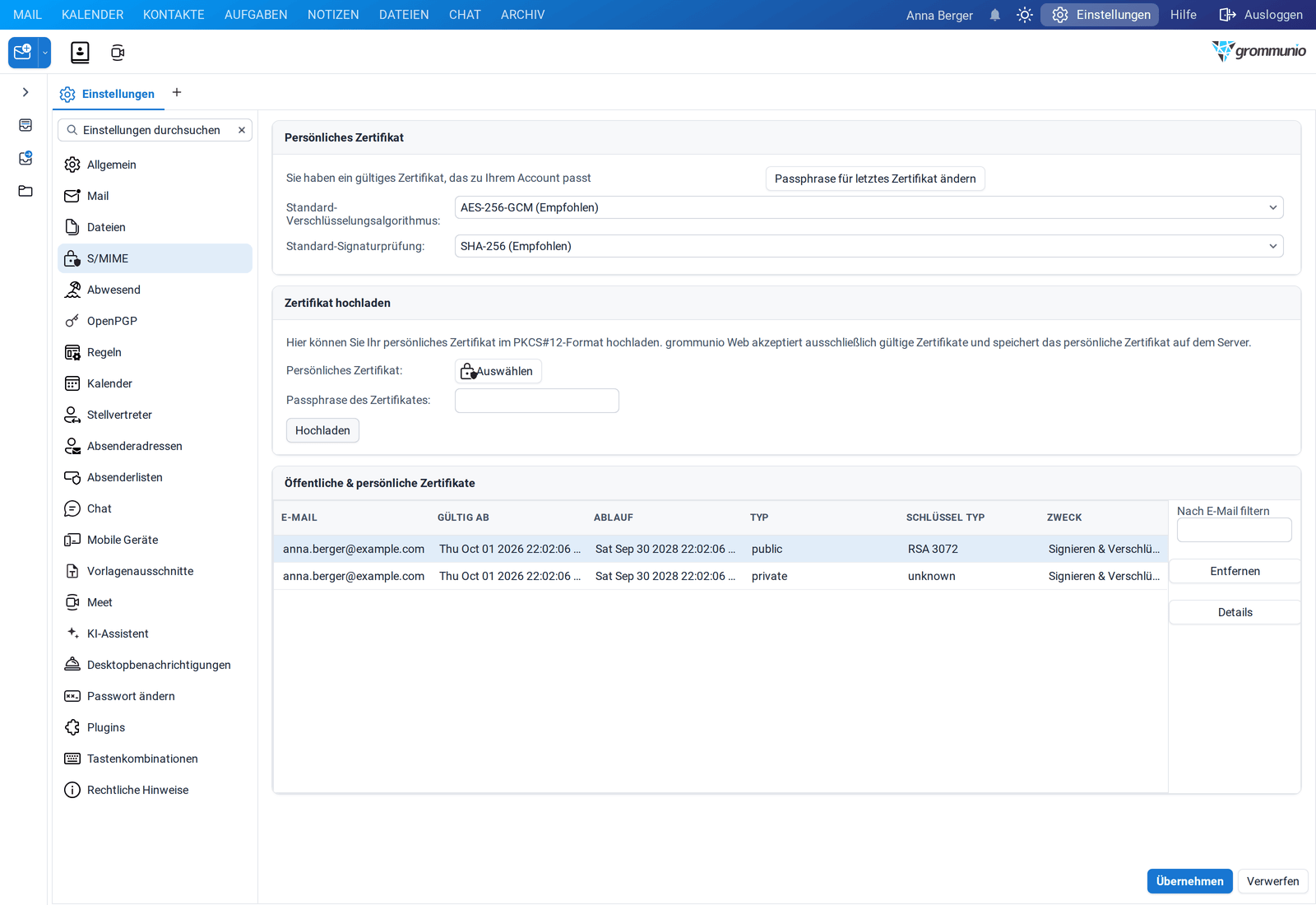
Die Statuszeile lautet dann Sie haben ein gültiges Zertifikat, das zu Ihrem Account passt. Die Liste Öffentliche & persönliche Zertifikate zeigt Ihr eigenes Zertifikat und die öffentlichen Zertifikate Ihrer Kontakte. Mit Details sehen Sie sich ein Zertifikat an, mit Entfernen löschen Sie es.
Unter Persönliches Zertifikat ändern Sie die Passphrase und wählen den Standard-Verschlüsselungsalgorithmus (empfohlen: AES-256-GCM) und die Standard-Signaturprüfung (empfohlen: SHA-256).
Signierte oder verschlüsselte E-Mails senden
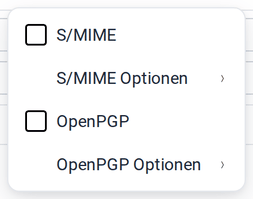
Abschnitt betitelt „Signierte oder verschlüsselte E-Mails senden“Klicken Sie in einer neuen E-Mail auf Signieren, Verschlüsseln oder beides. Über den Pfeil neben jeder Schaltfläche wählen Sie S/MIME oder OpenPGP und finden die S/MIME-Optionen für diese E-Mail.
- Signieren fragt beim Senden nach der Passphrase Ihres Zertifikats. Wenn Ihr Administrator es erlaubt, kann Ihr Browser sie für die Sitzung behalten.
- Verschlüsseln benötigt das öffentliche Zertifikat jedes Empfängers. grommunio Web sammelt Zertifikate automatisch aus signierten E-Mails, die Sie erhalten, und aus dem Adressbuch. Fehlt eines, nennt grommunio Web die Empfänger, die keine verschlüsselte E-Mail erhalten können.
S/MIME-E-Mails lesen
Abschnitt betitelt „S/MIME-E-Mails lesen“Signierte und verschlüsselte E-Mails zeigen im Kopf eine Statuszeile, zum Beispiel Die Signatur hat die Prüfung bestanden oder Nachricht wurde erfolgreich entschlüsselt. Bei einer verschlüsselten E-Mail entsperren Sie zuerst Ihr Zertifikat mit Ihrer Passphrase. Ein Klick auf die Statuszeile zeigt die Details: wer die E-Mail signiert hat, ob das Zertifikat gültig und vertrauenswürdig ist und welche Algorithmen verwendet wurden.
OpenPGP
Abschnitt betitelt „OpenPGP“Den eigenen Schlüssel erzeugen
Abschnitt betitelt „Den eigenen Schlüssel erzeugen“- Öffnen Sie Einstellungen › OpenPGP.
- Klicken Sie auf Schlüssel erzeugen.
- Geben Sie Ihren Namen ein und prüfen Sie die E-Mail-Adresse.
- Wählen Sie den Algorithmus (RSA 3072, RSA 4096, Ed25519 oder Curve25519) und die Gültigkeitsdauer.
- Geben Sie zweimal eine Passphrase mit mindestens 12 Zeichen ein. Wählen Sie eine starke, die Sie sich merken können – niemand kann sie für Sie wiederherstellen.
- Klicken Sie auf Erzeugen.
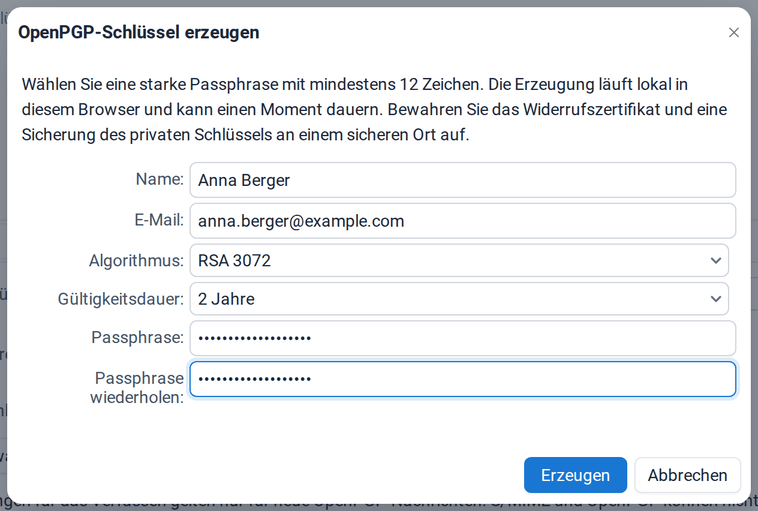
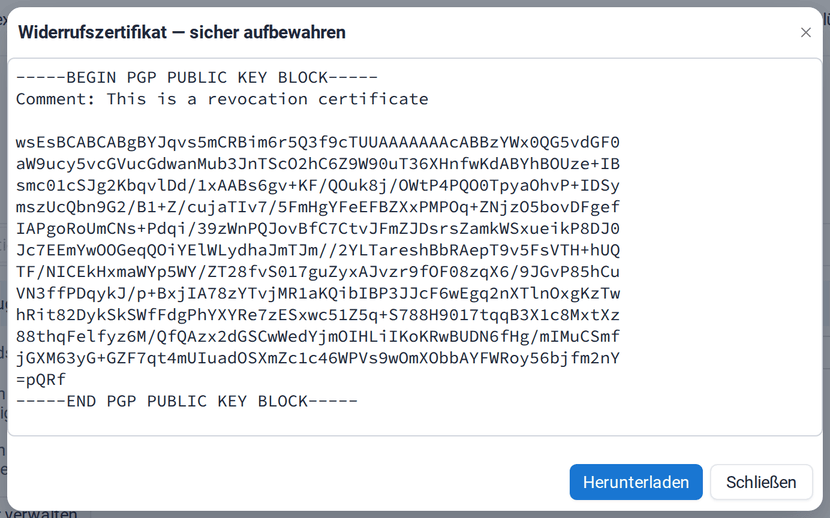
Der Schlüssel wird in Ihrem Browser erzeugt. Danach zeigt grommunio Web Ihr Widerrufszertifikat. Laden Sie es herunter und bewahren Sie es sicher auf: Damit können Sie Ihren Schlüssel für ungültig erklären, falls Sie ihn oder die Passphrase verlieren.
Schlüssel verwalten
Abschnitt betitelt „Schlüssel verwalten“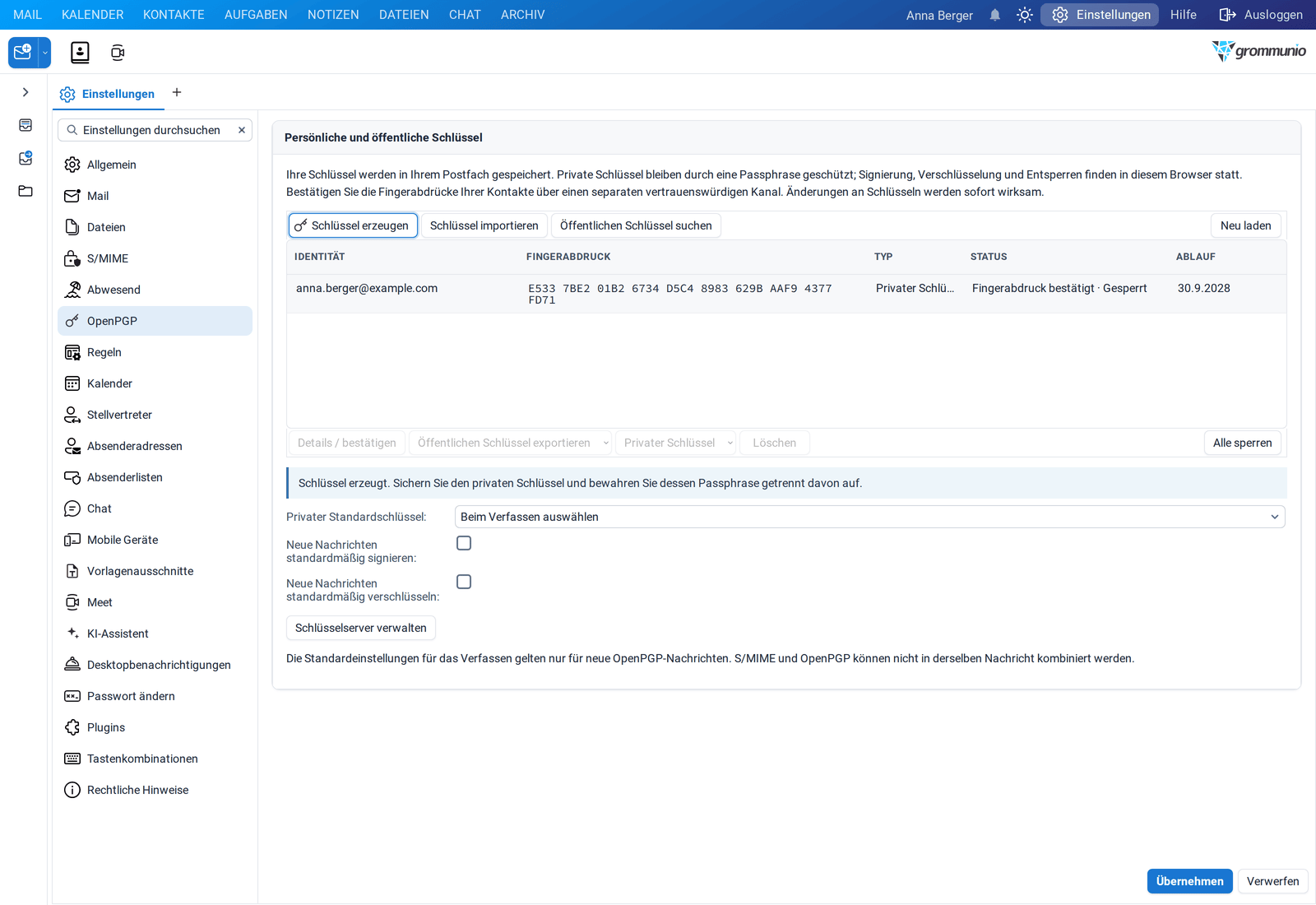
- Schlüssel importieren importiert einen Schlüssel aus einer
.asc-Datei oder eingefügtem Text, zum Beispiel Ihren vorhandenen privaten Schlüssel oder den öffentlichen Schlüssel eines Kontakts. - Öffentlichen Schlüssel suchen sucht einen öffentlichen Schlüssel anhand seines vollständigen Fingerabdrucks auf einem Schlüsselserver.
- Details / bestätigen zeigt einen Schlüssel und lässt Sie seinen Fingerabdruck bestätigen. Vergleichen Sie den Fingerabdruck über einen anderen Kanal mit Ihrem Kontakt, etwa telefonisch, und aktivieren Sie dann Ich habe diesen Fingerabdruck bestätigt. Zum Verschlüsseln werden nur bestätigte Schlüssel verwendet.
- Öffentlichen Schlüssel exportieren liefert Ihren öffentlichen Schlüssel zur Weitergabe. Das Menü bietet außerdem Privaten Schlüssel sichern (mit Ihrer Passphrase verschlüsselt).
- Privater Schlüssel ▸ In diesem Browser entsperren oder Passphrase ändern. Alle sperren sperrt alle entsperrten Schlüssel wieder.
- Löschen entfernt einen Schlüssel; Sie bestätigen durch Eingabe seines Fingerabdrucks.
- Privater Standardschlüssel, Neue Nachrichten standardmäßig signieren und Neue Nachrichten standardmäßig verschlüsseln legen die Vorgaben für neue E-Mails fest.
- Schlüsselserver verwalten listet die Schlüsselserver für Öffentlichen Schlüssel suchen.
OpenPGP-E-Mails senden
Abschnitt betitelt „OpenPGP-E-Mails senden“- Schreiben Sie Ihre E-Mail.
- Klicken Sie auf den Pfeil neben Verschlüsseln (und/oder Signieren) und wählen Sie OpenPGP.
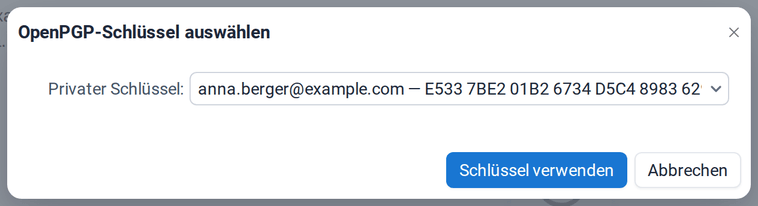
- Klicken Sie auf Senden. Haben Sie mehrere Schlüssel, fragt grommunio Web, welcher verwendet werden soll:
- Geben Sie Ihre Passphrase ein, um Ihren privaten Schlüssel zu entsperren:
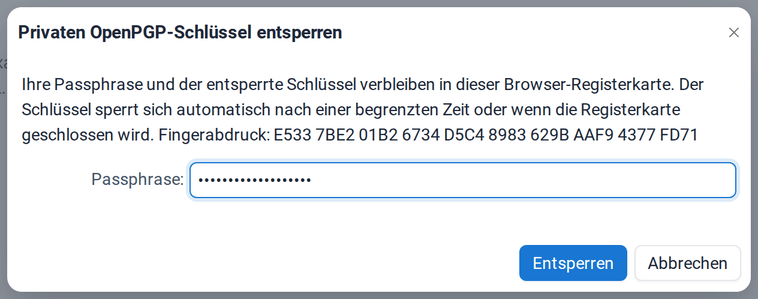
Der Schlüssel bleibt in diesem Browser-Tab einige Minuten entsperrt, damit Sie die Passphrase nicht für jede E-Mail eingeben müssen. Danach – oder wenn Sie den Tab schließen – wird er automatisch wieder gesperrt.
Zum Verschlüsseln benötigt grommunio Web einen bestätigten öffentlichen Schlüssel jedes Empfängers. Fehlt einer oder ist er nicht bestätigt, erfahren Sie, welcher Empfänger betroffen ist. Lösen Sie Verteilerlisten vor dem Verschlüsseln in einzelne Empfänger auf.
OpenPGP-E-Mails lesen
Abschnitt betitelt „OpenPGP-E-Mails lesen“Eine verschlüsselte E-Mail zeigt den Hinweis, dass Sie Ihren privaten Schlüssel entsperren müssen, um sie zu lesen:
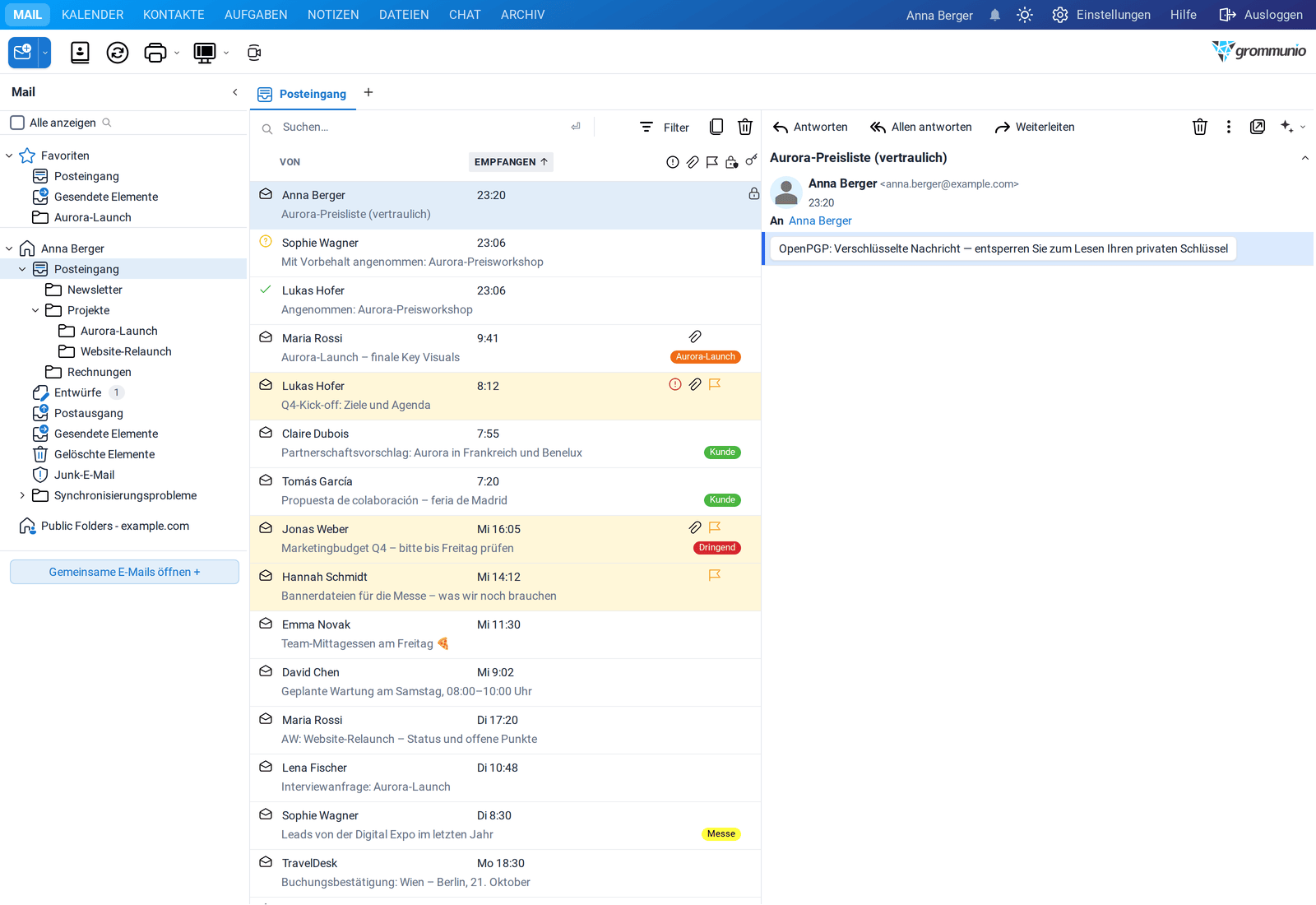
Klicken Sie auf den Hinweis und geben Sie Ihre Passphrase ein – die E-Mail wird in Ihrem Browser entschlüsselt:
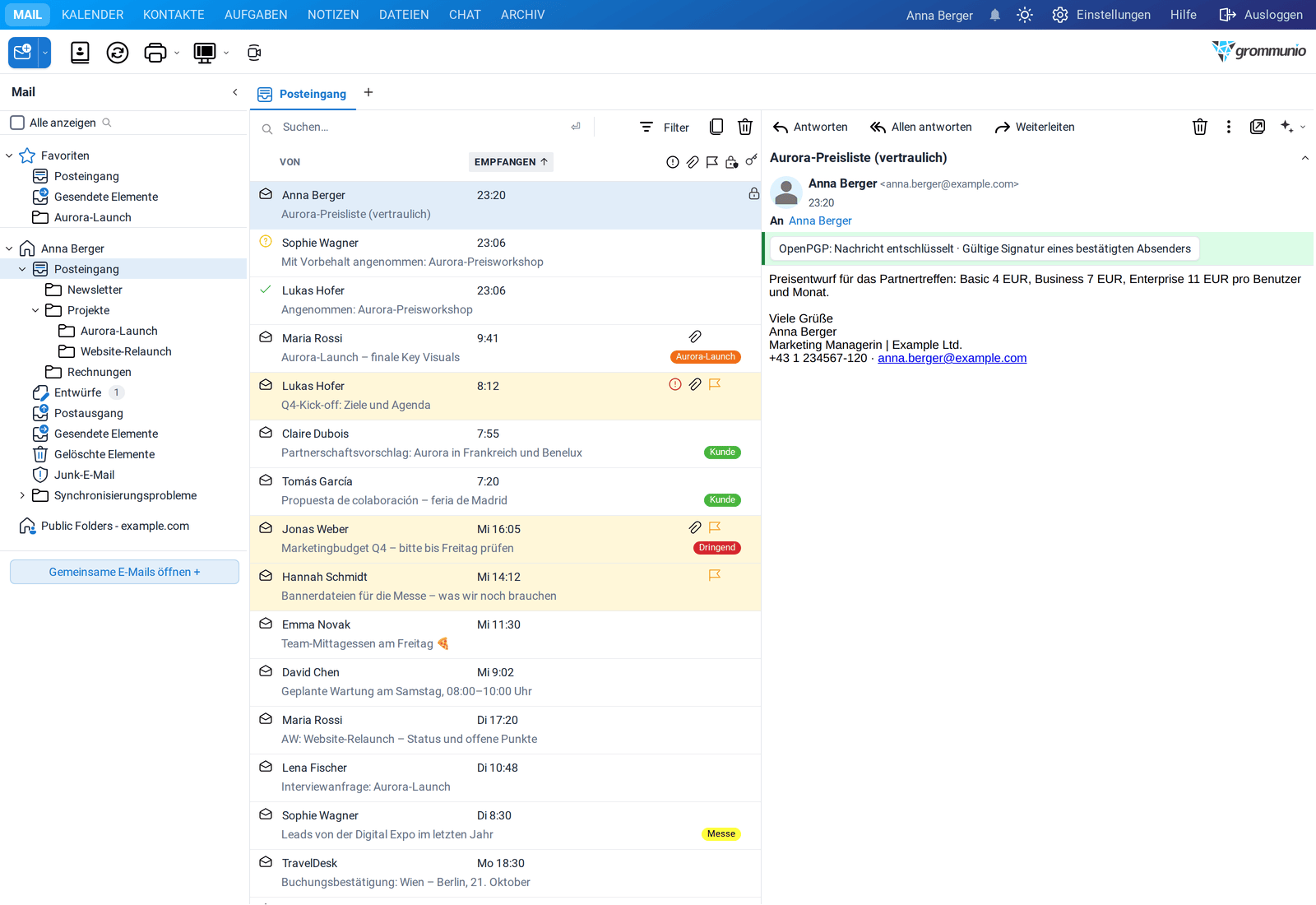
Die Statuszeile zeigt, ob die Signatur gültig ist und ob der Schlüssel des Absenders bestätigt ist. Ein Klick darauf zeigt die Details. Antworten und Weiterleiten funktionieren wie gewohnt; der entschlüsselte Text verlässt Ihren Browser nicht.