

Vorlagenausschnitte
Schreiben Sie denselben Text immer wieder – eine Eingangsbestätigung, eine Wegbeschreibung zu Ihrem Büro oder eine Produktbeschreibung –, speichern Sie ihn als Vorlage. Mit dem Plugin Vorlagenausschnitte fügen Sie ihn mit zwei Klicks ein.
Es gibt zwei Arten von Vorlagen:
- Systemvorlagen stellt Ihre Organisation für alle bereit, zum Beispiel offizielle Formulierungen. Sie können sie nicht ändern.
- Benutzervorlagen sind Ihre eigenen.
Vorlagenausschnitte einschalten
Abschnitt betitelt „Vorlagenausschnitte einschalten“- Öffnen Sie Einstellungen › Plugins.
- Aktivieren Sie Vorlagenausschnitte und klicken Sie auf Übernehmen.
- Laden Sie grommunio Web neu, wenn Sie dazu aufgefordert werden.
Eine Vorlage einfügen
Abschnitt betitelt „Eine Vorlage einfügen“- Setzen Sie den Cursor an die Stelle, an der der Text stehen soll – in einer E-Mail, einem Termin, einem Kontakt, einer Aufgabe oder einer Notiz.
- Klicken Sie in der Symbolleiste auf den Pfeil neben Vorlage einfügen.
- Wählen Sie die Vorlage.
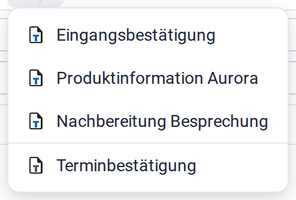
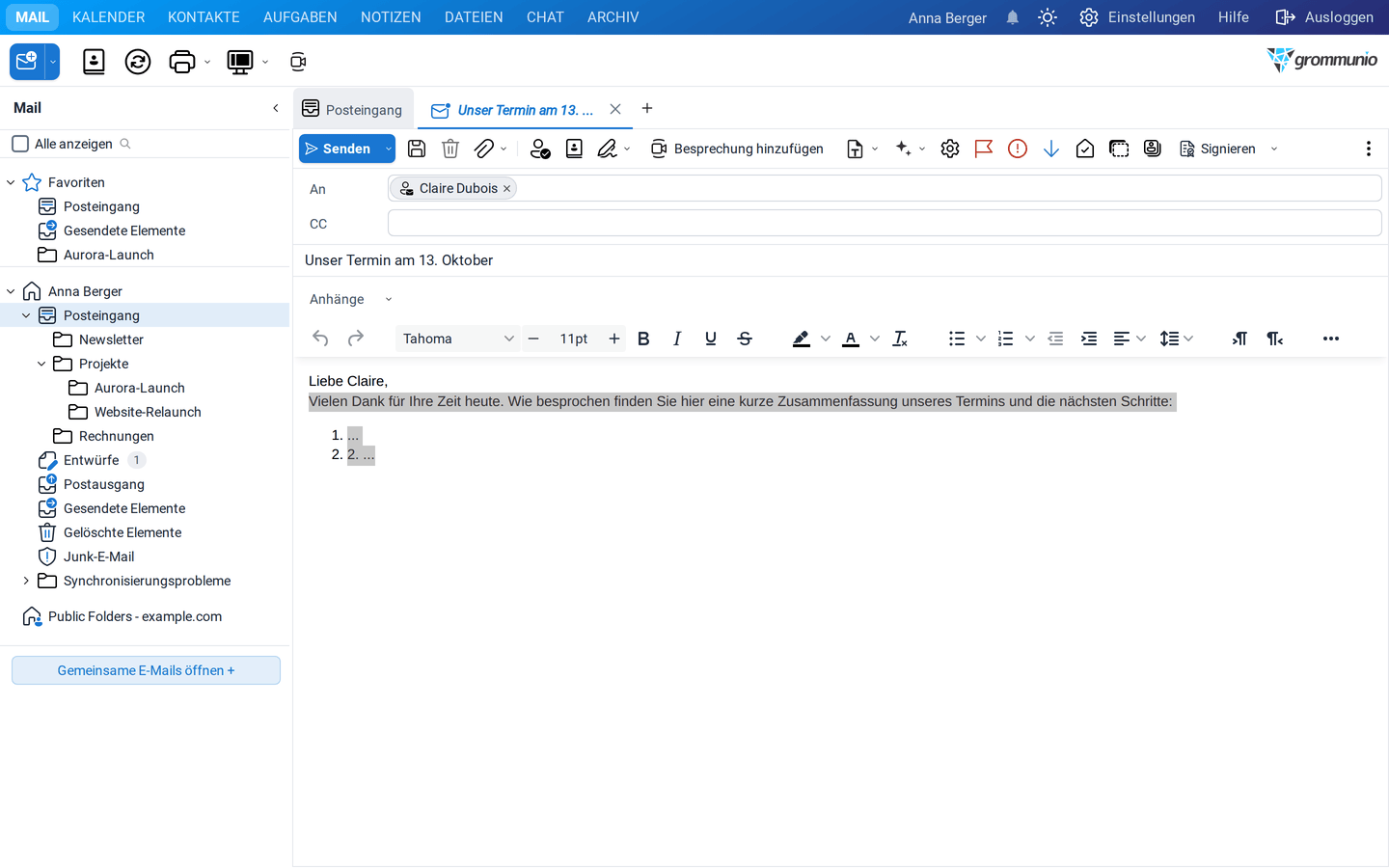
Das Menü listet zuerst die Systemvorlagen und dann Ihre eigenen. Der Text wird an der Cursorposition eingefügt – in HTML-E-Mails formatiert, in reinen Text-E-Mails als Text.
Eigene Vorlagen anlegen
Abschnitt betitelt „Eigene Vorlagen anlegen“- Öffnen Sie Einstellungen › Vorlagenausschnitte.
- Klicken Sie unter Benutzervorlagen auf Neu.
- Geben Sie einen Namen ein und schreiben Sie den Text unter HTML-Inhalt. Sie können Fettdruck, Listen und Links verwenden.
- Klicken Sie bei Bedarf auf HTML in reinen Text konvertieren, um die Textfassung zu erzeugen, oder bearbeiten Sie den Inhalt im Klartext selbst.
- Klicken Sie auf Vorlage speichern und Übernehmen.
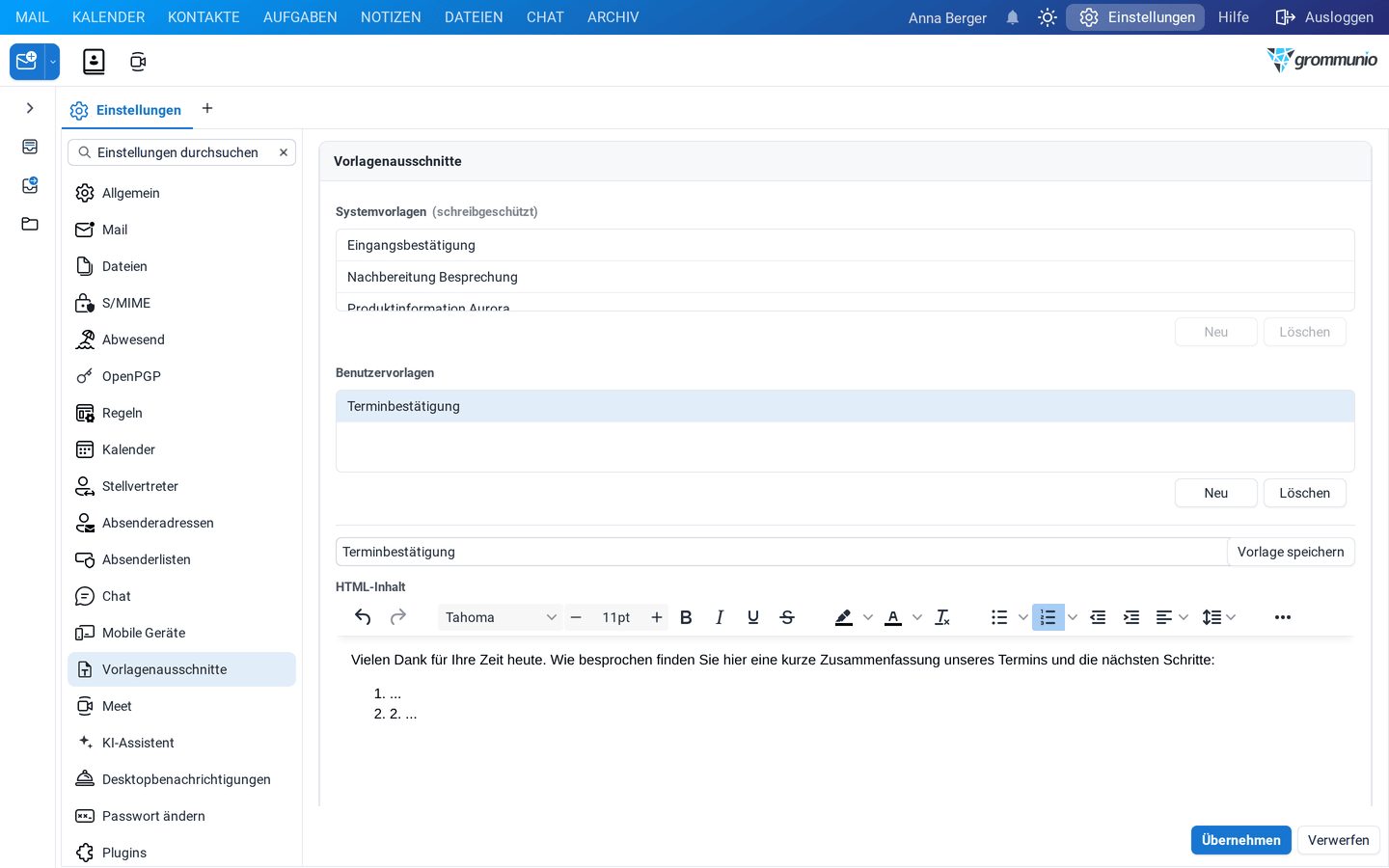
Um eine Vorlage zu ändern, wählen Sie sie aus, bearbeiten sie und klicken erneut auf Vorlage speichern. Löschen entfernt die ausgewählte Vorlage.