

KI-Assistent
Der KI-Assistent hilft Ihnen, Ihre E-Mails schneller zu bewältigen. Er fasst lange E-Mails und ganze Threads zusammen, übersetzt fremdsprachige E-Mails, schlägt die nächsten Schritte vor – eine Besprechung, eine Aufgabe, eine Antwort – und poliert die Texte, die Sie schreiben.
Der Assistent im Lesebereich
Abschnitt betitelt „Der Assistent im Lesebereich“Wählen Sie eine E-Mail aus und klicken Sie oben rechts im Lesebereich auf die Schaltfläche KI-Assistent (✦). Der Pfeil daneben öffnet das Menü:
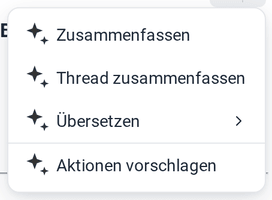
| Eintrag | Funktion |
|---|---|
| Zusammenfassen | fasst die ausgewählte E-Mail in wenigen Sätzen zusammen, mit den Aufgaben für Sie. |
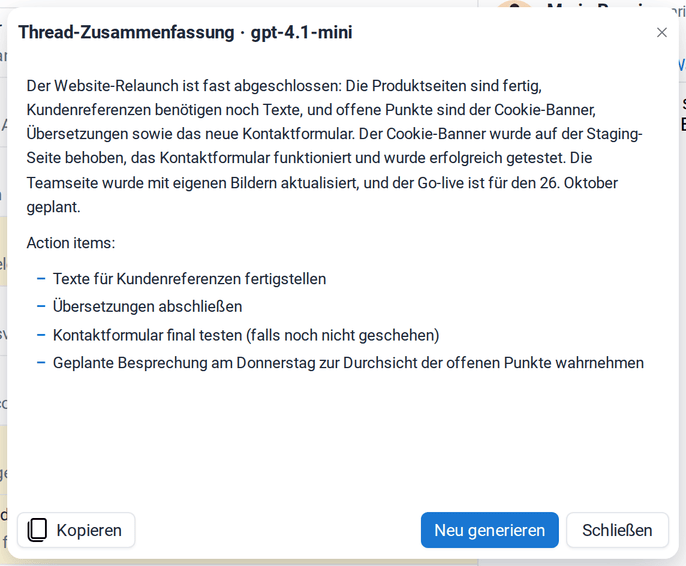
| Thread zusammenfassen | fasst alle E-Mails der Unterhaltung zusammen, von der ersten bis zur letzten. |
| Übersetzen ▸ | übersetzt die E-Mail in Ihre Sprache oder ins Englische, Deutsche, Französische, Spanische, Italienische, Niederländische, Portugiesische, Polnische, Chinesische oder Japanische. |
| Aktionen vorschlagen | schlägt die nächsten Schritte vor: eine Besprechung, eine Aufgabe, einen neuen Kontakt oder eine Antwort. |
Sie können auch mit der rechten Maustaste auf eine E-Mail in der Liste klicken und Mit KI zusammenfassen oder Mit KI übersetzen wählen.
Zusammenfassungen
Abschnitt betitelt „Zusammenfassungen“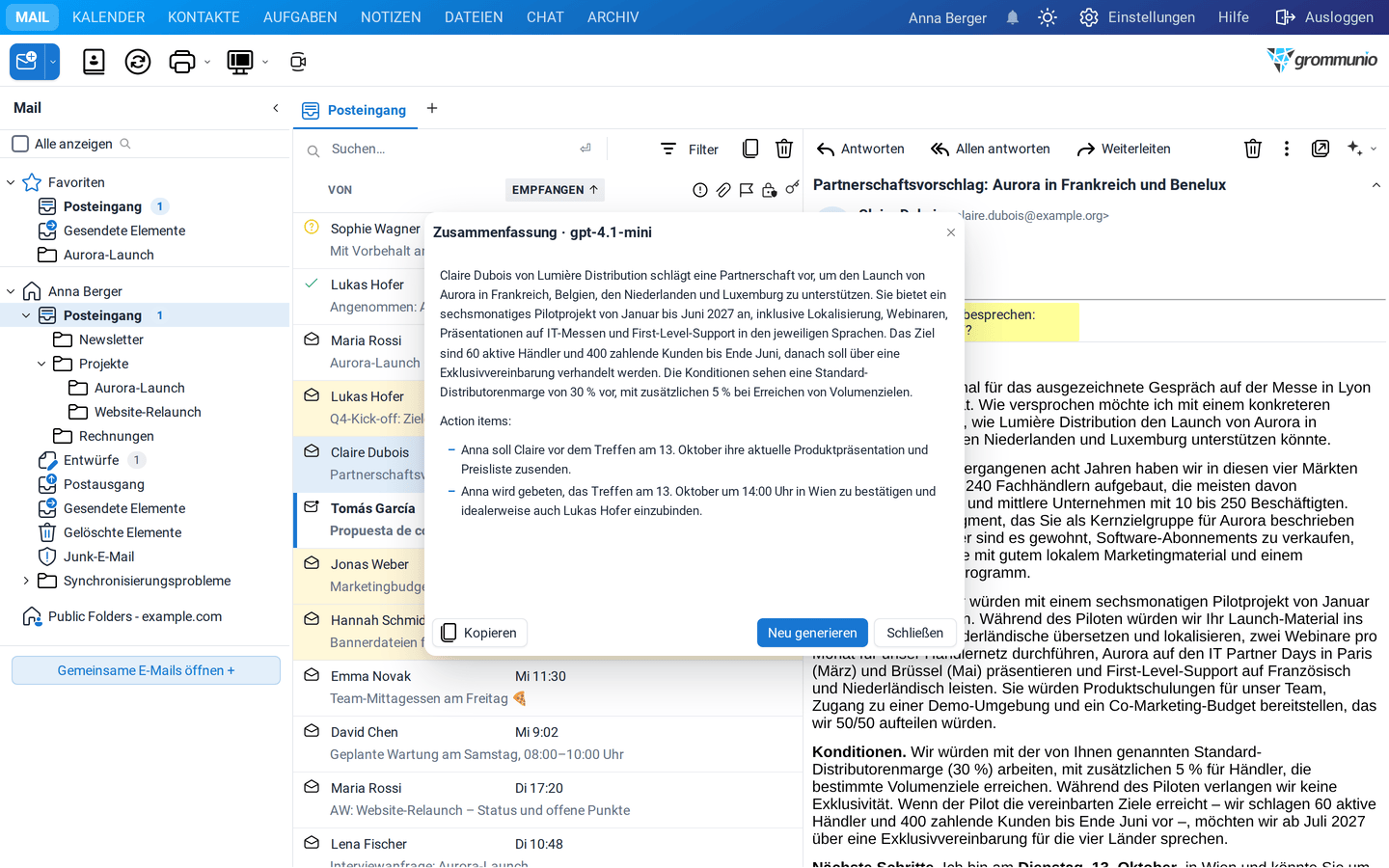
Die Antwort erscheint, während sie geschrieben wird. Darunter finden Sie:
- Kopieren, um den Text zu kopieren, etwa in eine Notiz oder eine Antwort,
- Neu generieren, um eine neue Fassung zu erhalten,
- Schließen.
Die Länge der Zusammenfassungen (kurz, standard oder ausführlich) legen Sie unter Einstellungen › KI-Assistent fest.
Übersetzungen
Abschnitt betitelt „Übersetzungen“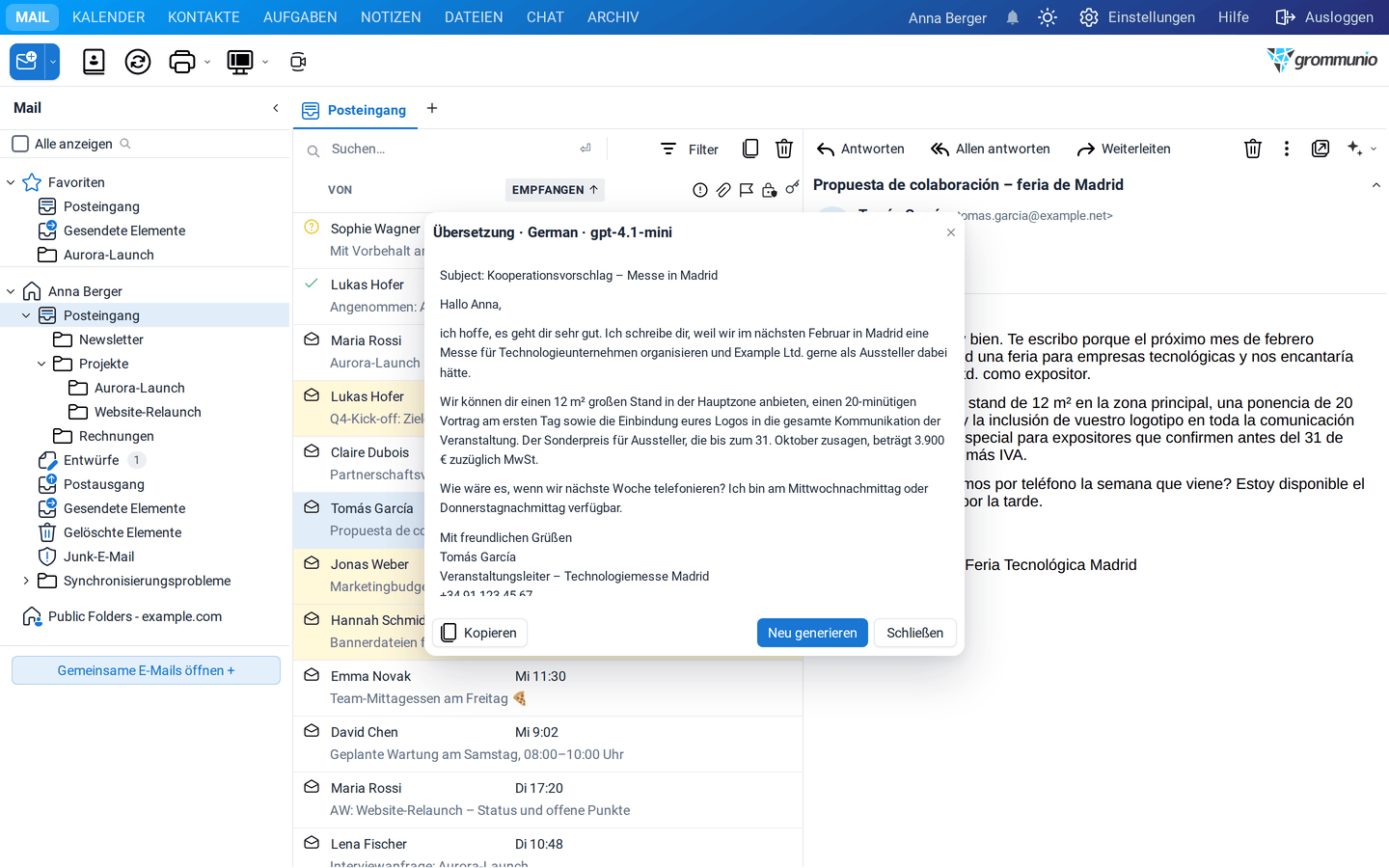
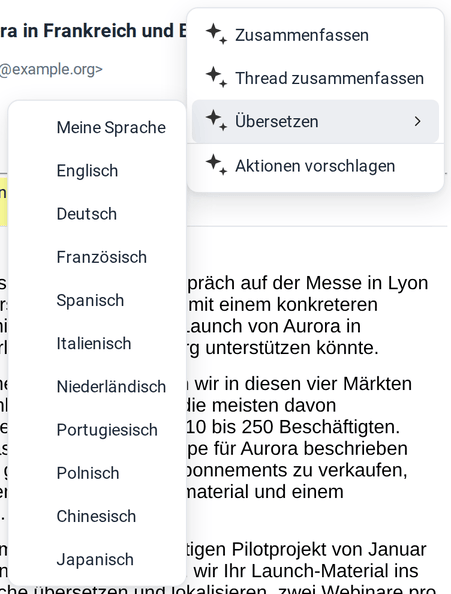
Meine Sprache übersetzt in die Sprache, die unter Einstellungen › KI-Assistent eingestellt ist – standardmäßig Ihre Oberflächensprache. Die ursprüngliche E-Mail bleibt unverändert.
Vorgeschlagene Aktionen
Abschnitt betitelt „Vorgeschlagene Aktionen“Aktionen vorschlagen liest die E-Mail und schlägt vor, was als Nächstes zu tun ist. Jeder Vorschlag ist eine Schaltfläche:
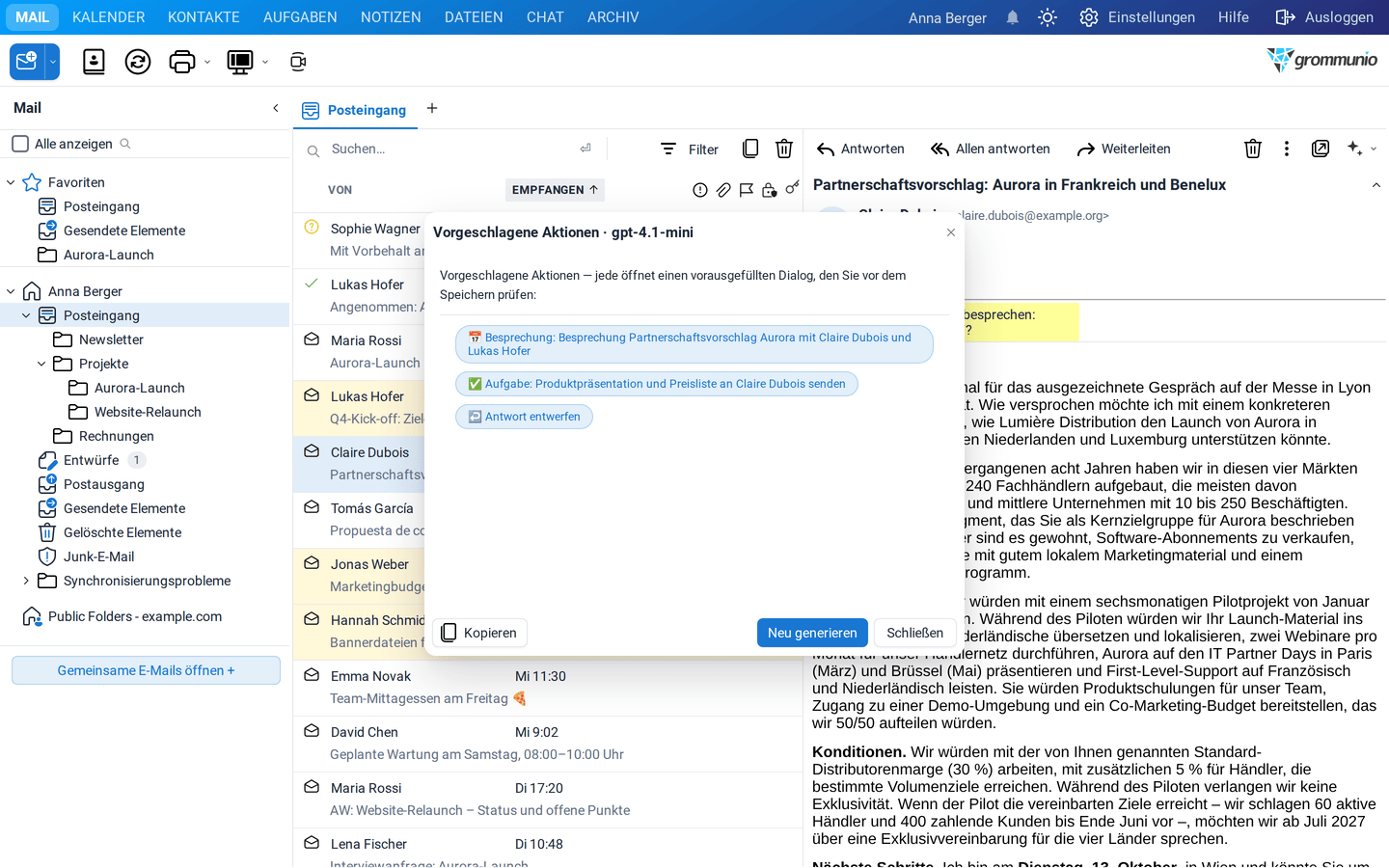
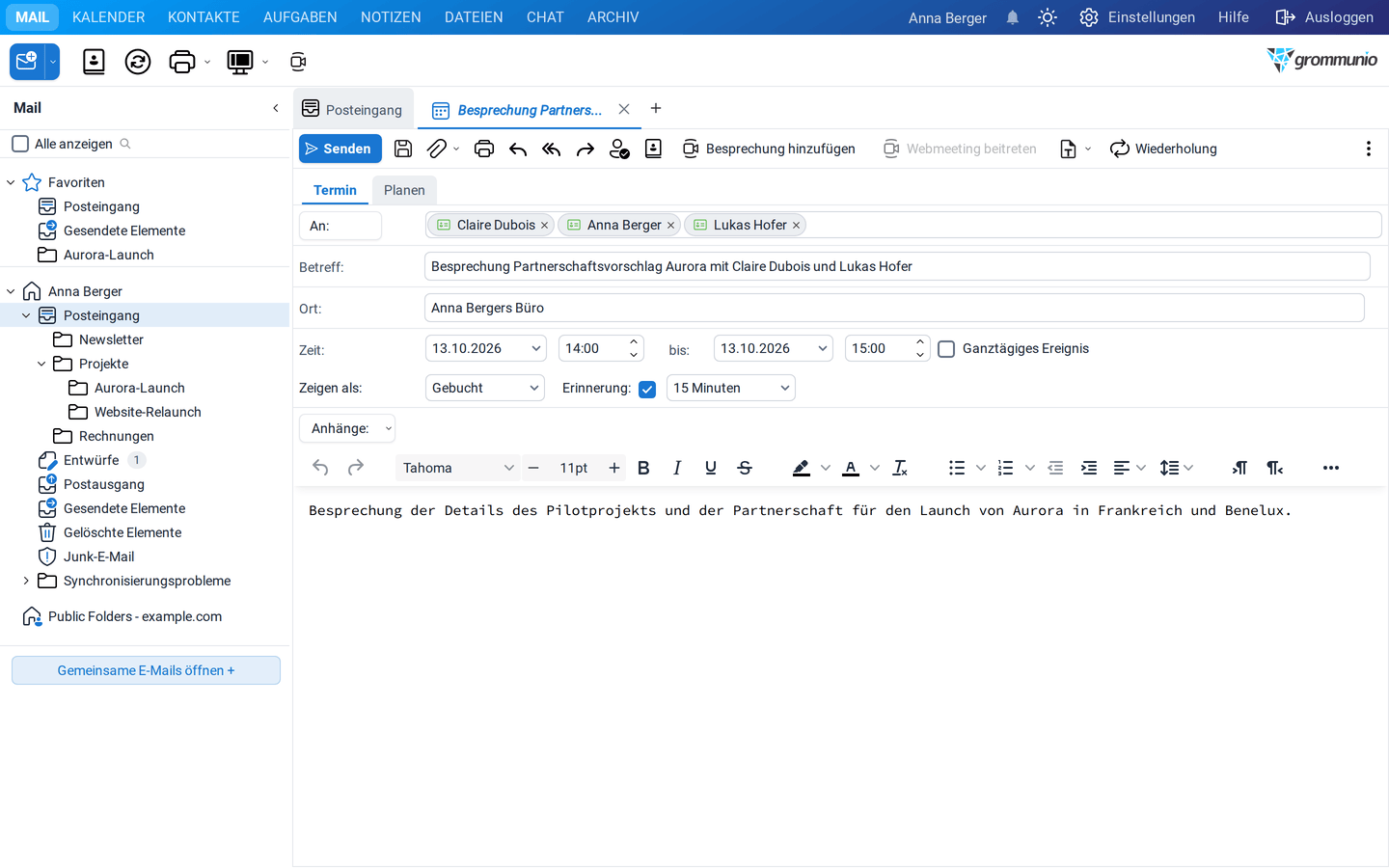
- 📅 Besprechung öffnet eine neue Besprechungsanfrage mit Betreff, Datum, Uhrzeit, Ort und Teilnehmern aus der E-Mail.
- ✅ Aufgabe öffnet eine neue Aufgabe mit Betreff, Notizen und Fälligkeit.
- 👤 Kontakt hinzufügen öffnet einen neuen Kontakt mit Name und E-Mail-Adresse des Absenders.
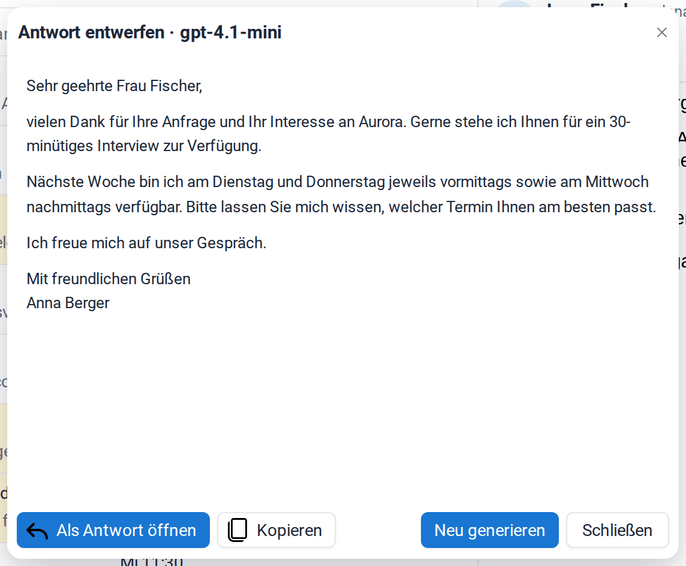
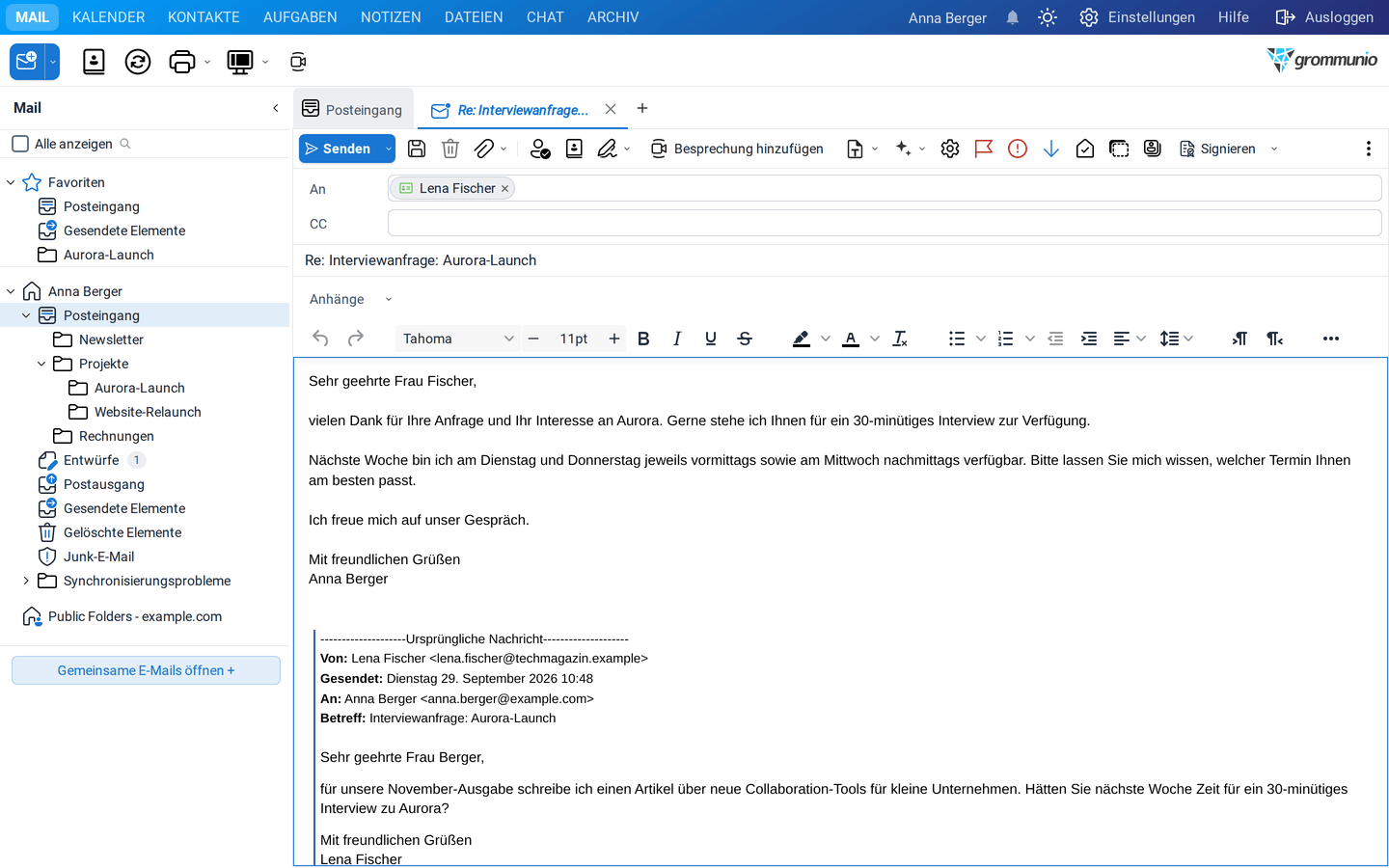
- ↩️ Antwort entwerfen schreibt eine Antwort für Sie.
Eine Antwort entwerfen
Abschnitt betitelt „Eine Antwort entwerfen“Antwort entwerfen zeigt zunächst die vorgeschlagene Antwort. Mit Als Antwort öffnen wird daraus eine normale Antwort, unter der die ursprüngliche E-Mail zitiert ist; bearbeiten und senden Sie sie dann.
Schreiben mit der KI
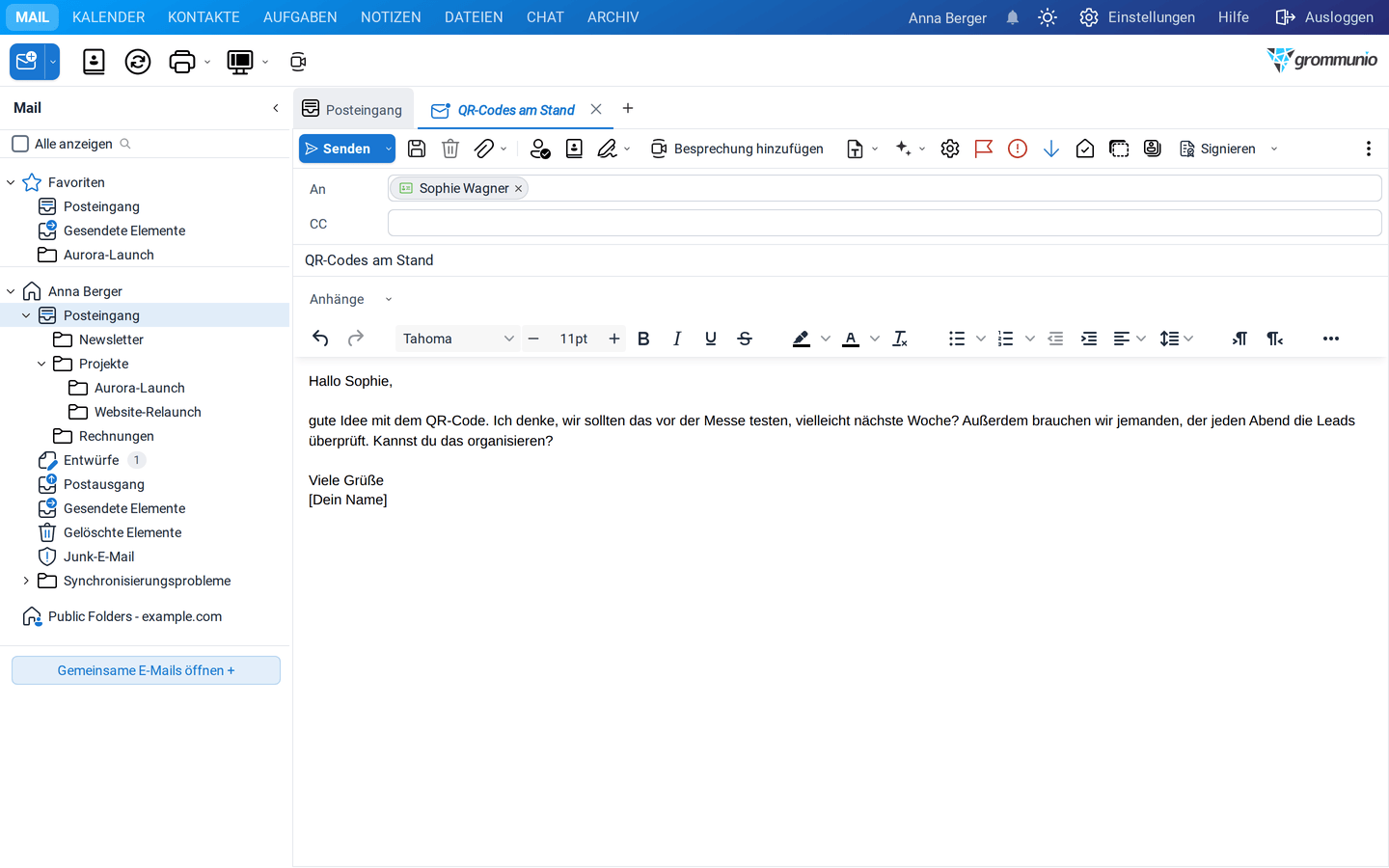
Abschnitt betitelt „Schreiben mit der KI“Wenn Sie eine E-Mail schreiben, arbeitet die Schaltfläche KI-Schreibassistent (✦) in der Symbolleiste mit dem Text, den Sie geschrieben haben:
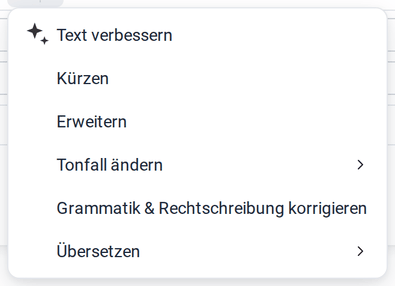
- Text verbessern: macht Ihren Text klarer und flüssiger.
- Kürzen / Erweitern: macht ihn kürzer oder ausführlicher.
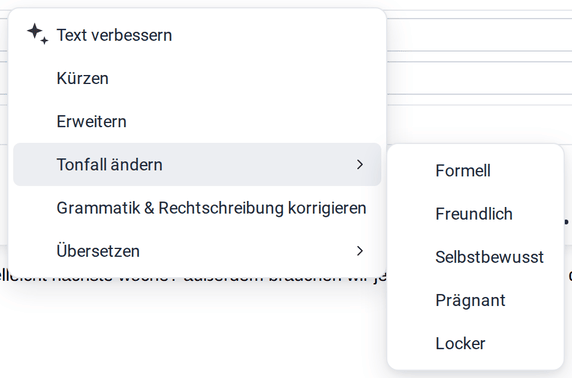
- Tonfall ändern ▸ Formell, Freundlich, Selbstbewusst, Prägnant oder Locker.
- Grammatik & Rechtschreibung korrigieren: korrigiert Fehler, ohne umzuschreiben.
- Übersetzen ▸ in eine der unterstützten Sprachen.
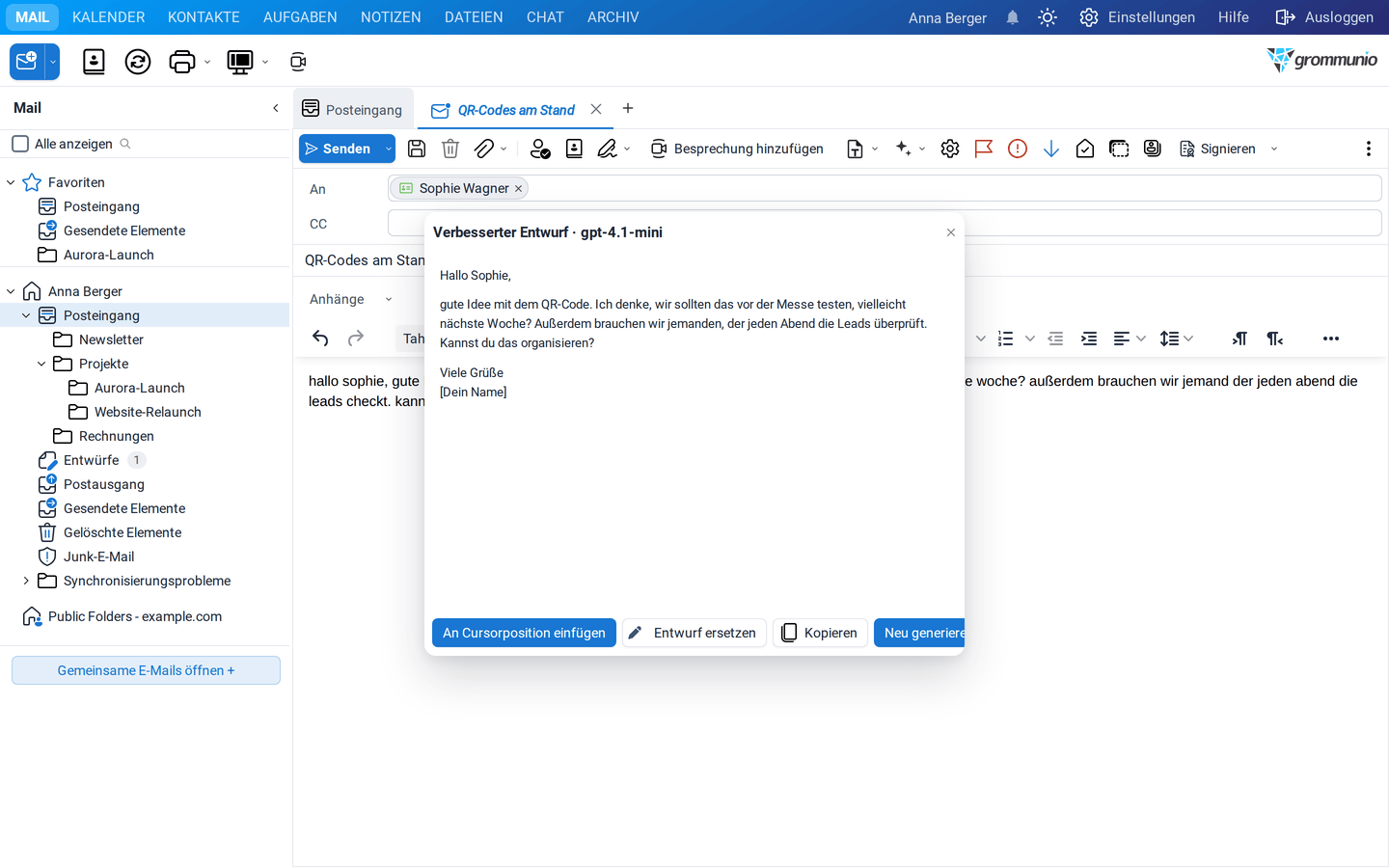
Das Ergebnis erscheint in einem Fenster. Wählen Sie An Cursorposition einfügen, um es dort einzufügen, wo Ihr Cursor steht, oder Entwurf ersetzen, um Ihren Text zu ersetzen:
Einstellungen
Abschnitt betitelt „Einstellungen“Unter Einstellungen › KI-Assistent passen Sie den Assistenten an:
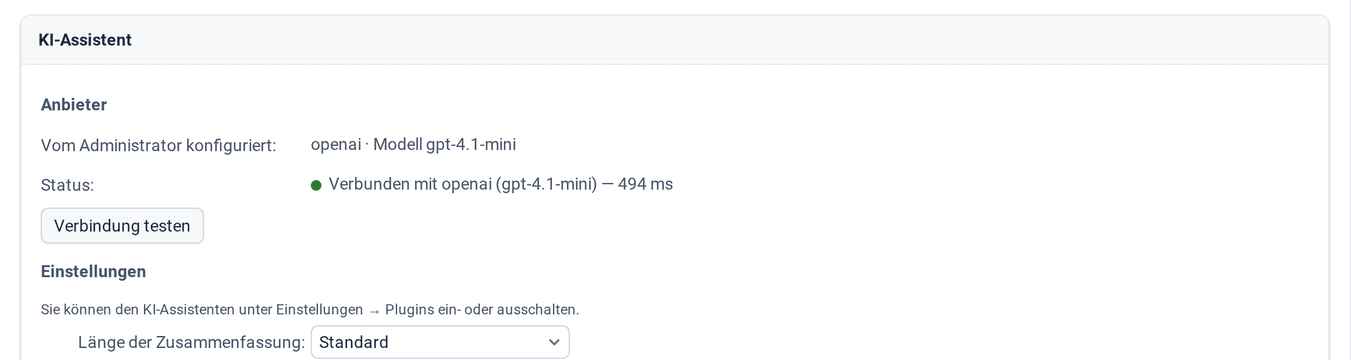
- Anbieter: welchen Dienst und welches Modell Ihr Administrator eingerichtet hat. Verbindung testen prüft die Verbindung und zeigt die Antwortzeit.
- Länge der Zusammenfassung: Kurz, Standard oder Ausführlich.
- Übersetzen in: die Sprache für Meine Sprache (standardmäßig automatisch).
- Tonfall: der Standard-Tonfall des Schreibassistenten.
- Antworten streamen, während sie generiert werden: zeigt die Antwort, während sie entsteht.
- Funktionen und Intelligente Aktionen: einzelne Funktionen ausschalten, zum Beispiel die Antwortentwürfe.
Optionen, die Ihr Administrator abgeschaltet hat, sind ausgegraut und tragen den Hinweis Vom Administrator deaktiviert.