

Weitere Plugins
Plugins erweitern grommunio Web um zusätzliche Funktionen. Ihr Administrator entscheidet, welche Plugins installiert und für Sie eingeschaltet sind; optionale Plugins können Sie unter Einstellungen › Plugins selbst ein- und ausschalten:
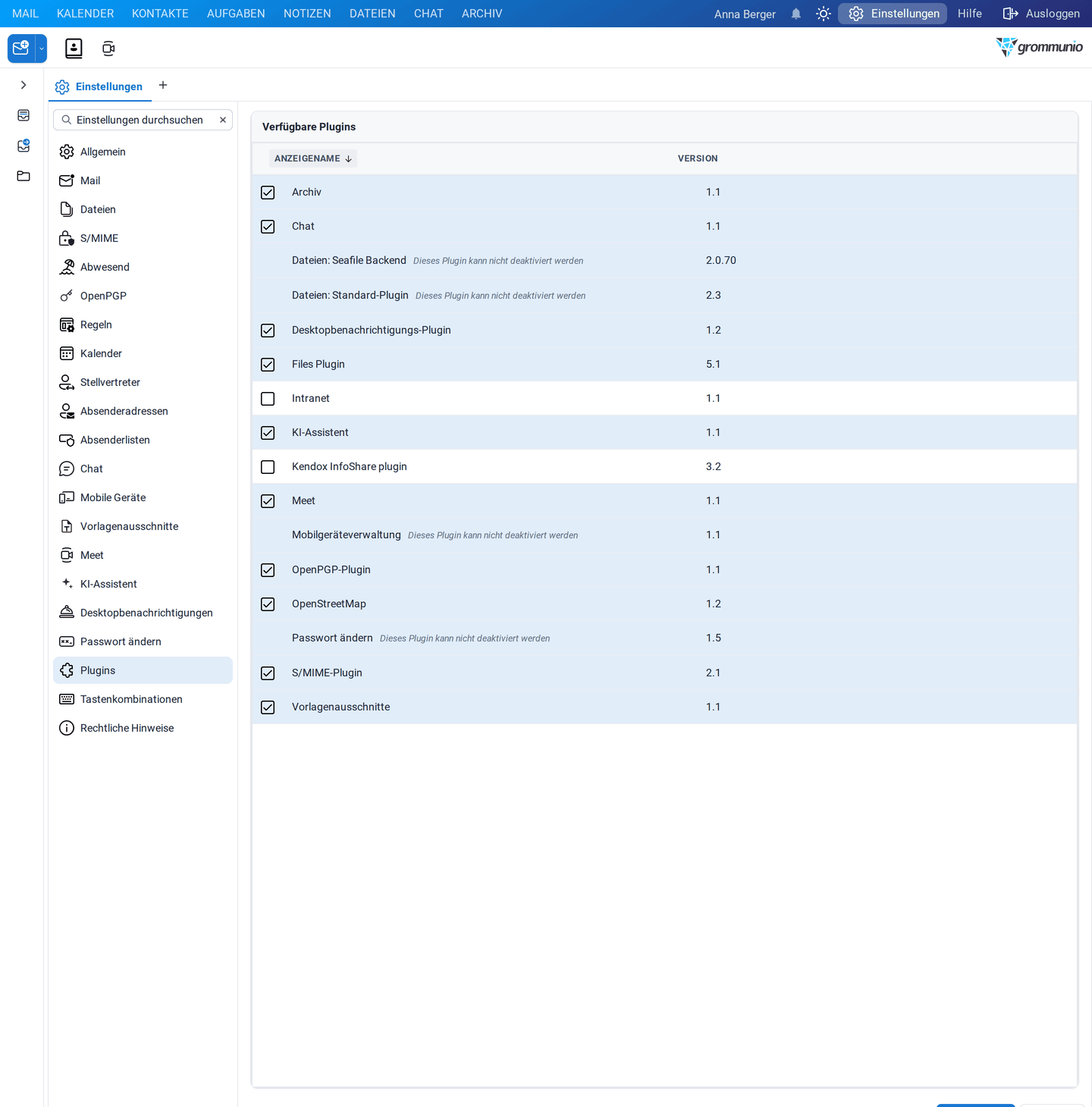
Setzen oder entfernen Sie das Häkchen bei einem Plugin und klicken Sie auf Übernehmen. grommunio Web lädt neu, um das Plugin zu laden oder zu entfernen. Plugins mit dem Hinweis Dieses Plugin kann nicht deaktiviert werden sind immer aktiv.
Übersicht
Abschnitt betitelt „Übersicht“| Plugin | Was es hinzufügt | Mehr dazu |
|---|---|---|
| KI-Assistent | Zusammenfassungen, Übersetzungen, vorgeschlagene Aktionen und Schreibhilfe | KI-Assistent |
| Archiv | die Registerkarte Archiv zum Durchsuchen von grommunio Archive | Archiv |
| Passwort ändern | die Einstellungsseite Passwort ändern (immer aktiv) | Einstellungen |
| Chat | die Registerkarte Chat mit grommunio Chat | Chat |
| Desktopbenachrichtigungs-Plugin | Benachrichtigungen des Betriebssystems für neue E-Mails und Erinnerungen | unten |
| Files Plugin | die Registerkarte Dateien und Dateien in E-Mails | Dateien |
| Intranet | Registerkarten für Webseiten Ihrer Organisation | unten |
| Kendox InfoShare | Archivierung von E-Mails in Kendox InfoShare | unten |
| Meet | Videokonferenzen mit grommunio Meet | Meet |
| Mobilgeräteverwaltung | die Einstellungsseite Mobile Geräte (immer aktiv) | Mobile Geräte |
| OpenPGP-Plugin | Signieren und Verschlüsseln mit OpenPGP | Signieren & Verschlüsseln |
| OpenStreetMap | die Registerkarte Karte für Kontakte und Adressbucheinträge | unten |
| S/MIME-Plugin | Signieren und Verschlüsseln mit S/MIME-Zertifikaten | Signieren & Verschlüsseln |
| Vorlagenausschnitte | wiederverwendbare Textbausteine | Vorlagenausschnitte |
Desktopbenachrichtigungen
Abschnitt betitelt „Desktopbenachrichtigungen“Mit dem Desktopbenachrichtigungs-Plugin kündigt auch Ihr Betriebssystem neue E-Mails und Erinnerungen an, selbst wenn der Tab von grommunio Web im Hintergrund liegt.
- Schalten Sie das Plugin unter Einstellungen › Plugins ein und laden Sie neu.
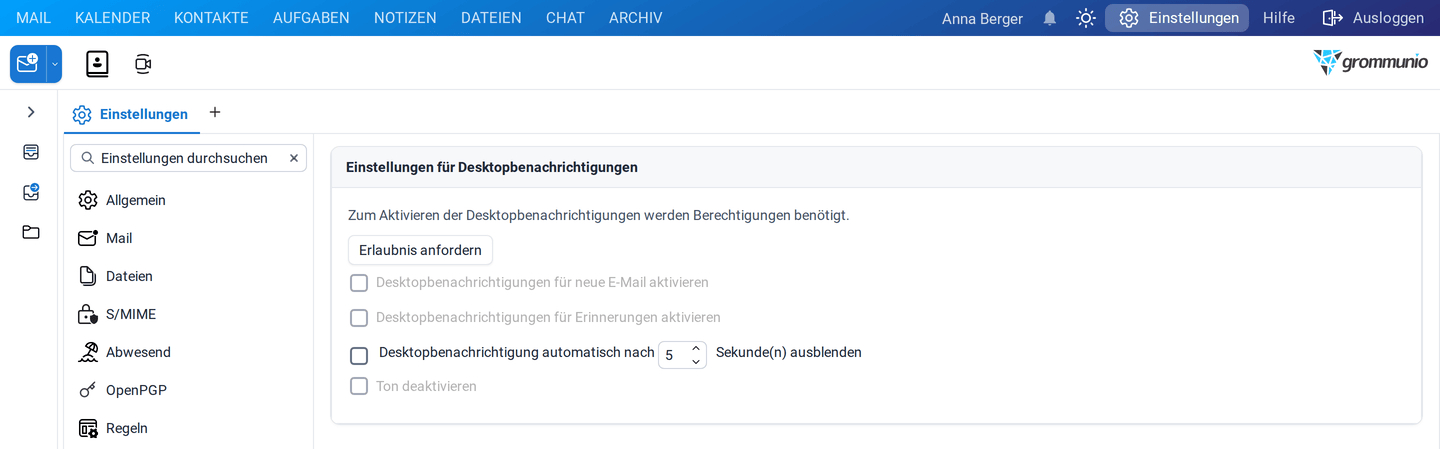
- Öffnen Sie Einstellungen › Desktopbenachrichtigungen und klicken Sie auf Erlaubnis anfordern. Erlauben Sie Benachrichtigungen, wenn Ihr Browser fragt.
- Wählen Sie, worüber Sie benachrichtigt werden möchten.
| Option | Beschreibung |
|---|---|
| Desktopbenachrichtigungen für neue E-Mail aktivieren | eine Benachrichtigung für jede neue E-Mail |
| Desktopbenachrichtigungen für Erinnerungen aktivieren | eine Benachrichtigung für jede fällige Erinnerung |
| Desktopbenachrichtigung automatisch nach … Sekunde(n) ausblenden | wie lange eine Benachrichtigung sichtbar bleibt |
| Ton deaktivieren | Benachrichtigungen ohne Ton |
Desktopbenachrichtigungen funktionieren in Chrome, Edge und Firefox. Welche Ordner Benachrichtigungen auslösen, legen Sie unter Einstellungen › Mail › Benachrichtigungen bei neuen E-Mails fest.
Intranet
Abschnitt betitelt „Intranet“Das Plugin Intranet fügt der oberen Leiste Registerkarten hinzu, die Webseiten Ihrer Organisation in grommunio Web öffnen, etwa das Intranet, ein Wiki oder ein Ticketsystem. Namen und Adressen der Registerkarten legt Ihr Administrator fest:

Manche Webseiten erlauben es nicht, innerhalb einer anderen Anwendung angezeigt zu werden. Sie lassen sich nicht als Intranet-Registerkarte verwenden.
Das Plugin OpenStreetMap fügt Kontakten und den Details von Adressbucheinträgen die Registerkarte Karte hinzu. Sie zeigt die Privat-, Geschäfts- und weiteren Adressen auf einer OpenStreetMap-Karte; ein Klick auf eine Markierung zeigt, welche Adresse es ist. Siehe Kontakte › Karte.
Um die Position einer Adresse zu finden, wird sie an den Geokodierungsdienst von OpenStreetMap gesendet.
Kendox InfoShare
Abschnitt betitelt „Kendox InfoShare“Organisationen, die das Dokumentenmanagementsystem Kendox InfoShare einsetzen, können E-Mails direkt aus grommunio Web dorthin archivieren:
- Klicken Sie mit der rechten Maustaste auf eine E-Mail und wählen Sie Archivieren in InfoShare.
- Wählen Sie, was archiviert werden soll:
- Alles - Archiviere E-Mail im Originalformat,
- Nur E-Mail - E-Mail ohne Anhänge speichern oder
- Separat - Anhänge separat speichern und wählen Sie die Anhänge.
- Klicken Sie auf Archivierung starten und schließen Sie die Archivierung im sich öffnenden Kendox-Dialog ab.
Die Grenzen für Anzahl und Größe der Anhänge und die Kendox-Umgebung werden unter Einstellungen › Kendox InfoShare und von Ihrem Administrator festgelegt.